
Concept : présentation rapide des feuilles
Aperçu des feuilles et des hypothèses
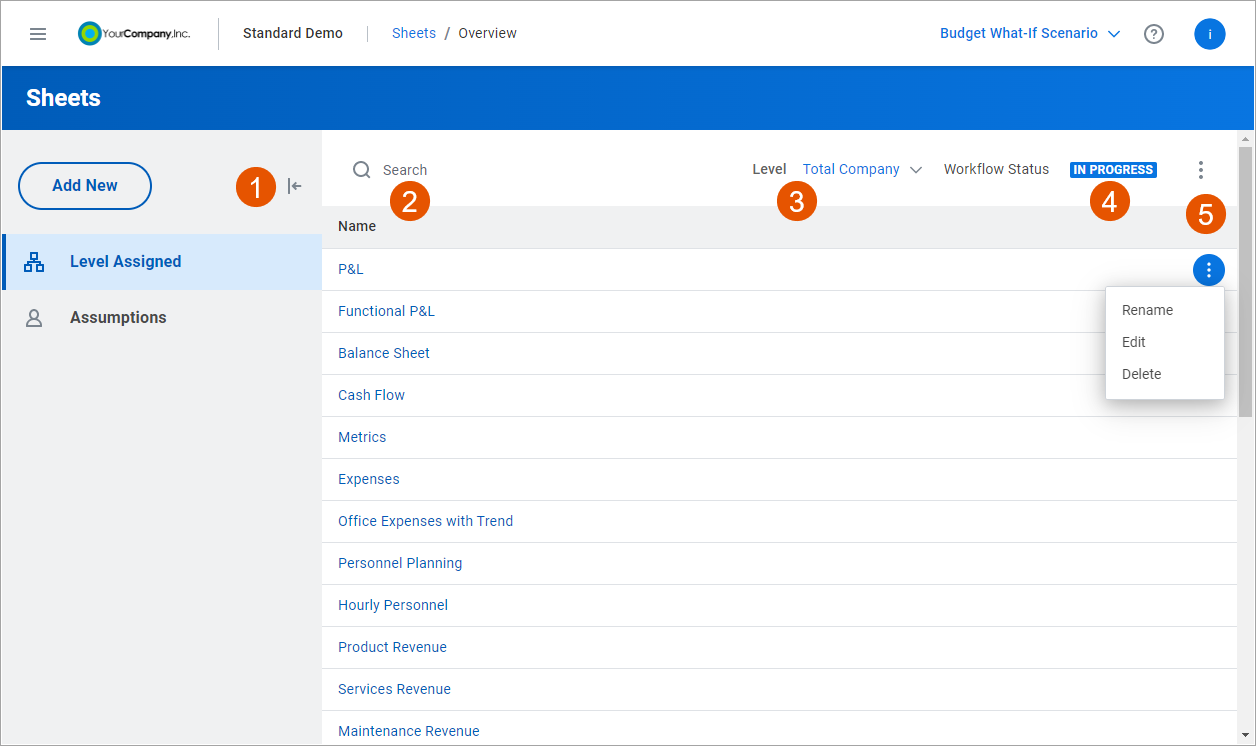
Option | Description |
|---|---|
1 | Vous pouvez :
|
2 | Commencez à saisir le nom d’une feuille pour la rechercher dans la liste. |
3 | L’invite Niveau s’affiche uniquement lorsque vous accédez à des feuilles affectées à un niveau. La liste déroulante contient tous les niveaux auxquels vous pouvez accéder. La liste des feuilles change pour n’afficher que les feuilles affectées au niveau que vous sélectionnez. |
4 | Si vous utilisez le flux des travaux, vous pouvez cliquer sur le bouton Statut du flux des travaux pour consulter les notes du flux des travaux et mettre à jour le statut. |
5 | Vous pouvez utiliser l’icône Plus de la barre d’outils pour :
Vous pouvez utiliser l’icône Plus d’actions de la liste pour :
Plus d’actions de la liste est visible uniquement si vous disposez de l’autorisation Modèle inclut : feuilles, comptes, dimensions et formules . |
Feuilles individuelles
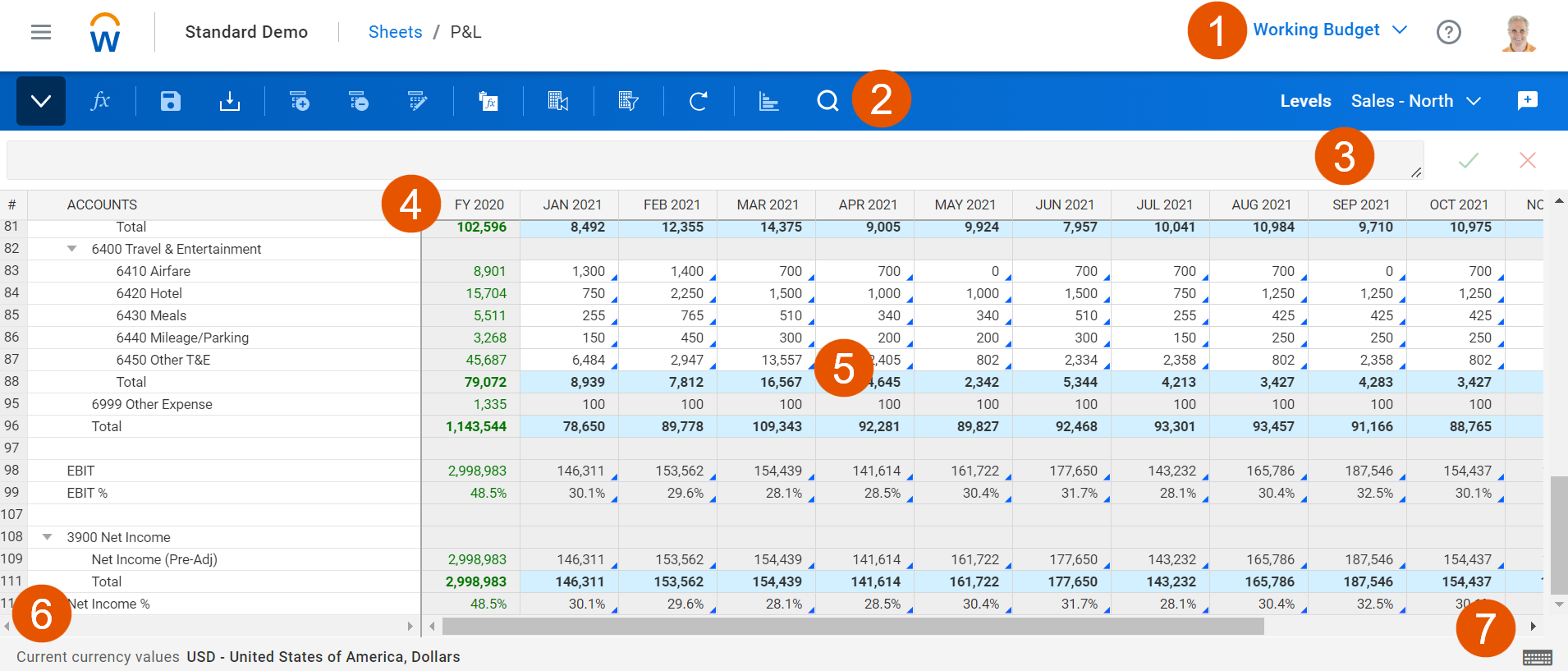
Option | Description |
|---|---|
1 | La liste déroulante des version contient toutes les versions auxquelles vous avez accès. Vous pouvez également créer des versions de scénarios si vous disposez de l’autorisation Créer des scénarios . |
2 | Dans la barre d’outils, vous pouvez utiliser les boutons pour exécuter les tâches. La barre d’outils change pour chaque type de feuille. |
3 | Si les comptes utilisent des formules, elles s’affichent dans la barre de formule. Vous pouvez également saisir des données ou des formules dans le champ d’une cellule. |
4 | Vous pouvez développer et réduire les lignes hiérarchiques et faire glisser les séparateurs de colonnes pour les redimensionner. |
5 | Vous pouvez saisir des données directement dans les cellules ou faire un clic droit pour accéder à d’autres actions. |
6 | La devise utilisée pour les données d’une cellule sélectionnée. Les données que vous saisissez utilisent la devise du niveau défini par l’administrateur. Lorsque les lignes n’incluent pas de niveau, les feuilles affichent la devise du :
|
7 | Liste des raccourcis clavier. |