
Importer un tableur
Vous pouvez importer des données dans des feuilles standard, cubes et modélisées en remplissant un modèle de tableur téléchargé et en le chargeant dans votre instance. Si votre société dispose du module des transactions, Adaptive Planning vous permet également d’importer les détails des transactions à partir d’une feuille de calcul. Lors du processus d’importation, vous mappez des comptes, des niveaux et des dimensions de votre source aux éléments qui existent déjà dans Adaptive Planning.
Désactivé pour les feuilles modélisées gérées par le gestionnaire de configuration de la planification opérationnelle.
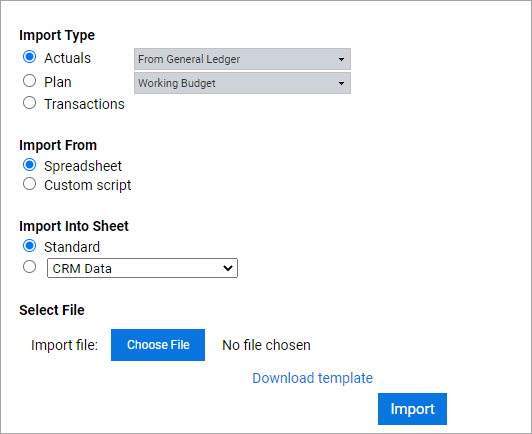
L’interface Importer des données vous permet de sélectionner le type d’importation, la source et la destination. Vos choix génèrent un modèle d’importation sous forme de tableur, que vous téléchargez et remplissez ensuite avec les données de votre système source. Consultez toujours les instructions du fichier de modèle téléchargé pour connaître les étapes et les conditions les plus récentes. Après avoir rempli le modèle de tableur, importez-le.
L'utilisateur qui effectue l'importation ne sera peut-être pas en mesure de valider ses importations en raison des règles d'accès. Il est recommandé que l’utilisateur responsable de l’importation ait au moins un accès Vue complète à toutes les intersections.
Pour savoir comment effacer les données des versions des chiffres réels dans les comptes GL, personnalisés et cubes sur les feuilles, voir Effacer les données de la gestion des intégrations.
Autres méthodes d’importation : si votre société a acheté l’option NetSuite Integration, vous pouvez aussi importer les données des chiffres réels directement à partir de votre compte NetSuite.
Adaptive Planning Integration fournit une plateforme complète d’intégration des données qui vous permet de planifier des importations automatiques de données et de métadonnées provenant de divers systèmes externes. Voir : Concept : intégration pour plus.
Conditions préalables
Conditions préalables
- Autorisations requises :
- Fonctionnalités d’importation et droits d’accès en modification aux intersections précises vers lesquelles vous voulez importer des données.
- Ou Importer dans tous les emplacements, qui permet d’importer des données vers toutes les zones, quel que soit leur emplacement ou leur accès aux niveaux.
- Pour valider les importations, l’utilisateur responsable de l’importation doit avoir au moins un accès Vue complète à toutes les intersections où les données sont importées.
- Pour l’importation de transactions, vous devez avoir le module des transactions et Référence : transactions.
- Connaissez le nom de la feuille et Concept : types de feuille les données seront importées.
- Exportez les données depuis votre ERP ou un autre système source dans un fichier CSV, XLSX ou un autre fichier à partir duquel vous pouvez copier des données.
- Pour optimiser le processus, vérifiez que les comptes, niveaux et dimensions vers lesquels vos valeurs de données doivent être chargées existent déjà dans Adaptive Planning.
Navigation
 À partir du menu de navigation, cliquez sur
 Intégration > Importer données
. Étapes de base
- Sélectionnez le type d’importation et l’emplacement d’où vous importez les données.
- Sélectionnez l’emplacement de destination de l’importation.
- Pour les importations de tableurs, téléchargez et remplissez un modèle pour l’un des éléments suivants :
- Données modélisées
- Données cubes
- Données standard
- Données de transaction
- Importez le modèle et sélectionnez vos mappages de valeurs de comptes, de niveaux et de dimensions, le cas échéant.
Sélectionner le type d’importation
Vous pouvez sélectionner
Importer sans les colonnes Code et Nom pour les noms d’affichage
pour importer des modèles sans colonnes pour les champs Code et Nom. Cette option permet également d’effectuer des importations depuis d’anciens modèles créés avant l’introduction des noms d’affichage. Lorsque vous activez Activer l’importation/exportation des données d’une seule colonne pour le nom d’affichage
dans le Paramétrage général
, nous appliquons Importer sans les colonnes Code et Nom pour les noms d’affichage
dans l’ensemble de l’application et masquons l’option dans la page Importer. Les
versions des chiffres réels
contiennent vos résultats financiers réels au cours d’une période donnée, comme vos bénéfices ou vos charges pour le mois de mai 2020. Les chiffres réels sont des enregistrements d’événements survenus. Vous pouvez afficher l’historique des importations de chiffres réels en accédant à
Intégration > Historique des importations
. Vous pouvez afficher chaque demande d’importation de chiffres réels sous Nom du fichier, et son statut et les messages d’erreur sous Action. Les
versions de plan
, également désignées sous les noms de versions de planification, plans et planification, peuvent être des budgets, des scénarios possibles ou presque tout ce que vous pouvez imaginer d’autre.Les transactions désignent généralement des données liées à des commandes, à des factures, à des opérations de traitement des ventes ou à des paiements horodatés. Les données de transaction ne peuvent être importées que si vous disposez du module Transactions.
Sélectionner l’emplacement source de l’importation
Sélectionnez Tableur
. Continuez en sélectionnant la feuille sous Importer dans la feuille et en téléchargeant le modèle pour celle-ci, comme décrit dans les sections suivantes.
Si vous ne voyez pas de section intitulée
Importer depuis
, votre organisation n’utilise pas de scripts personnalisés ou NetSuite Basic. Seules les sections Type d’importation
et Importer dans
sont alors visibles.Si votre société est gérée par NetSuite Integration - Basic, vous pouvez sélectionner l’option pour les chiffres réels NetSuite.
Sélectionner l’emplacement cible de l’importation
Choisissez la destination de votre importation. Après avoir sélectionné la destination, cliquez sur Télécharger le modèle
et remplissez ses colonnes.
Le modèle de téléchargement varie en fonction du type de feuille.
Saisir les colonnes du modèle et les formats de date pour les importations par tableur
Les colonnes que vous devez renseigner dans un modèle de tableur varient en fonction du type de feuille vers lequel vous importez. Pour plus d’informations sur les conditions de votre modèle, lisez les instructions disponibles sur la première feuille du modèle téléchargé.
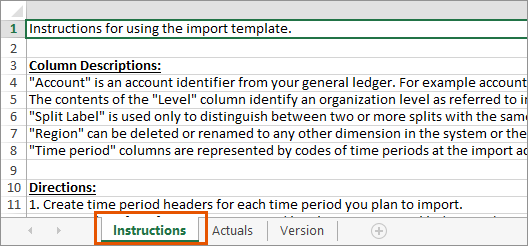
Voir Référence : options d’importation de feuilles de calcul pour plus de détails.
Bonne pratique : après avoir rempli un modèle, enregistrez-le. Vous pouvez simplement rouvrir votre modèle enregistré pour le modifier et, si vous prévoyez de charger des données à partir de cette même feuille, réutilisez-le.
- Formats de date pour l’importation
- Les formats de date hérités suivants sont acceptés dans les colonnes de période :
- Format de date Excel : Adaptive Planning retrouve la période contenant cette date dans les strates de temps appropriées.
- Chaînes de texte au format MMM-AAAA (par exemple, juin 2016) : si votre organisation a configuré un calendrier personnalisé, ce format ne sera pas accepté.
La méthode privilégiée pour saisir des dates dans des fichiers importés consiste à utiliser des codes de période. Voir : Étapes : modifier les calendriers.
Remplir un modèle de données standard
Une
feuille standard
contient une grille simple formée de comptes et de périodes. Les exemples courants de feuilles standard incluent : les feuilles de charges, les feuilles de revenus, les feuilles de compte de résultat, les feuilles de bilan et les feuilles de flux de trésorerie. Les données standard sont des données qui se trouvent dans les comptes de grand livre, personnalisés, d’hypothèses et de taux de change, mais pas dans une feuille. Ne sélectionnez pas une feuille lorsque vous importez des données standard.
- Sélectionnez Standard.
- Cliquez surTélécharger le modèleet suivez ses instructions pour créer des colonnes et entrer les données que vous devez importer.
- Cliquez surChoisir un fichieret recherchez le modèle que vous avez modifié, puis cliquez surImporter.
- Sélectionnez la façon dont vous souhaitez qu’Adaptive Planning mappe les identifiants de comptes, les niveaux ou les valeurs de dimension de votre fichier.
- Colonnes d’importation des données de feuilles standard
- Compte (obligatoire) : identifiant de compte de votre système externe, tel qu’un nom ou un code de compte. Ne peut pas être vide. Cette colonne accepte également l’en-tête Code de compte.
- Niveau Code (obligatoire) : codes de niveau de l’organisation issus de votre grand livre. Ne peut pas être vide.
- Libellé de subdivision : permet de distinguer deux ou plusieurs subdivisions. Peut être laissé vide, s’il n’est pas nécessaire.
- Code région : exemple de colonne de dimension personnalisée qui peut être renommée en n’importe quelle dimension d’Adaptive Planning ou être supprimée, en même temps que sa colonne de nom de dimension. Ajoutez des colonnes de code de dimension pour préciser d’autres dimensions. Chaque valeur de dimension doit avoir un code de valeur de dimension unique.
- Région Nom (facultatif) : exemple de colonne de dimension personnalisée qui peut être renommée en n’importe quelle dimension d’Adaptive Planning ou être supprimée, en même temps que sa colonne de code de dimension. Si la colonne de nom d’une dimension n’existe pas, son code de dimension est utilisé comme nom de dimension. Si la colonne de nom de dimension existe, vous devez remplir ses cellules. Vous ne pouvez avoir des noms de valeur de dimension en double que si leurs codes de valeur de dimension sont différents.
- Période : représentée par les codes des périodes figurant dans les strates de temps des comptes d’importation, ou toute date appartenant aux périodes cibles. Nécessite au moins une période de données.
Chaque modèle de données standard est fourni avec un exemple de ligne de données pour vous aider à le remplir comme il convient.- Exemple de modèle d’importation de données standard
- L’exemple ci-dessous montre un modèle d’importation de données standard. Des modèles de données standard sont fournis avec un échantillon de ligne de données pour vous aider à comprendre comment les remplir.ABCDEFGHI1CompteNiveau CodeLibellé de subdivisionCode régionRégion Nom01/201802/20182Comptes clientsCôte OuestABCEUREUR229 806,30227 238,903Exemple de modèle d’importation de données standard d’une seule colonneSi vous sélectionnezImporter sans les colonnes Code et Nom pour les noms d’affichagedans la page Importer ou que vous sélectionnezActiver l’importation/exportation des données d’une seule colonne pour le nom d’affichagedansAdministration > Paramétrage général, votre modèle d’importation ressemblera à ce qui suit :ABCDEFGH1CompteNiveauLibellé de subdivisionRégion01/201802/20182Comptes clientsCôte OuestABCEUR229 806,30227 238,903
Remplir un modèle de données de feuille modélisée
Les
feuilles modélisées
permettent de saisir des données à partir d’enregistrements. La feuille dispose de noms de champ personnalisés dans les colonnes et les enregistrements sous forme de lignes. Une feuille modélisée contient la logique métier sous-jacente qui permet de modéliser des événements financiers, tels que les produits des ventes, les salaires mensuels du personnel ou l’amortissement des achats d’immobilisation. - Sélectionnez une feuille. Vous saurez si la feuille sélectionnée est une feuille modélisée si les options Mode d’importation s’affichent.
- Sélectionnez un mode d’importation. Si votre instance utilise des règles d’accès, certaines des options seront différentes. Voir : Référence : règles d’accès et votre modèle.
- Ajouter les lignes importées à la feuille.
- Remplacer toutes les données de la feuille, pour tous les niveaux.
- Remplacer toutes les données de la feuille, mais uniquement pour les niveaux importés.
- Mettre à jour les lignes existantes. La seule colonne obligatoire est Clé d’importation. Les feuilles dont l’optionAutoriser les subdivisionsest activée ne prennent pas en charge les mises à jour. Les valeurs figurant dans la colonne Clé d’importation de votre fichier importé doivent être uniques.
- Mettre à jour les lignes existantes et ajouter de nouvelles lignes. Les seules colonnes obligatoires sont Clé d’importation, Niveau et n’importe quel sélecteur de texte, même lorsque vous n’ajoutez pas de nouvelles lignes. Les feuilles dont l’optionAutoriser les subdivisionsest activée ne prennent pas en charge les mises à jour. Les valeurs figurant dans la colonne Clé d’importation de votre fichier importé doivent être uniques.
- Cliquez surTélécharger le modèleet suivez ses instructions pour créer des colonnes et entrer les données que vous devez importer.
- Cliquez surChoisir un fichieret recherchez le modèle que vous avez modifié, puis cliquez surImporter.
- Sélectionnez uneclé d’importationpour les modes d’importation qui mettent à jour les lignes. Choisissez une dimension personnalisée ou un niveau pour indiquer les lignes dans la feuille modélisée que l’importation mettra à jour. Les lignes correspondant à la clé d’importation seront mises à jour. Les valeurs figurant dans la colonne Clé d’importation de votre fichier importé doivent être uniques.
- Sélectionnez la façon dont vous voulezAdaptive Planningpour mapper des identifiants de compte, des niveaux ou des valeurs de dimension à partir de votre fichier.
- Colonnes d’importation d’une feuille modélisée
- Les colonnes et champs obligatoires pour les feuilles modélisées varient en fonction de la définition de la feuille modélisée.
Avant d’importer des données, vérifiez que les colonnes de la feuille n’affichent aucun nom en double. Seuls les noms des colonnes Intervalle de temps et Affichage peuvent être identiques. Tous les autres noms en double peuvent entraîner l’échec de l’importation. Si vous obtenez un message d’erreur concernant un nom de colonne en double, il est possible que vous disposiez de plus de doublons que ne l’indique le message d’erreur. Vous devez trouver et supprimer les noms en double de la feuille, mais pas du modèle.
Les feuilles modélisées autorisent les colonnes contenant les types de données suivants :
- Niveau (obligatoire) : niveaux de l’organisation de votre grand livre. Ce champ ne peut pas être vide.
- Saisie de données
- Texte : n’importe quelle valeur de chaîne
- Nombre : n’importe quelle valeur numérique
- Date : n’importe quelle valeur de date
- Sélecteur de texte : valeur de chaîne de l’option du sélecteur de texte correspondante
- Solde initial : n’importe quelle valeur numérique
- Case à cocher : 0 pour désactivé. 1 pour activé.
- Intervalle de temps : n’importe quelle valeur numérique. L’ordre des colonnes d’intervalle de temps doit correspondre à celui indiqué dans le modèle.
- Dimension : valeur de chaîne du code de la valeur de dimension correspondant.
- Attribut : valeur de chaîne du code de la valeur d’attribut correspondant.
Exemple de modèle d’importation d’une feuille modélisée
Pour la feuille modélisée Produits des prestations de services ci-dessous, seules trois colonnes sont obligatoires :
- Niveau Code
- Produits constatés
- Facturation
A | B | C | D | E | F | G | |
1
2 3 | Obligatoire | ||||||
4 | Niveau Code | Produits constatés | Facturation | Code client | Nom client | Code service | Nom service |
5 | |||||||
6 | |||||||
Exemple de modèle d’importation d’une feuille modélisée d’une seule colonne
Si vous sélectionnez
Importer sans les colonnes Code et Nom pour les noms d’affichage
dans la page Importer ou que vous sélectionnez Activer l’importation/exportation des données d’une seule colonne pour le nom d’affichage
dans Administration > Paramétrage général
, votre modèle d’importation ressemblera à ce qui suit :
A | B | C | D | E | |
1
2 3 | Obligatoire | ||||
4 | Niveau | Produits constatés | Facturation | Client | Services |
5 | |||||
6 | |||||
Remplir un modèle de données de feuille cube
Une
feuille cube
est un type de feuille qui vous permet d’entrer des données en multidimensionnel dans quelques comptes parmi un grand nombre possible de dimensions.- Sélectionnez une feuille. Vous saurez si la feuille sélectionnée est une feuille cube si les options Mode d’importation ne s’affichent pas.
- Cliquez surTélécharger le modèleet suivez ses instructions pour créer des colonnes et entrer les données que vous devez importer.
- Cliquez surChoisir un fichieret recherchez le modèle que vous avez modifié, puis cliquez surImporter.
- Sélectionnez la façon dont vous voulezAdaptive Planningpour mapper des identifiants de compte, des niveaux ou des valeurs de dimension à partir de votre fichier.
- Colonnes d’importation d’une feuille cube
- Niveau Code (obligatoire) : niveaux de l’organisation issus de votre grand livre. Ne peut pas être vide.
- Compte (obligatoire) : identifiant de compte de votre système externe, tel qu’un nom ou un code de compte. Ne peut pas être vide.
- Dimensions personnalisées (obligatoire) : toutes les autres colonnes libellées représentent des dimensions personnalisées disponibles dans le cube. Chaque dimension nécessite une colonne de code de dimension. Saisissez les codes des valeurs pour chaque dimension dans chaque ligne.Si la colonne de nom d’une dimension n’existe pas, son code de dimension est utilisé comme nom de dimension. Si la colonne de nom de dimension existe, vous devez remplir ses cellules. Vous ne pouvez avoir des noms de valeur de dimension en double que si leurs codes de valeur de dimension sont différents.
- Les dernières colonnes représentent les périodes qui contiennent les données. Les valeurs de ces colonnes sont celles qui seront importées dans l’emplacement correspondant du cube. Une valeur de 0 est importée comme valeur vide pour permettre l’effacement des données dans le cube. Les titres des colonnes de période sont les codes des périodes figurant dans les strates de temps des comptes d’importation ou n’importe quelle date appartenant aux périodes cibles.
- Exemple de modèle d’importation d’une feuille cube
- Une feuille cube consacrée aux revenus de produit peut nécessiter les colonnes suivantes :
- Niveau Code
- Compte
- Code client
- Nom du client
- Code de produit
- Nom de produit
- et au moins une période
ABCDEGH1Niveau CodeCode de compteCode clientNom clientCode de produitNom de produit01/201523Exemple de modèle d’importation d’une feuille cube d’une seule colonneSi vous sélectionnezImporter sans les colonnes Code et Nom pour les noms d’affichagedans la page Importer ou que vous sélectionnezActiver l’importation/exportation des données d’une seule colonne pour le nom d’affichagedansAdministration > Paramétrage général, votre modèle d’importation ressemblera à ce qui suit :ABCDE1NiveauCompteClientProduit01/201523
Sélectionner ou ajouter des mappages
Affichez et modifiez les mappages que vous avez déjà créés en accédant à
Intégration > Importer des mappages de comptes
, à des mappages de niveaux
ou à des mappages de valeurs de dimension
.Lorsque votre fichier est téléversé,
Adaptive Planning
tentera de faire correspondre les valeurs de comptes, de niveaux ou de dimensions de ce fichier à celles déjà définies dans Adaptive Planning
.Si vous disposez déjà de mappages, vous pouvez choisir l’option qui leur convient le mieux.
Cliquez sur
Continuer
. Si vous n’avez pas de comptes, de niveaux ou de valeurs de dimension déjà mappés de votre feuille à
Adaptive Planning
, vous pouvez les mapper en suivant un processus de type Assistant.
- Cliquez sur le compte dans la table de gauche pour le sélectionner.
- Saisissez le compte exactement tel qu’il est nommé dans votre source d’importation.
- Cliquez sur le compte dansAdaptive Planningauxquels vous souhaitez effectuer le mappage.
- Cliquez surAccepter.
- Après avoir mappé tous les comptes, cliquez surEnregistrer.
Lorsque les comptes sont déjà mappés, ils apparaissent en gris à droite dans la section
Détails du mappage
.Les comptes peuvent uniquement être mappés à une feuille.
Si tous les comptes sont mappés et qu’ils sont tous gris, vous pouvez quand même changer les mappages. Sélectionnez un autre compte dans le sélecteur de compte de
Détails de mappage
, puis sélectionnez Accepter
.Suivez les mêmes étapes de mappage pour mapper les niveaux et les valeurs de dimension, le cas échéant. Après avoir vérifié tous les mappages, cliquez sur
Importer
.Importer des données vers des niveaux verrouillés dans les feuilles
Lorsque vous importez des données dans une feuille pour une version précise, l’importation peut échouer pour les lignes associées à un niveau verrouillé. En fonction de leurs autorisations et de leur accès aux niveaux, les utilisateurs peuvent recevoir un message d’erreur pour les statuts de flux de travaux suivants :
- Soumis pour révision
- Approuvé
- Approuvé et verrouillé
En général, l’importation réussit, mais ignore la mise à jour des lignes verrouillées. Les super utilisateurs disposant de l’autorisation peuvent continuer à importer des données dans toutes les feuilles, quel que soit le statut du flux des travaux.
Importer dans tous les emplacements