
Ejemplo: creación de formato condicional en un diagrama de columnas
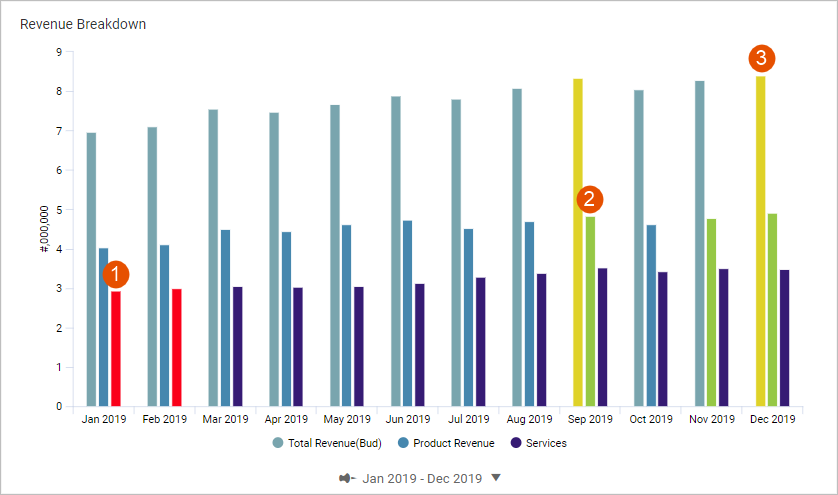
Esta guía muestra cómo crear reglas de formato condicional en un diagrama de columnas, donde:
1 | La serie de datos de Ingresos por servicios tiene un formato condicional para resaltar Por debajo de las expectativas . |
2 | La serie de datos de Ingresos de producto tiene un formato condicional para resaltar Por encima de las expectativas . |
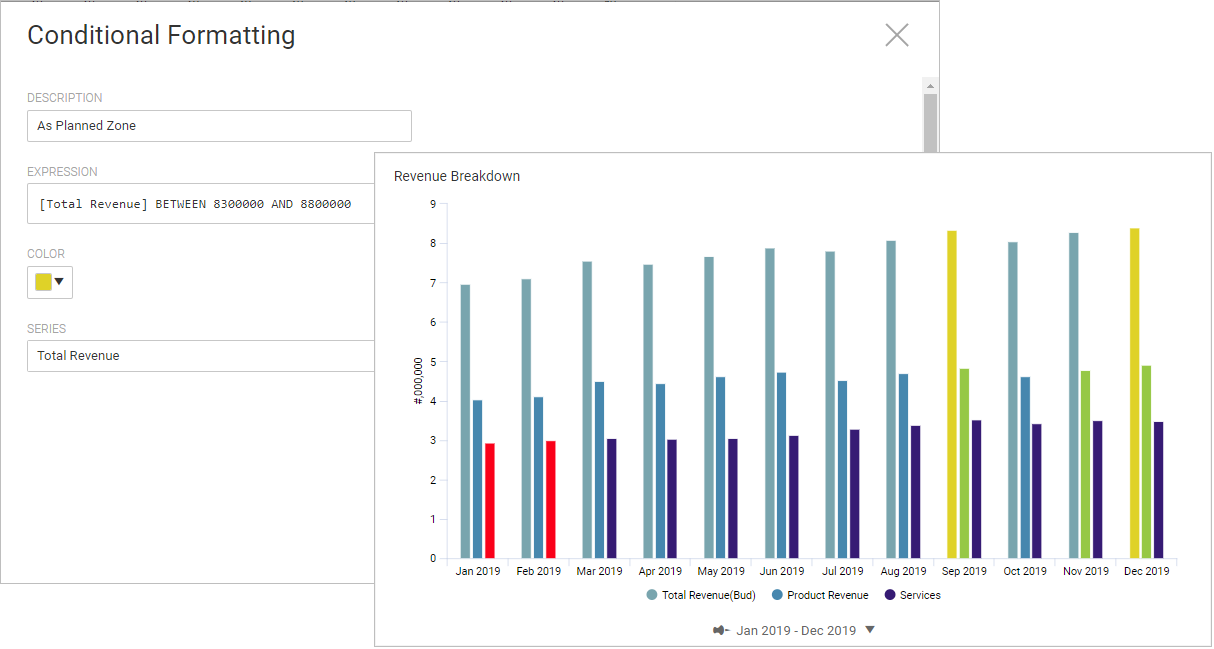
3 | La serie de datos Total de ingresos tiene un formato condicional para resaltar la zona según lo planificado.
|
Requisitos previos
Revise Formato condicional antes de iniciar esta guía.
Requisitos previos
- Acceso de edición a una perspectiva personal o compartida.
- Este ejemplo da por sentado que existe un diagrama de columnas en un tablero de control que utiliza la versión por defectoPresupuesto de trabajocon las siguientes dos cuentas y un cálculo:
- Ingresos de producto (cuenta de libro mayor)
- Ingresos por servicios (cuenta de libro mayor)
- Total de ingresos: un cálculo que suma los ingresos de producto y los ingresos de servicio.
- Seguridad:
- Acceso a tableros de control(permiso)
- PermisoEditar tableros de control
Creación de una regla para: Por encima de las expectativas
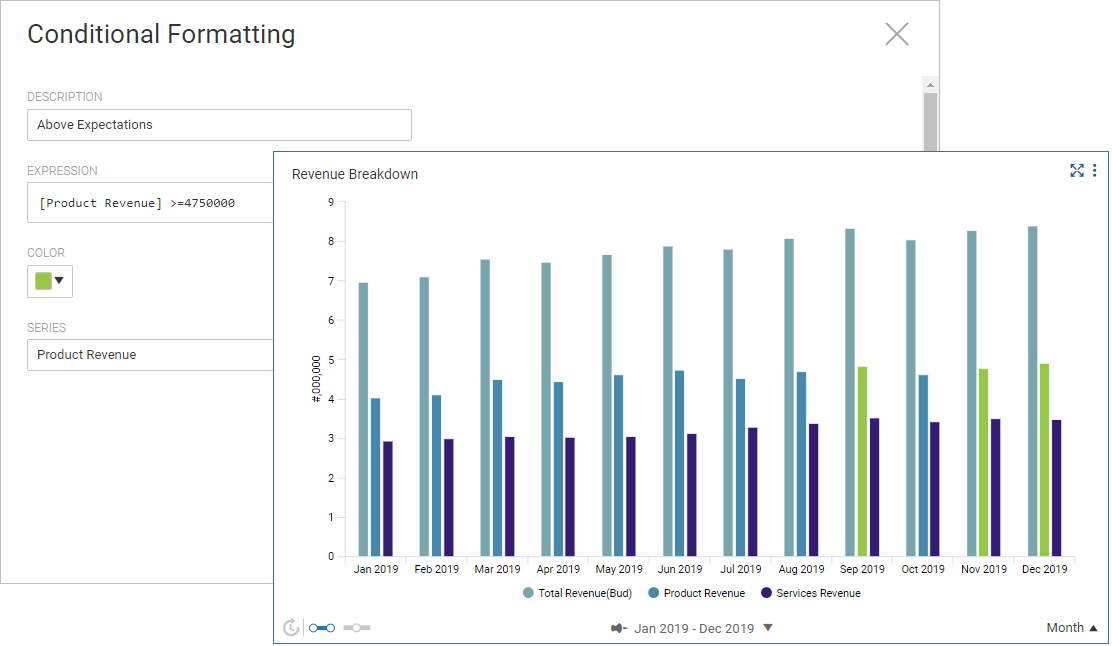
Creará una regla de formato condicional en la serie de datos Ingresos de producto para resaltar los ingresos que superan la planificación. Después de completar estos pasos, tendrá una regla de formato condicional y un diagrama de columnas con el siguiente aspecto:
Puede sustituir el valor codificado por una expresión que haga referencia a una serie de datos en el diagrama. Por ejemplo:
[Product Revenue] >= [Product Revenue] * 1.03
, donde la expresión del lado derecho es una tasa de crecimiento. Debe hacer referencia a una serie de datos que está en el diagrama.- Creación de la primera regla
- En el modo de edición, vaya al diagrama de columnas.
- Haga clic en el botónConfiguración de aparienciaen el panel derecho y expanda la secciónFormato condicional.
- SeleccioneAñadir regla. Se muestra un cuadro de diálogo.
- Defina la regla. Consulte las reglas de sintaxis y la lista de operadores y funciones .
- Proporcione una descripción:Por encima de las expectativas
- Genere la expresión:[Product Revenue] >= 4750000
- Elija el color de resaltado que desea aplicar a los puntos de datos cuando la condición sea verdadera.
- Seleccione la serie:Ingresos de producto
Creación de una regla para: Por debajo de las expectativas
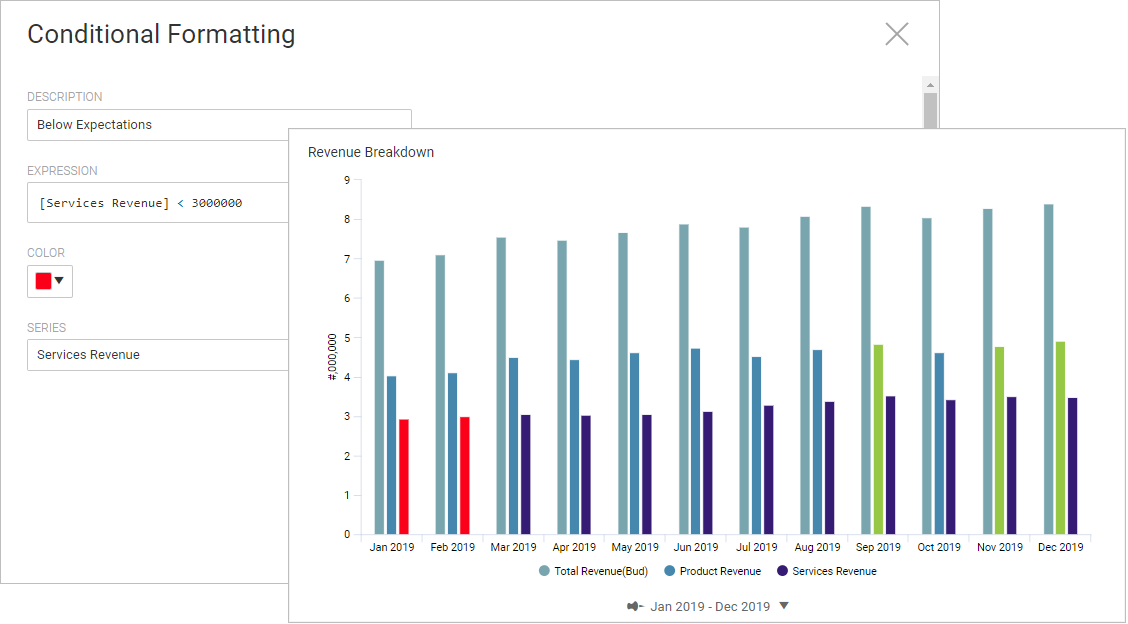
Creará una segunda regla de formato condicional en la serie de datos Ingresos por servicios
para resaltar los ingresos que están por debajo de la planificación.
Después de completar estos pasos, tendrá una regla de formato condicional y un diagrama de barras con el siguiente aspecto:
- Creación de una segunda regla
- En el mismo diagrama, seleccioneAñadir regla. Se muestra un cuadro de diálogo.
- Defina la regla:
- Proporcione una descripción:Por debajo de las expectativas
- Genere la expresión:[Service Revenue] < 1250000
- Elija un color para el resaltado.
- Seleccione la serie de datos:Ingresos por servicios
- Cambio del nombre de la serie de datos
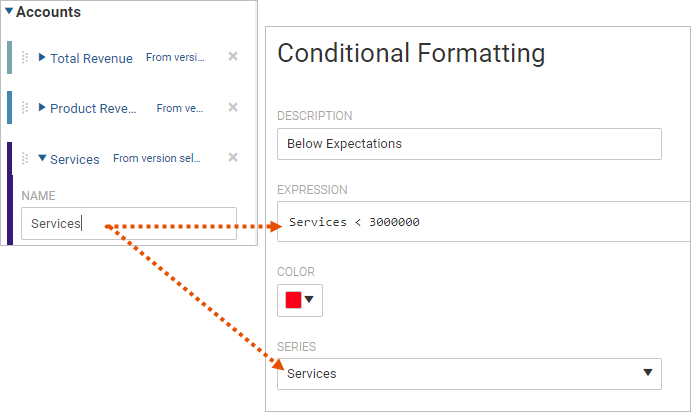
- El nombre de la serie de datos de los ingresos por servicios es demasiado largo y hace que el diagrama parezca desordenado con las etiquetas de datos. Puede acortar el nombre de la serie de datos a la que se hace referencia en una regla de formato condicional sin infringirla. Cuando cambia el nombre en la serie de datos, el nombre también cambia en la regla.
- Haga clic en el botónConfiguración de datosen el panel derecho y navegue hasta la sección Cuentas.
- Expanda la serie de datos:Ingresos por servicios
- Cambie el nombre:Servicios
El nombre cambia en la etiqueta de datos del diagrama y la regla de formato condicional ahora hace referencia a la serie de datos cuyo nombre se ha cambiado.
Creación de una regla para: Zona según lo planificado
Puede crear una regla de formato condicional que evalúe los datos que se encuentran dentro de un rango de valores. Creará una regla que resaltará los puntos de datos cuyo seguimiento se realiza "según lo planificado".
Después de completar estos pasos, tendrá una regla de formato condicional y un diagrama de columnas con el siguiente aspecto:
- Haga clic en el botónConfiguración de aparienciaen el panel derecho y expanda la secciónFormato condicional.
- SeleccioneAñadir regla. Se muestra un cuadro de diálogo.
- Defina la regla:
- Proporcione una descripción:Zona según lo planificado
- Genere la expresión:[Total Revenue] BETWEEN 830000 AND 880000
- Elija un color para el resaltado.
- Seleccione la serie:Ingresos totales
Con esto finaliza esta guía.