
Ejemplo: configuración de ejes principal y secundario en diagramas
La mayoría de los diagramas constan de un eje X y un eje Y, que suelen bastar para cubrir una historia de datos completa. En algunos casos, es obligatorio contar con un eje secundario, como cuando desea visualizar los datos de una serie en relación con otra serie de datos.
El siguiente diagrama muestra el
saldo de caja final
como eje principal y el flujo de caja neto
como eje secundario. La visualización de ambos ejes en este diagrama proporciona una historia más completa sobre los saldos de caja finales en comparación con el flujo de caja neto. Solo el eje secundario ha escalado.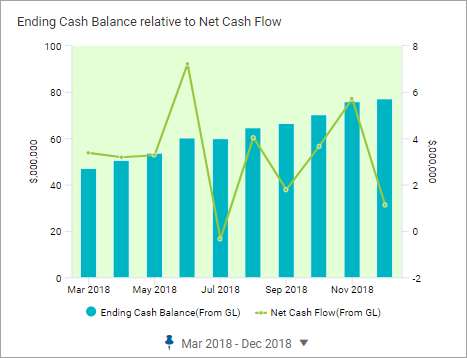
Puede configurar diagramas de barras, columnas y líneas con un eje secundario. Esta guía explicará cómo definir los ejes principal y secundario, y cómo ajustar el escalado.
Prerequisites
Necesitará lo siguiente:Prerequisites
- Acceso de edición a una perspectiva personal o compartida
- Seguridad:
- Acceso a tableros de control(permiso)
- PermisoEditar tableros de control
Este ejemplo se centra en la configuración de un diagrama de columnas con un eje principal y otro secundario, y da por sentado que la perspectiva y el tablero de control se han creado anteriormente. El ejemplo permite visualizar los datos con Cifras reales como versión por defecto y utiliza el siguiente tipo de cuenta y subcuentas:
- Cuentas de flujo de caja
- Saldo de caja final
- Flujo de caja neto
Sus versiones y cuentas pueden ser diferentes a las que se ilustran en este ejemplo.
Creación de un diagrama de columnas
El siguiente ejemplo es un diagrama de columnas con dos series de datos en el que ambas cuentas están en el eje principal. Puede mejorar la legibilidad de este diagrama definiendo un eje secundario. Después de completar estos pasos, el diagrama tendrá este aspecto: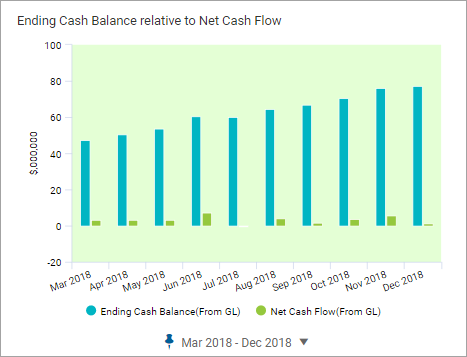
- Abra la perspectiva y navegue hasta el tablero de control.
- Haga clic enEditar.
- Desde el panel de la izquierda, arrastre unDiagrama de columnasal área de diseño para crear un diagrama de columnas.
- Añada dos cuentas a los diagramas.
- Personalizado > Cuentas de flujo de caja > Saldo de caja final
- Personalizado > Cuentas de flujo de caja > Flujo de caja neto
- Desde el panel derecho, seleccione la fichaConfiguración de aparienciapara acceder a la configuración de apariencia y asignarle un nombre a su diagrama:Saldo de caja final relativo a flujo de caja neto.
- SeleccioneConfiguración de periodospara acceder a la configuración del periodo y cambiar el rango de fechas a nueve meses en el año actual. Por ejemplo:
- Estrato: mes
- Marco: Rango
- Fecha fijada: de marzo de 2018 a diciembre de 2018
Configuración de ejes principales y secundarios
Al crear un diagrama con un eje principal y un eje secundario, determine qué serie de datos conformará el eje principal y el secundario. En este ejemplo, el saldo de caja final es el conjunto de datos principal. Quiere visualizar el saldo de caja final en comparación con el flujo de caja neto. El flujo de caja neto en este ejemplo es el eje secundario.Utilice la ficha Configuración de datos para especificar una cuenta como eje principal o secundario y para cambiar parte de la presentación visual de esos datos. Por ejemplo, cambie el tipo de serie, muestre etiquetas de datos y cambie el color que representa los datos.
Definición del eje secundario
Defina la serie de datos
Flujo de caja neto
como eje secundario y cambie el tipo de serie a Línea
. Después de completar estos pasos, el diagrama tendrá este aspecto: - Seleccione la fichaConfiguración de datospara acceder a la configuración de los datos.
- Cambie el eje de la serie de datosSaldo de caja final:
- Tipo de serie:Línea.
- Eje Y de serie:Secundario
- Ajuste del escalado del eje secundario
- Puede ajustar el escalado de los ejes principal y secundario desde la ficha Configuración de apariencia para mejorar el impacto visual de este diagrama. Para esta guía, cambie solo el escalado del eje secundario.Al establecer el escalado de un eje, tenga en cuenta lo siguiente:
- Por defecto, un eje se establece en escalado automático. Anote los valores mínimo y máximo del eje antes de desactivar el ajuste Escalado automático. Esta información le ayudará a definir los valores mínimo y máximo de la serie de datos.
- Puede ser necesario ajustar los valores mínimo y máximo entre dos rangos de datos claramente diferentes para lograr el resultado visual que está buscando.
Cambie el escalado del eje secundario:- Seleccione la ficha iconoConfiguración de aparienciay expanda la secciónEjepara cambiar la apariencia de los ejes secundarios.
- Configure el eje secundario:
- Anote el rango de valores, por ejemplo, de -2 a 8 (millones)
- Desactive la opción Escalado automático de eje secundario.
- Establezca el valor del parámetro Mínimo eje secundario. Ejemplo: 0
- Establezca el valor del parámetro Máximo eje secundario. Ejemplo: 20 000 000
Con esto finaliza esta guía.