
Ejemplo: creación de un diagrama en cascada desglosando los datos por ubicación
Un diagrama en cascada muestra dónde empezó, dónde finalizó y cómo llegó hasta allí. Puede configurar un diagrama en cascada especificando un valor inicial (valor de referencia), un valor final (valor de comparación) y los pasos en cascada. Puede desglosar los pasos en cascada por tiempo, dimensión o métrica.
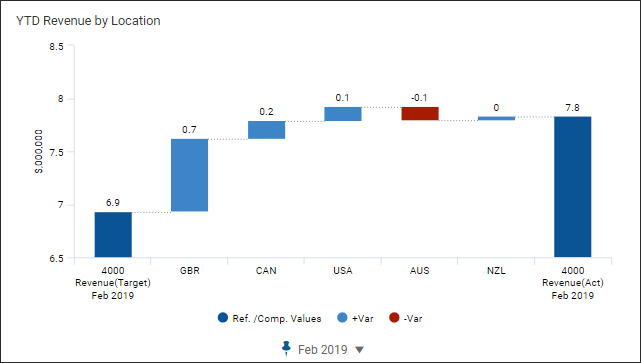
A continuación, se muestra un diagrama en cascada de ingresos hasta la fecha por ubicación:
Prerequisites
Necesita lo siguiente:Prerequisites
- Editar el acceso a una perspectiva personal o compartida
- Seguridad:
- Acceso a tableros de control(permiso)
- PermisoEditar tableros de control
Este ejemplo se centra en la configuración de un diagrama en cascada y da por sentado que la perspectiva y el tablero de control se han creado anteriormente. Este ejemplo permite visualizar los datos con
Objetivos - Aprobadas por junta directiva
como versión por defecto. Este ejemplo utiliza la siguiente cuenta y dimensión:- Cifras reales como versión de comparación
- Cuentas de libro mayor > Ingresos
- Dimensión Ubicación
Consulte Referencia: configuración de diagrama en cascada para conocer las opciones de configuración y las descripciones.
Creación de una cascada y adición de la serie de datos
Después de completar estos pasos, el diagrama tendrá este aspecto: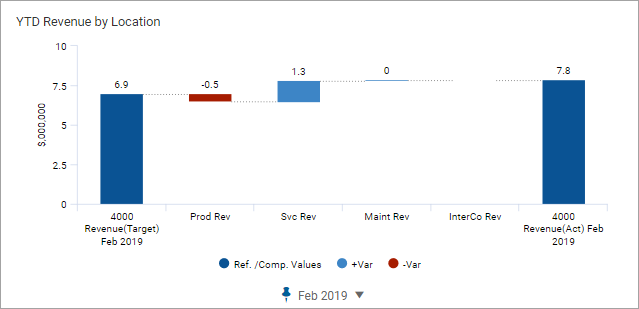
El desglose actual se lleva a cabo por subcategoría de producto. Cambiará el desglose en un paso posterior.
- Abra la perspectiva, navegue hasta el tablero de control y haga clic enEditar.
- En el panel izquierdo, seleccione la fichaDiagrama.
- Arrastre y suelte la opciónCascadaen el área de diseño para crear el diagrama en cascada.
- Seleccione la fichaCuentas. Arrastre y suelte la cuentaIngresosen el diagrama para añadir una serie de datos.
- En el panel derecho, haga clic en la fichaConfiguración de apariencia. Expanda la sección General y cambie el nombre del diagrama aAcumulado anual de ingresos por ubicación
- Haga clic en la fichaConfiguración de periodosy cambie lo siguiente:
- Estrato: Mes
- Tiempo fijado: febrero de 2019
Definición de la cascada
Cambiará el desglose por ubicación y especificará la referencia de la cascada y los valores de comparación. Después de completar estos pasos, el diagrama tendrá este aspecto:- Cambio del desglose
- Seleccione la fichaConfiguración de datos, navegue hasta la sección Desglose y cambie lo siguiente:
- Tipo: Dimensión
- Dimensión:Ubicacióncomo valor de dimensión.
- Expanda la sección Ordenación y límites, y cambie lo siguiente:
- Máximo de puntos de datos: 6
- Criterio de ordenación: De mayor a menor (Absoluto)
- Establecimiento de valores de referencia y comparación
- Seleccione la fichaConfiguración de apariencia.
- Expanda la sección Eje y desactive el parámetroEl eje empieza desde 0.
- Revise y anote la sección Valor de referencia. La configuración por defecto utiliza la versión por defecto,Objetivos - Aprobadas por junta directiva, y examina el periodo actual en función de la configuración de periodos de este diagrama. No se requieren cambios.
- Versión: Del selector de versiones:Objetivos - Aprobadas por junta directiva
- Alineación de periodos: Actual
- Periodo: Año
- Rango de datos: Hasta fecha
- Expanda la sección Valor de comparación y cambie lo siguiente:
- Versión: Cifras reales. Comparará las cifras reales con sus objetivos.
- Alineación de periodos: Actual
- Rango de datos: Hasta fecha
Con esto finaliza esta guía.