Ejemplo: creación de un cuadro de mando para visualizar datos de producción
Ejemplo: creación de un cuadro de mando para visualizar datos de producción
Un cuadro de mando ayuda a responder a la pregunta: "¿Qué tal lo estamos haciendo?". Puede añadir un cuadro de mando a un tablero de control para presentar el desempeño empresarial en una visualización concisa.
Creará un cuadro de mando de producción al cambiar la plantilla puntuada por defecto:
Requisitos previos
Obtenga más información sobre la plantilla Concepto: cuadro de mando y la configuración por defecto.
Necesita lo siguiente:
Seguridad:
Acceso a tableros de control
(permiso)
Permiso
Editar tableros de control
Aprenderá a crear tres secciones con columnas que permiten visualizar el plan respecto a las cifras reales del periodo actual, el acumulado anual y una previsión. Esta guía utiliza la versión por defecto
Presupuesto de trabajo
y
versiones adicionales para
Cifras reales
y
Previsión
, además de las siguientes cuentas personalizadas para métricas operativas:
Disponibilidad
Tiempo de inactividad
Eficacia global del equipo
Sus versiones y orígenes de datos pueden ser diferentes a los que se ilustran en este ejemplo.
Navegación
Vaya a
Tableros de control
para mostrar todas las perspectivas.
Abra la perspectiva, abra el tablero de control y haga clic en
Editar
para crear un diagrama.
Creación de un cuadro de mando
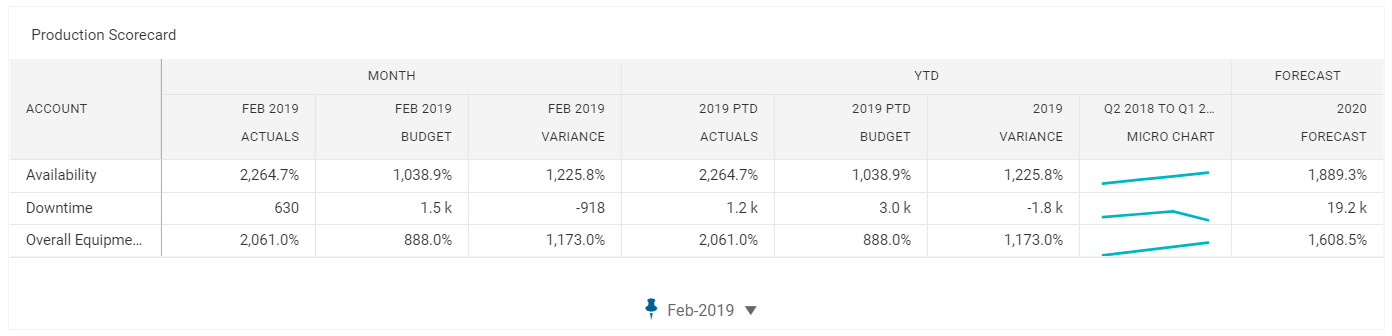
Estos pasos explican cómo crear un cuadro de mando y añadir una cuenta al diagrama. Después de completar estos pasos, el cuadro de mando tendrá este aspecto:
En el panel de la izquierda, seleccione el botón
Diagramas
para elegir un diagrama. Arrastre y suelte el diagrama
Cuadro de mando
para añadir el cuadro de mando a su tablero de control.
Seleccione el botón
Cuentas
para elegir las cuentas. Arrastre y suelte la cuenta
en el cuadro de mando. La plantilla del cuadro de mando rellena el diagrama con las secciones y columnas por defecto.
En el panel derecho, haga clic en el botón
Configuración de apariencia
para cambiar la Configuración de apariencia.
Expanda la sección
General
y cambie el nombre a
Cuadro de mando de producción
.
Cambio en las secciones del cuadro de mando
En este paso, reorganizará el cuadro de mando:
Elimine la sección de trimestres.
Cambie el rango de datos de la sección Año.
Añada una sección para la previsión.
Después de completar estos pasos, el cuadro de mando tendrá este aspecto:
Eliminación de una sección
Haga clic en el botón
Configuración de apariencia
y expanda
Secciones
.
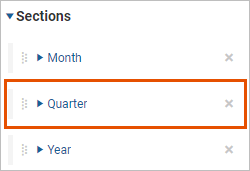
Seleccione la
X
junto a la sección
Trimestre
:
Se muestra una confirmación.
Cambio del rango de datos en la sección Año
Cambiará la sección Año para mostrar el año hasta la fecha.
Con el área
Secciones
expandida, amplíe la sección Año y cámbiele el nombre a
Acumulado anual
.
En la sección Año, cambie el valor de Rango de datos a
Hasta fecha
para las columnas Cifras reales, Presupuesto y Desviación de la sección Año. El cuadro de mando muestra el nombre de la sección Acumulado anual y el formato de fecha de las columnas Cifras reales y Presupuesto cambia a
Acumulado periódico de 2019
para indicar los datos hasta la fecha.
En la sección Año, cambie el formato del microdiagrama:
Alineación de periodos: Anterior
Recuento de periodos: 4
Periodo: Trimestre
Rango de datos: Hasta fecha
Diagrama: Línea
Adición de una sección para mostrar una previsión y finalizar
Añadirá una sección de una sola columna que representa una previsión. Como último paso opcional, añada dos cuentas más. Después de completar estos pasos, el cuadro de mando tendrá este aspecto:
Haga clic en el botón
Configuración de apariencia
y expanda
Secciones
.
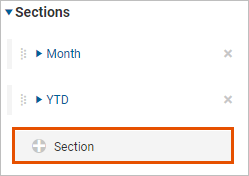
Seleccione el botón
Nueva sección
para crear una nueva sección:
Expanda la nueva sección y cámbiele el nombre a
Previsión
.
Expanda la columna
Valor
. Cambie la configuración para mostrar la previsión del año siguiente:
Versión:
Previsión
Alineación de periodos:
Siguiente
Periodo:
Año
Recuento de compensación:
1
(establece el periodo relativo a un año en el futuro en función del periodo actual)
Mantenga todos los demás valores por defecto
La cabecera de la columna del cuadro de mando cambia a
Previsión <YYYY>
.
De manera opcional, puede añadir algunas series de datos más, como
Tiempo de inactividad
y
Eficacia global del equipo
. Hay dos formas de añadir más series de datos:
En la ficha Configuración de datos, pulse el icono
Añadir
y seleccione una cuenta.
Desde la ficha Cuentas del panel de la izquierda.
Siempre puede añadir todas las series de datos cuando crea el cuadro de mando. Para su primer cuadro de mando, comience con una serie de datos para reducir el desorden y concentrarse en el diseño del diagrama. Una vez que cierre el diseño final, añada las demás series de datos.

 Vaya a

 Se muestra una confirmación.