
Ejemplo: creación de un diagrama de líneas de periodo tras periodo
Los diagramas de periodo tras periodo pueden mostrarle el desempeño de su empresa durante un periodo y compararlo con otros. Este tipo de diagrama puede ayudarle a visualizar cualquier tendencia cíclica en su empresa. Los diagramas de columnas, líneas y áreas funcionan mejor para crear diagramas de periodo tras periodo.
La guía explicará cómo crear un diagrama de periodo tras periodo:
- Añada la misma serie de datos (precio de venta promedio) dos veces a un diagrama de líneas.
- Configure el tiempo liberado para 12 meses, 6 meses en el pasado y 5 meses en el futuro.
- Configure la primera serie de datos para el periodo actual.
- Configure la segunda serie de datos para un periodo anterior de hace 12 meses.
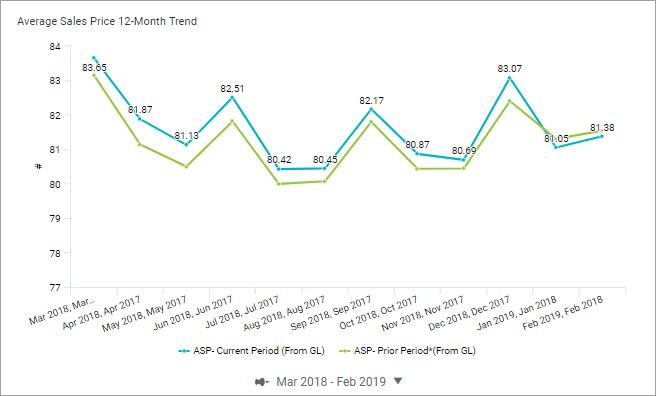
Este diagrama de líneas de periodo tras periodo permite visualizar el precio de venta promedio de un periodo actual en comparación con un periodo de hace 12 meses.
Requisitos previos
Requisitos previos
Debe tener lo siguiente:
- Editar el acceso a una perspectiva personal o compartida
- Seguridad:
- Acceso a tableros de control(permiso)
- PermisoEditar tableros de control
En esta guía se da por sentado que la perspectiva y el tablero de control se han creado anteriormente. Esta guía utiliza la versión por defecto
Cifras reales
, el valor Septiembre de 2018
en Contexto de perspectiva y la cuenta de métrica ASP - Precio de venta promedio
.Sus versiones y orígenes de datos pueden ser diferentes a los que se ilustran en este ejemplo.
Consulte Referencia: configuración de diagramas de áreas y líneas para ver opciones y descripciones.
Creación de un diagrama de líneas para un periodo de 12 meses liberado
Añadirá la misma serie de datos dos veces a un diagrama de líneas para configurar la visualización periodo tras periodo. Establecerá el periodo para que el diagrama muestre los datos correspondientes a un periodo de 12 meses en un intervalo de tiempo liberado de seis meses antes del mes actual y cinco meses en el futuro.
- Creación del diagrama de líneas
- Después de completar este paso, el diagrama tendrá este aspecto:
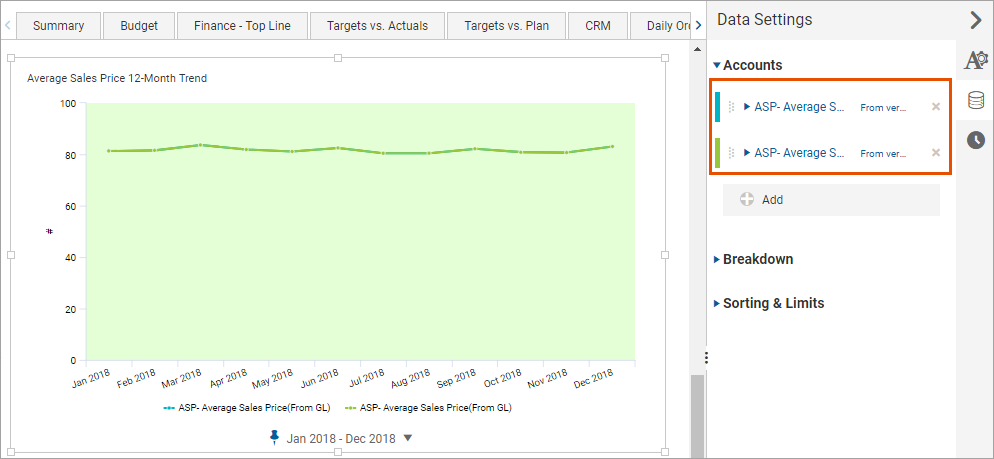 Cada serie de datos se establece por defecto con la alineación de periodos actual. Inicialmente, cada serie de datos se alinea una encima de la otra, lo que da la apariencia de una sola serie de datos. Abra la ficha Configuración de datos para confirmar que hay dos series de datos idénticas en el diagrama. Más tarde, cambiará la alineación de periodos en una de las series de datos para crear la visualización de periodo tras periodo.
- Abra la perspectiva, navegue hasta el tablero de control y seleccioneEditar.
- En el panel de la izquierda, haga clic enDiagramaspara seleccionar un diagrama. Arrastre y suelteLíneaen el área de diseño para crear un diagrama de líneas.
- SeleccioneCuentaspara elegir una cuenta. Arrastre y suelte la cuentaASP - Precio de venta promedioen el diagrama de líneas.
- Vuelva a añadir la misma cuenta para crear la segunda serie de datos.
- Configuración de periodo liberado
- Definirá el tiempo para que el diagrama muestre datos por mes para un intervalo de tiempo liberado de enero a diciembre del año actual. Establecerá la alineación de periodos en cada serie de datos para crear la alineación de periodo tras periodo. Después de completar estos pasos, el diagrama tendrá este aspecto:
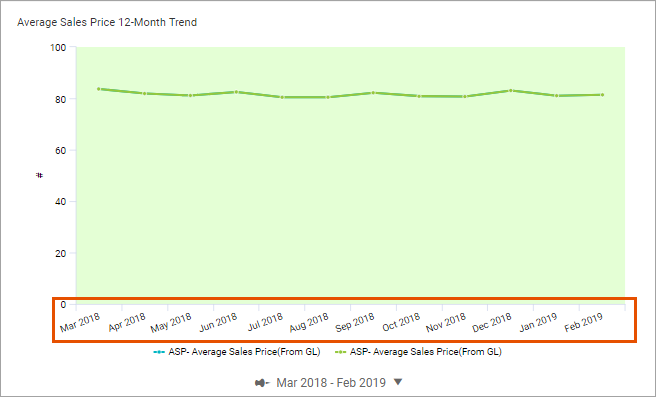 Si el periodo actual es septiembre de 2018, el intervalo de tiempo va de marzo de 2018 a febrero de 2019.
- Seleccione la fichaConfiguración de periodospara establecer el periodo del diagrama:
- Estrato: Mes
- El valor de Marco esRango
- Liberar tiempo
 (el color gris indica que no está fijado) y seleccione Hacia atrás 6 meses y Adelante 5 meses. Al incluir el periodo actual, esta configuración mostrará los datos de un periodo de 12 meses.
Cambio de la alineación de periodos en una serie de datos
Después de completar estos pasos, el diagrama tendrá este aspecto:
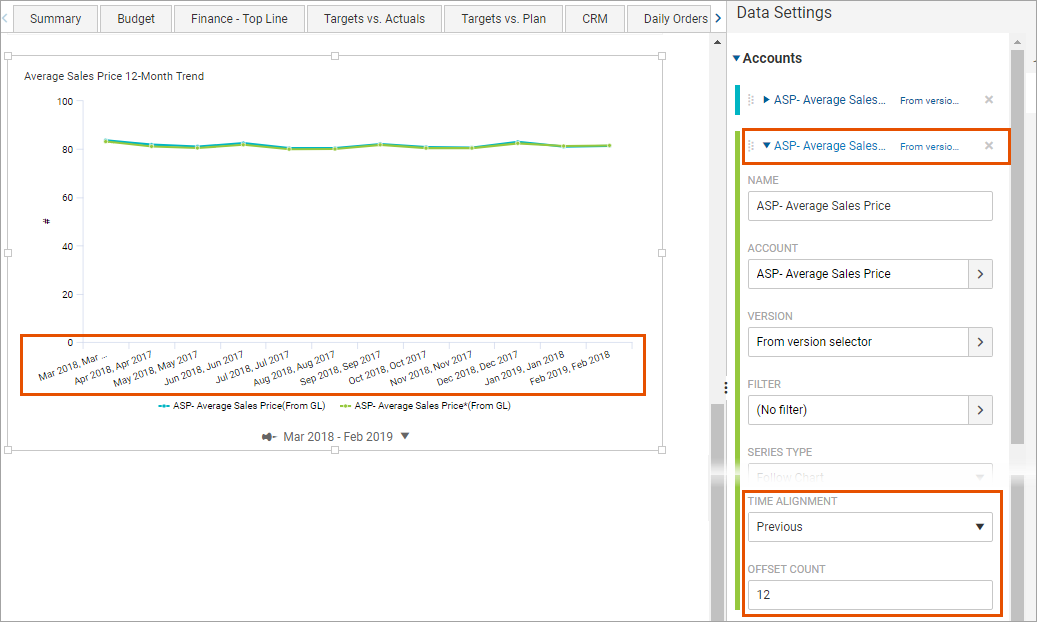
Las etiquetas de tiempo del eje X harán referencia al mismo mes del año actual y el anterior. Por ejemplo: marzo de 2018 y marzo de 2017. Si estos emparejamientos no coinciden mes a mes, debe ajustar el recuento de compensación.
- Seleccione la fichaConfiguración de datospara cambiar dicha configuración de una serie de datos.
- Expanda la segunda cuentaASP - Precio de venta promedioy cambie lo siguiente:
- Alineación de periodos:Anterior
- Recuento de compensación:12. Establece la alineación de periodos en 12 periodos en función de la configuración de periodos del diagrama.
Aplicación de formato al diagrama
Para que los datos de este diagrama sean más significativos, experimente con varias configuraciones:
- Amplíe los rangos de datos clave escalando el eje principal.
- Recorte la serie de datos a la que se hace referencia en la leyenda.
Después de completar estos pasos, el diagrama tendrá este aspecto:
- Escalado del eje principal
- Por defecto, la serie de datos se establece en escalado automático y el eje en cero como punto de partida. Puede cambiar el escalado para ampliar los rangos de datos clave y obtener una visualización más significativa.
- En el panel de la derecha, seleccione la fichaConfiguración de aparienciapara cambiar la apariencia del diagrama.
- Expanda la sección Eje y desactive el parámetroEl eje principal empieza de cero.Tenga en cuenta que en este ejemplo el punto de partida del eje cambia de 0 a 77. Los cambios de un punto de datos a otro son más visibles.Si desea acercar más el contenido, desactive la opciónEscalado automático de eje principale introduzca los rangos de eje mínimo y máximo.
- Aplicación de formato a la serie de datos
- Mejore la legibilidad de un diagrama editando las etiquetas de leyenda para cada serie de datos y añadiendo etiquetas de datos en los puntos de datos de una de las series.
- SeleccioneConfiguración de datospara cambiar la configuración de cada serie de datos.
- En la primera serie de datos, cambie lo siguiente:
- Nombre:ASP - Periodo actual
- Etiqueta de datos: activada
- En la segunda serie de datos, cambie el nombre aASP - Periodo anterior
Con esto finaliza esta guía.