
Ejemplo: creación de una tabla cruzada para segmentar datos con dimensiones y tiempo
Una
tabla cruzada
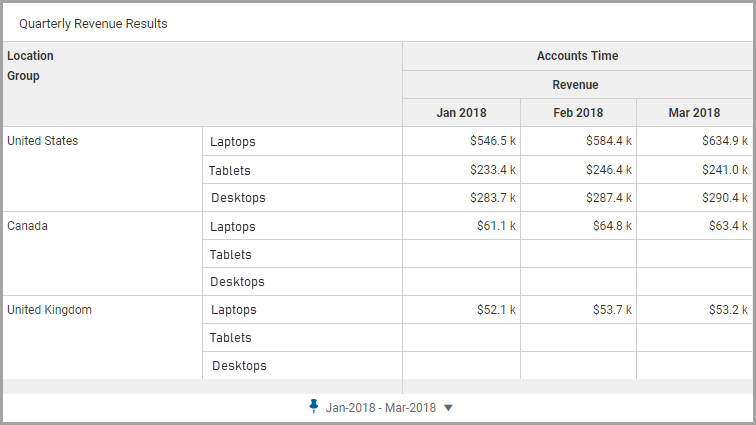
permite visualizar los datos en formato tabular. Este diagrama se suele utilizar para comparar relaciones entre conjuntos de datos.Esta guía explica cómo crear una tabla cruzada para una revisión trimestral. En este diagrama visualizará los ingresos que segmentan los datos por ubicación y grupos de productos.
Requisitos previos
Obtenga información sobre Concepto: diagramas de tablas cruzadas , su estructura y cómo segmentar los datos.
Requisitos previos
Necesita lo siguiente:
- Editar el acceso a una perspectiva personal o compartida
- Seguridad:
- Acceso a tableros de control(permiso)
- PermisoEditar tableros de control
Este ejemplo utiliza
Presupuesto de trabajo
como versión por defecto y las siguientes cuentas y dimensiones:
- Columnas: cuenta de cubo de ingresos
- Filas: dimensión de ubicación desglosada por dimensión de grupo
Técnicas para incorporar datos a una columna o fila
- Incorporación de una columna o una fila
- Puede añadir cuentas, dimensiones o periodos como una columna o como una fila. Solo puede añadir cuentas o periodos como una columna o como una fila, pero no como ambas.En la sección Columna o Fila, seleccione el iconoAñadiry, a continuación,Añadir dimensiónoAñadir tiempoen el menú desplegable. Si una dimensión o valor de Tiempo específicos se utilizan una vez como columna o fila, no se podrán reutilizar en el mismo diagrama y no estarán disponibles para su selección.
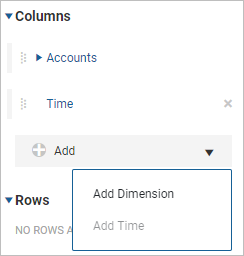 Para reordenar, utilice el icono del controlador
 para arrastrar y soltar la dimensión o el tiempo desde a la nueva posición dentro de la columna o fila. El diagrama refleja este cambio.
 - Dimensiones como columna o fila
- Cuando seleccionaAñadir dimensión, se muestra un panel de selección. Seleccione la dimensión, el atributo o el miembro de dimensión que desea añadir como columna o fila.Si el miembro de dimensión no tiene datos de desglose, se muestra un mensaje en el diagrama tras la selección:No break down is available for the following dimension members: [member names]Elimine miembros de dimensión o fije la selección para que se establezca por defecto como principal el miembro de la dimensión o la dimensión. Haga clic en el iconoAnclar
 junto a la dimensión que desea anclar: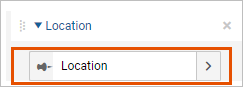
Creación de un diagrama de tablas cruzadas
Como se indica en esta guía, agregue un diagrama de tablas cruzadas a un tablero de control, introduzca la cuenta de ingresos como una columna y cambie la configuración de periodos por defecto.
Después de completar estos pasos, tendrá un diagrama de tablas cruzadas con el siguiente aspecto:
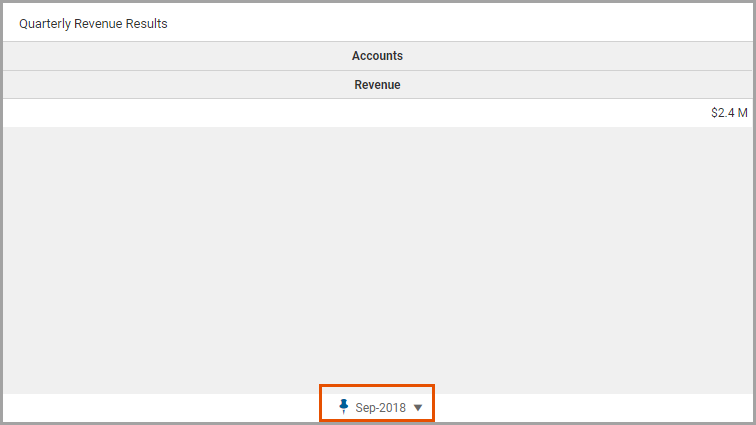
Las selecciones de la ficha Configuración de periodos determinan el alcance del periodo. El periodo inicial en este ejemplo es el mes y el año actuales.
- Navegue hasta la perspectiva y el tablero de control del nuevo diagrama.
- Haga clic enEditaren la barra de herramientas para realizar cambios en el tablero de control.
- En el panel de la izquierda, haga clic en el botónDiagramaspara ver una lista de los distintos tipos. Arrastre y suelte el diagrama deTabla cruzadaen el área de diseño para crear uno.
- En el panel de la izquierda, haga clic en el botónCuentaspara ver una lista de las cuentas. Arrastre la cuenta de Ingresos al diagrama.
- En el panel derecho, haga clic en el botónConfiguración de aparienciapara cambiar la apariencia del diagrama.
- Haga clic en el botónConfiguración de datospara ver la configuración de datos. Tenga en cuenta que, por defecto, la cuenta deIngresoses una columna y no se definen las filas.
- Incorporación de periodos como columnas
- Quiere mostrar los ingresos de cada mes del trimestre. Añadirá la dimensión Tiempo como columna y cambiará los parámetros de Configuración de periodos para el trimestre en revisión.Después de completar estos pasos, tendrá un diagrama de tablas cruzadas con el siguiente aspecto:
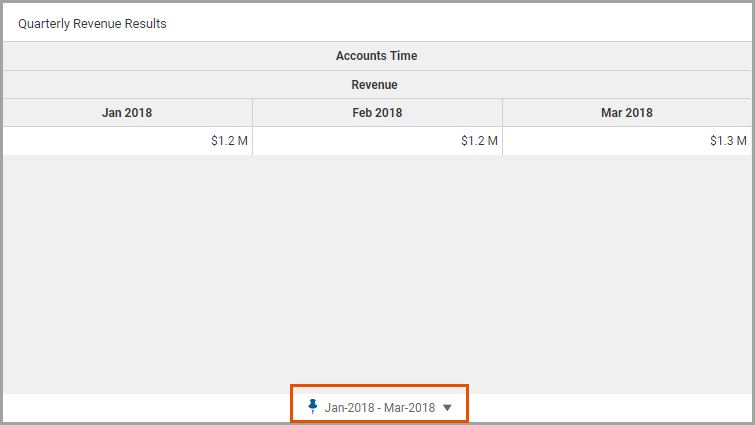
- En la fichaConfiguración de datos, seleccioneAñadiry, luego,Añadir tiempo.
- Haga clic en el botónConfiguración de periodospara editar la configuración de periodos. Cambie el periodo fijado:
- Estrato: Mes
- Marco: Rango
- Rango de datos: Periodo total
- Periodo fijado: ene-2018 - mar-2018
- Incorporación de ubicación como filas
- Para este diagrama de tablas cruzadas, desea comparar los ingresos del producto para cada ubicación de ventas. Añadirá la dimensión Ubicación como fila y la dimensión Grupo para desglosar los datos por línea de producto.Después de completar estos pasos, tendrá un diagrama de tablas cruzadas con el siguiente aspecto:Las selecciones de la ficha Configuración de periodos determinan el alcance del periodo. El periodo inicial en este ejemplo es el mes y el año actuales.
- En la fichaConfiguración de datos, navegue hasta la sección Filas.
- SeleccioneAñadirpara añadir una nueva fila. SeleccioneAñadir dimensiónen la lista. Desde el panel de selección, navegue hasta la dimensiónUbicación.
- Seleccione el iconoAñadiry, a continuación,Añadir dimensión. Desde el panel de selección, navegue hasta el atributo de dimensiónGrupo.
Con esto finaliza esta guía.