
Ejemplo: uso de diagramas de barras para centrarse en puntos de datos clave
Suponga que desea crear una visualización que muestre las regiones de ventas con el desempeño más bajo de Estados Unidos. Esta guía le mostrará cómo utilizar técnicas de enfoque de datos y restringir el enfoque de un diagrama en los puntos de datos clave. Cuando finalice esta guía, el diagrama tendrá este aspecto:
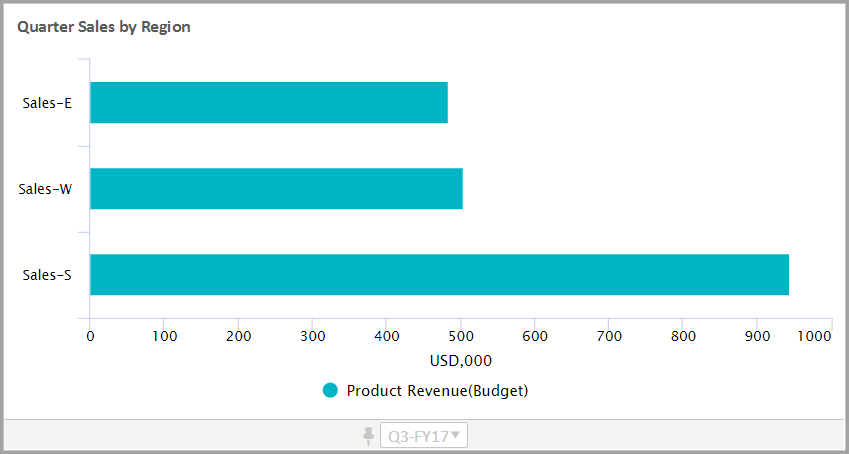
Esta guía le explicará cómo crear un diagrama de barras que permita visualizar los ingresos del trimestre anterior desglosados por región de ventas. Podrá hacer lo siguiente:
- Configurar un filtro en la serie de datos del diagrama. Filtrar los ingresos para evaluar solo las regiones de ventas de Estados Unidos.
- Definir un desglose de la serie de datos por la dimensión de nivel.
- Ordenar y limitar para mostrar las regiones con el desempeño más bajo.
Requisitos previos
Requisitos previos
- Editar el acceso a una perspectiva personal o compartida
- Seguridad:
- Acceso a tableros de control(permiso)
- PermisoEditar tableros de control
Este ejemplo utiliza la versión por defecto
Presupuesto de trabajo
y lo siguiente:
- Cuenta de libro mayor deIngresos
- DimensiónNivelcon miembros de dimensión que incluye regiones de ventas de Estados Unidos
Sus versiones y orígenes de datos pueden ser diferentes a los que se ilustran en este ejemplo.
Navegación
 Vaya a
 Tableros de control
Navegue a la perspectiva y al tablero de control y seleccione
Editar
para crear un diagrama.Creación de un diagrama de barras
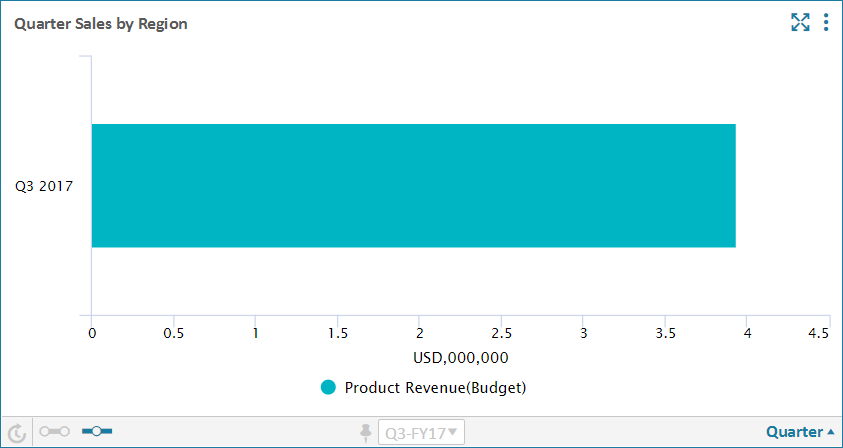
Cree un diagrama de barras y cambie la configuración de periodos. Después de completar este paso, el diagrama tendrá este aspecto:
- Creación del diagrama
- En el panel de la izquierda, haga clic en la fichaDiagramaspara ver una lista de los distintos tipos. Arrastre el diagrama debarrasal área de diseño para crear un diagrama de barras.
- En el panel de la izquierda, haga clic en la fichaCuentaspara ver una lista de las cuentas. Arrastre una cuenta de ingresos al diagrama.
- En la fichaConfiguración de apariencia, cambie el nombre del diagrama aVentas trimestrales por región.
- Cambio del periodo
- Cambie la configuración de periodos para que tenga el siguiente aspecto:
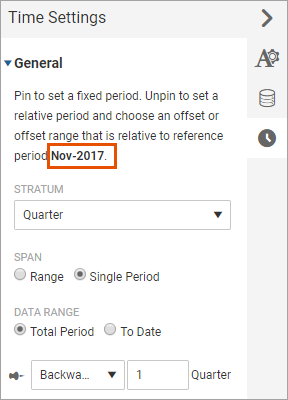 El periodo establecido en el contexto de perspectiva esnoviembre de 2017, que corresponde al tercer trimestre. La configuración de periodo del diagrama se establece en un periodo relativo. El diagrama examina los datos del trimestre anterior en función del periodo establecido en el contexto de perspectiva. El diagrama muestra los datos del segundo trimestre que representan los meses de julio, agosto y septiembre.
- Haga clic en la fichaConfiguración de periodospara cambiar el periodo al trimestre anterior. Cambie la siguiente configuración:
- Estrato: Trimestre
- Marco: Periodo único
- Rango de datos: no se requieren cambios
- Libere el periodo para establecer el tiempo relativo (un pin gris indica que está liberado). Haga lo siguiente para establecer el periodo al trimestre anterior:
- SeleccioneHacia atrásen el menú desplegable
- Introduzca un1(para retroceder un trimestre)
Limitación del enfoque de datos
Utilice los filtros, el desglose y la ordenación y límites para centrarse en las regiones de ventas con el desempeño más bajo.
- Incorporación de un filtro de serie de datos
- Cambie la configuración de datos para filtrar la serie de datos de ingresos. Para filtrar utilice la dimensión Nivel y las regiones de ventas de Estados Unidos. Después de completar este paso, el diagrama tendrá este aspecto:
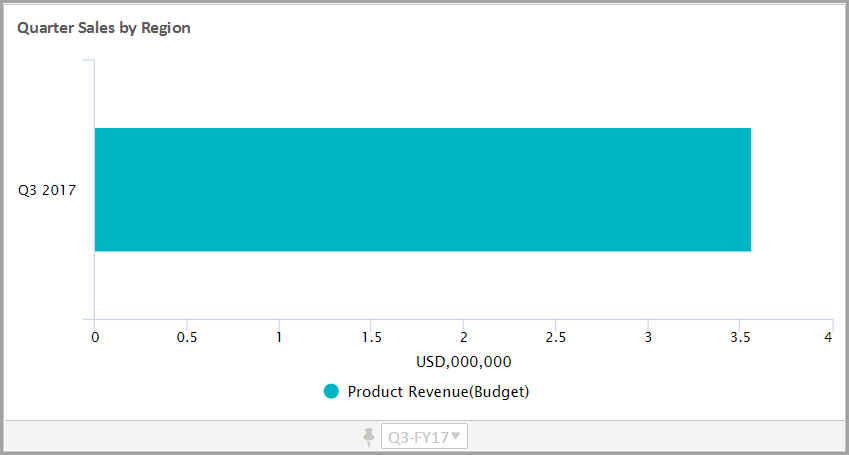 En este punto, puede que no haya un cambio significativo en el diagrama. El valor total de la serie de datos puede ser la única diferencia perceptible.Haga lo siguiente:
- Haga clic en la fichaConfiguración de datospara editar dichos ajustes.
- Expanda la cuentaIngresos de productopara cambiar la configuración de la serie de datos.
- Expanda el parámetro Filtro, navegue hasta el elemento Niveles y seleccione cada región individual que desee incluir en el análisis. Las selecciones se muestran en el parámetro Filtro.
- Cambio del desglose
- Utilice el desglose para categorizar (o agrupar) los datos. Agrupe los ingresos por región de ventas mediante la dimensión Nivel. Después de completar este paso, el diagrama tendrá este aspecto:
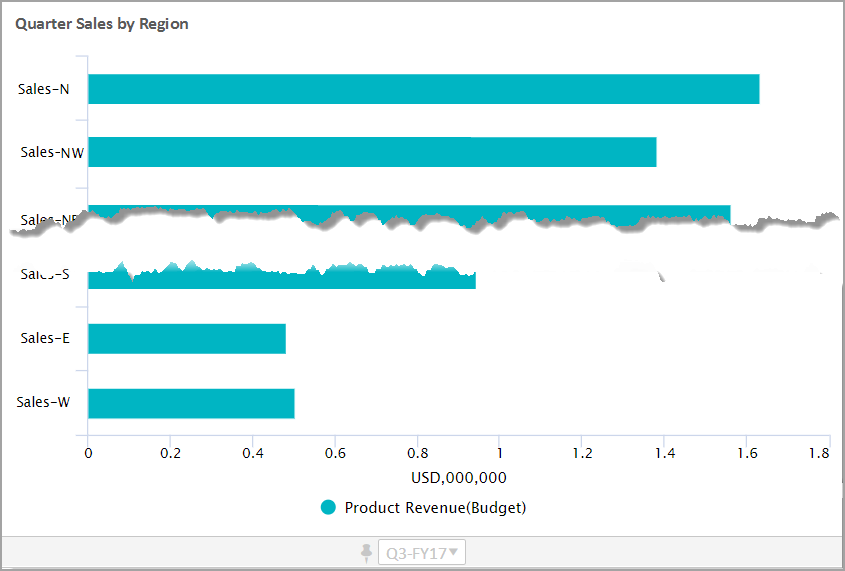 Haga lo siguiente:
- Seleccione la fichaConfiguración de datospara editar estos ajustes y expandir la secciónDesglose.
- ElijaDimensiónen el menú desplegable (Tiempo es el valor por defecto).
- Expanda el parámetro Dimensión y seleccione Nivel en la lista.
No cambie la configuración de desglose restante.
Ordenación y limitación de los datos
Puede ordenar los datos, por ejemplo, los ingresos de mayor a menor. Para este análisis, le interesan las regiones de ventas de bajo desempeño. Cambie la configuración de los datos a lo siguiente:
- Ordene por ingresos de producto en orden ascendente.
- Limite los datos a las tres regiones con el desempeño más bajo.
Después de completar estos pasos, el diagrama tendrá este aspecto:
- Haga clic en la fichaConfiguración de datospara editar la configuración de datos y expandir la secciónOrdenación y límite. Elija lo siguiente:
- Ordenar por:Ingresos deproducto
- Criterio de ordenación: Ascendente
- Para limitarse a las tres regiones con el desempeño más bajo, seleccioneFirst Nen el menú desplegable e introduzca3como límite.
Con esto finaliza esta guía.