
Ejemplo: orden y limitación de datos en diagramas
Ordenar y limitar los datos en un diagrama le ayuda a centrarse en los puntos de datos clave. El análisis de los empleados con mejor o peor desempeño puede ayudarle a descubrir las causas principales y tomar medidas al respecto. La ordenación y los límites funcionan mejor con diagramas de áreas, barras, columnas y líneas con un desglose por dimensión.
- La ordenación de datos le permite organizar y enumerar los datos en orden ascendente o descendente. Por ejemplo, puede consultar los ingresos por personal de ventas con mayor desempeño o ver el producto que menos se vende por ubicación.
- La incorporación de límites le permite mostrar solo elNsuperior o elNinferior de un conjunto completo de datos. Por ejemplo, puede consultar los cinco empleados con el mayor desempeño o los cinco productos que menos se han vendido por ubicación. Es posible aplicar un filtro a los datos y luego ordenarlos y limitarlos.
Este artículo explica cómo crear un diagrama de barras que permite visualizar las ventas de productos para el primer trimestre. Ordene por ingresos y limite los datos del desempeño a los cinco mejores y los cinco peores empleados. Después de completar esta guía, tendrá un diagrama de barras que muestre las ventas principales de mayor a menor y otro que muestre las ventas inferiores de menor a mayor.
Requisitos previos
Requisitos previos
- Este ejemplo utiliza la versión por defectoPresupuesto de trabajo, la cuenta de cuboIngresosy la dimensiónProducto.
- Acceso de edición a una perspectiva personal o compartida.
- Seguridad:
- Acceso a tableros de control(permiso)
- PermisoEditar tableros de control
Sus versiones y orígenes de datos pueden ser diferentes a los que se ilustran en este ejemplo.
Navegación
 Vaya a
 Tableros de control
Consulte la perspectiva, seleccione
Editar
y navegue hasta el tablero de control donde creará el diagrama.Creación y configuración de un diagrama de barras
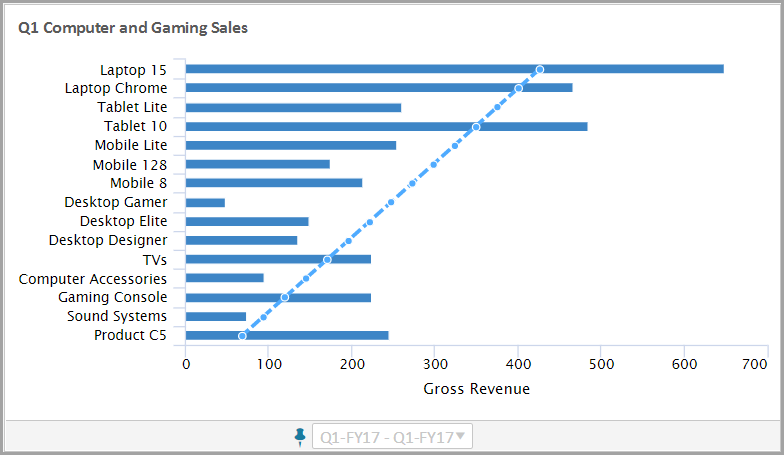
Cree un diagrama de barras que muestra los ingresos del departamento de electrónica de un punto de venta.
Después de completar estos pasos, tendrá un diagrama de barras con el siguiente aspecto:
- Creación de un diagrama de barras
- En el modo de edición, seleccione el botónDiagramasen el panel de la izquierda. Arrastre y suelte el diagrama deBarrasen el área de diseño.
- Haga clic en el botónCuentaspara ver una lista de las cuentas. Expanda la sección Cuentas de cubo y arrastre una cuenta de ingresos al diagrama.
- Cambio de la configuración de periodos
- En el panel derecho, haga clic en el botónConfiguración de periodospara cambiar el periodo por defecto del diagrama.
- Cambie el estrato. SeleccioneTrimestreen el menú desplegable.
- Mantenga el valor por defecto de Marco (no se requieren cambios).
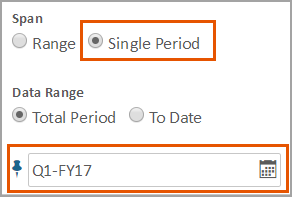
- Fije y establezca el tiempo en un periodo específico. El icono dePines azul cuando está fijado y gris cuando está liberado.
- Cambie el periodo para que solo se muestre el primer trimestre.
- Cambio de la configuración de apariencia
- En el panel de la derecha, seleccioneConfiguración de aparienciapara cambiar la apariencia del diagrama. Cambie el nombre del diagrama aVentas de equipos informáticos y juegos del primer trimestre
- Experimente con estaConfiguración de apariencia(opcional):
- Eje > Título de eje principal: Nombre de cuenta
- Leyenda > Leyenda: desactivar (no mostrar la leyenda)
- Cambio de la configuración de datos
- Seleccione la fichaConfiguración de datospara editar la configuración de los datos.Expanda la sección Desglose y realice lo siguiente:
- Cambie el desglose aDimensión.
- Seleccione una dimensión o un atributo. Busque o navegue y seleccioneProducto.
- Expanda la sección Cuentas y la cuenta Ingresos. Active el parámetro Tendencia.
Configuración del orden
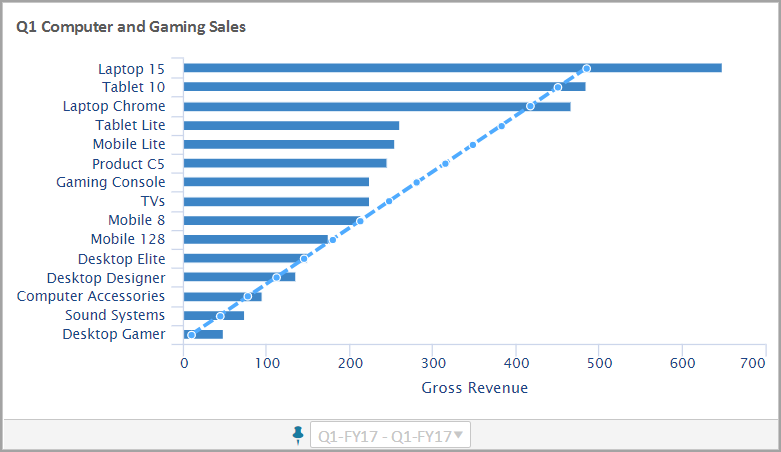
Quiere ordenar las ventas de productos por ingresos de mayor a menor en orden descendente.
Después de completar estos pasos, tendrá un diagrama de barras con el siguiente aspecto:
- Seleccione la fichaConfiguración de datospara editar la configuración de datos.
- Expanda la sección Ordenación y límites, y elija ordenar porIngresos.
- SeleccioneDescendentepara establecer el criterio de ordenación.
- En Límites, mantengaMostrar todos los registros(por defecto).
Configuración del límite
Ahora quiere centrar su análisis en las cinco mejores y peores ventas de productos.
- Visualización de los cinco empleados con mejor desempeño
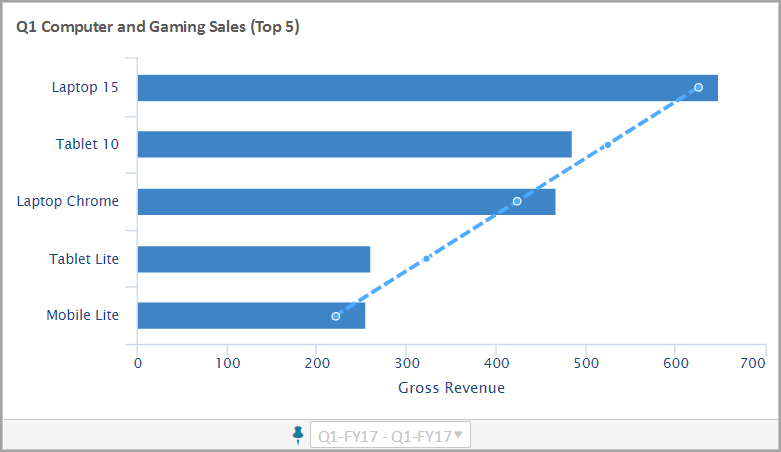
- En el caso de los cinco empleados con mayores ventas, debe mostrar el desempeño en orden descendente. Después de completar estos pasos, tendrá un diagrama de barras con el siguiente aspecto:
- Seleccione la fichaConfiguración de datospara editar la configuración de datos. Mantenga la configuración de Ordenar por comoIngresosy Criterio de ordenación comoDescendente.
- ElijaFirst Ne introduzca5. Esto limitará los datos a los cinco empleados con mejor desempeño.
- En la fichaConfiguración de apariencia, cambie el nombre del diagrama aVentas de equipos informáticos y juegos del primer trimestre (cinco mejores resultados)(opcional).
- Creación de una copia del diagrama de barras
- Quiere un segundo diagrama de barras que muestre los cinco últimos productos en ventas. Copiará el diagrama de los empleados con mejor desempeño.
- En el diagrama, haga clic en .
- Haga clic con el botón derecho en el área del tablero de control y, a continuación, haga clic enPegar diagrama. Se creará un nuevo diagrama, activo y listo para editar.
- Visualización de los cinco empleados con peor desempeño
- Para los cinco últimos empleados en ventas, debe mostrar el desempeño en orden ascendente. Después de completar estos pasos, tendrá un diagrama de barras con el siguiente aspecto:
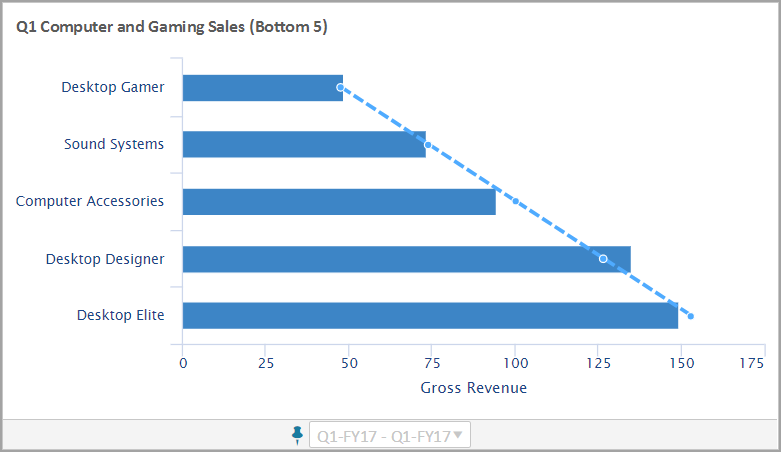
- Seleccione la fichaConfiguración de datospara editar la configuración de datos. Mantenga la configuración de Ordenar por comoIngresos
- Cambie el valor de Criterio de ordenación aAscendente.
- SeleccioneÚltimo Ny mantenga5como límite.
- En la fichaConfiguración de apariencia, cambie el nombre del diagramaa Ventas de equipos informáticos y juegos en primer trimestre (5 últimos)(opcional).
Con esto finaliza esta guía.