
Ejemplo: configuración del acceso para el gerente de tienda
Utilice los conjuntos de permisos y las reglas de acceso para configurar el acceso común de un gerente de tienda.
El gerente de la tienda gestiona una tienda en la región Noreste que vende ropa de invierno. El gerente de la tienda debe hacer lo siguiente:
- Editar las hojas desde el menú principal
- Compartir informes y tableros de control
- Editar las cuentas Ingresos, Inventario y los detalles salariales únicamente en el nivel Noreste.
- Editar solo los productos de invierno que se venden en sus tiendas.
Su modelo incluye lo siguiente:
Niveles | Cuentas de libro mayor | Hoja modelada de personal | Dimensión personalizada de producto |
|---|---|---|---|
HQ
| Gastos
Ingresos
| Información sobre la hoja:
| Camisas Camisetas de tirantes Jerséis Chaquetas Sombreros Guantes Bufandas (producto potencial solo para planificación) |
- Guarde sus reglas de acceso en una hoja de cálculo llamadaNuevas reglas de acceso. Ya ha creado las reglas de acceso para el administrador, el CEO, el Analista financiero, el Vicepresidente de ventas y el Gerente regional.
- Seguridad:
- PermisoUsuarios
- PermisoConjuntos de permisos
- SeleccioneAdministraciónen el menú principal.
- Haga clic enConjuntos de permisos.
- Mientras rellena el formulario, tenga en cuenta lo siguiente:
Opción Descripción Nombre de conjunto de permisosIntroduzcaEntrada de datos.Establecer mediante plantillaSeleccioneSolo consulta.Acceso a hojas editablesMarque la casilla.Este conjunto de permisos permite a los usuarios editar los datos en las hojas y consultar los informes y los tableros de control que otras personas han compartido con ellos. - Haga clic enEnviar.
- Utilice las rutas de navegación para seleccionarAdministración.
- Haga clic enUsuarios.
- Haga clic enNuevo usuario.
- Mientras rellena el formulario, tenga en cuenta lo siguiente:
Opción Descripción NombreIntroduzcaTienda.Nombre de usuarioIntroduzcastore@company.com.Contraseña y Vuelva a introducir la contraseñaIntroduzca cualquier contraseña.Conjunto de permisosSeleccioneEntrada de datos. - Haga clic enEnviar.
- Abra la hoja de cálculoNuevas reglas de accesodesde la carpeta de su equipo.
- Mientras rellena las columnas de la primera fila en blanco, tenga en cuenta lo siguiente:
Opción Descripción Tipo de accesoIntroduzcaEditar.Nombre de usuarioIntroduzcastore@company.com.Nivel (conceder)IntroduzcaVentas NEpara conceder acceso únicamente a este nivel específico.Cuenta (conceder)IntroduzcaPersonalpara conceder acceso de edición a todas las cuentas de la hojaPersonalen el nivelVentas NE.En la celda a continuación, introduzcaInventariopara conceder acceso de edición a la cuentaInventarioen el nivelVentas NE.En la celda siguiente aInventario, introduzcaIngresospara conceder acceso de edición aIngresosen el nivelVentas NE.Producto (conceder)En la celda de la misma fila quePersonal, introduzcaJerséis.En la celda debajo deJerséis, introduzcaChaquetas.En la celda que aparece debajo deChaquetas, introduzcaSombreros.En la celda debajo deSombreros, introduzcaGuantes.Estas entradas conceden acceso de edición a estos productos solo en las cuentas y niveles enumerados en la misma regla.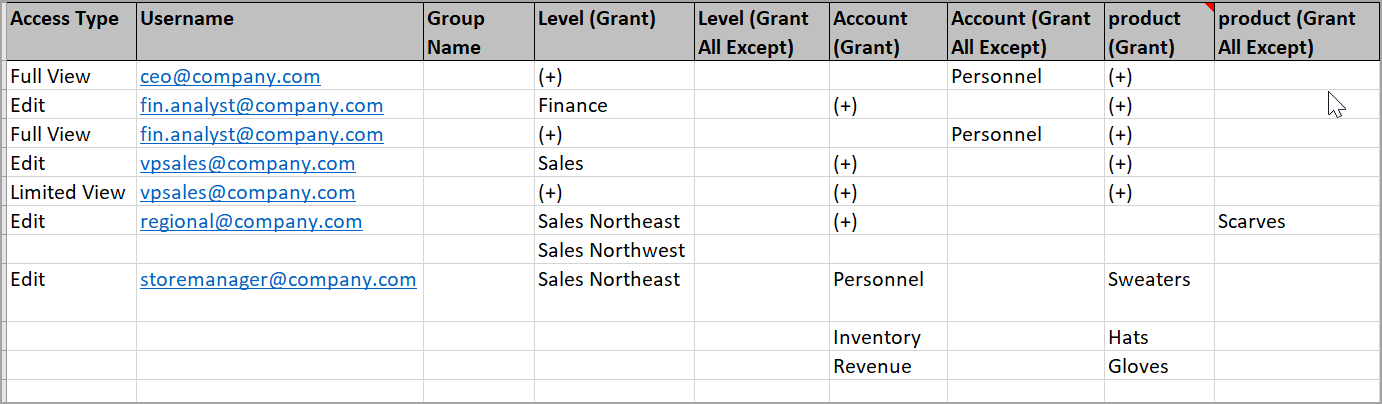
- Guarde la hoja.
- Vuelva a .
- En la barra de herramientas, haga clic enImportar.
- Seleccione la opciónActualizar y anexar.
- Haga clic en la nube para cargar la hoja de cálculoNuevas reglas de accesode su equipo.
- Haga clic enTerminar.