
Pasos: protección de datos confidenciales
La configuración de detalles salariales es un control de acceso que se encuentra en el libro mayor y en la configuración de cuenta personalizada, las propiedades de hoja modelada y los informes de instantáneas compartidas. La configuración funciona con el permiso de usuario
Acceder a detalles salariales
. Con ese permiso, solo los usuarios con privilegios pueden ver o editar los detalles de datos confidenciales o privados, como la información, los salarios y las direcciones del personal. Este permiso también le permite editar valores de búsqueda en hojas modeladas.En las cuentas, los detalles protegidos son las divisiones. La configuración de cuenta impide que un usuario expanda las divisiones de cuenta o que las vincule a las divisiones en el explorador de celdas de todas las hojas, informes y diagramas asignados al nivel. Solo el libro mayor y las cuentas personalizadas tienen la configuración. Para las cuentas modeladas, la configuración es de solo lectura y depende de la propiedad de la hoja modelada.
En las hojas modeladas asignadas a usuario y a nivel, la propiedad impide que los usuarios vean la hoja y activa automáticamente la configuración de cuenta para todas las cuentas modeladas de la hoja. Aunque los usuarios sin el permiso
Acceder a detalles salariales
no pueden abrir la hoja, pueden acceder a las cuentas de muchas formas, por ejemplo, mediante informes, diagramas, fórmulas de cuenta y cuentas de vínculo de destino. Utilice las mejores prácticas que se describen en este artículo para evitar infracciones. En los informes de instantáneas compartidos, la propiedad impide que los usuarios vean el informe compartido.
Funcionamiento de los detalles salariales
En general, un
Adaptive Planning
El modelo gestiona datos confidenciales, como cuentas salariales, de una de estas dos maneras:- Divisiones de hoja estándar: la cuenta salarial está en una hoja estándar. Puede añadir divisiones a la cuenta salarial para introducir salarios individuales. Estas divisiones se agrupan hasta llegar al total de la cuenta salarial. Proteja la cuenta con la configuración de la cuenta de detalles salariales.
- Hojas modeladas de personal: las filas de la hoja modelada contienen datos confidenciales que calculan el salario por empleado. En una hoja modelada, todas las filas son divisiones. Proteja toda la hoja con propiedad de hoja de detalles salariales.
Lo que no protege la configuración de detalles salariales
- Cualquier usuario con permiso para crear informes y diagramas puede usar cuentas modeladas, personalizadas y de libro mayor protegidas.
- Cualquier usuario que tenga acceso a una hoja, diagrama o informe con cuentas protegidas puede consultar los valores totales y profundizar en los niveles a los que tiene acceso.
Prerequisites
Prerequisites
Para ver los permisos obligatorios, consulte la sección correspondiente en este artículo.
Navegación
 Para obtener información sobre la navegación, consulte cada sección de este artículo.
Pasos básicos para proteger los datos confidenciales
Pasos básicos para proteger los datos confidenciales
- Cree un conjunto de permisos con privilegios con el permisoAcceder a detalles salariales. Asigne este conjunto de permisos a los usuarios que pueden ver detalles confidenciales.
- Proteja las cuentas con la configuraciónContiene detalles salariales.
- Proteja las hojas modeladas con la propiedad de detalles salariales.
- Utilice las mejores prácticas para proteger los detalles de la hoja modelada.
- Comparta instantáneas solo con usuarios con privilegios, utilizando la configuración de informe compartido.
Creación de un conjunto de permisos con privilegios
La configuración de los detalles salariales solo es significativa si limita el permiso
Acceder a detalles salariales
para seleccionar conjuntos de permisos. Permisos obligatorios:
Acceso de administrador > Conjuntos de permisos
y Acceso de administrador > Usuarios
. En el menú de navegación, seleccione Administración
> Conjuntos de permisos
.Para crear el conjunto de permisos, siga estos pasos:
- Haga clic en el botónNuevo conjunto de permisos. También puede editar un conjunto de permisos existente.
- Introduzca el nombre de un conjunto de permisos, comoDetalles salarialesoDatos con privilegios.
- Busque y seleccione el permisoAcceder a detalles salariales.
- Añada otros permisos que permitan a los usuarios con ese conjunto de permisos consultar y editar hojas, informes y diagramas.
- Haga clic enEnviar.
Para asignar el permiso a los usuarios, siga estos pasos:
- En la lista de conjuntos de permisos, haga clic en el vínculoAsignarsituado junto al nuevo conjunto de permisos.
- Seleccione algunos usuarios de la listaUsuarios disponiblesy añádalos a la listaUsuarios seleccionadospara el conjunto de permisos.
- Haga clic enEnviar.
Protección de divisiones de cuentas personalizadas y de libro mayor
Si su cuenta salarial es un libro mayor o una cuenta personalizada, marque la casilla
Contiene detalles salariales
en la configuración de la cuenta.Cuando la configuración de cuenta
Contiene detalles salariales
está activada, los usuarios sin el permiso Acceder a detalles salariales
solo pueden consultar el total de la cuenta en hojas, informes y diagramas. Pueden obtener detalles profundizando en el periodo y los niveles, pero no en las dimensiones y las divisiones. Los usuarios deben tener este permiso para profundizar o explorar las divisiones y los valores de contribución.- Activación de la configuración de cuenta
- Permiso obligatorio:Acceso a gestión de modelos > Modelo En el menú de navegación, seleccione Modelado.
- SeleccioneCuentas de libro mayoroCuentas personalizadas. Su cuenta salarial puede ser cualquiera de las dos.
- Seleccione su cuenta salarial de la lista de cuentas.
- En la configuración de la derecha, busque la sección Privacidad de datos y haga clic en el botónContiene detalles salariales.
- Guarde.
- Mejores prácticas para cuentas
- Cuentas de cubo: no puede proteger cuentas ni hojas de cubo. Las cuentas confidenciales deben ser cuentas de libro mayor, personalizadas o modeladas para que pueda proteger los datos.Cuentas vinculadas: si vincula las cuentas, la configuraciónContiene detalles salarialeses de solo lectura y depende de la cuenta de origen. Si las vincula a una cuenta modelada en una hoja modelada protegida, se activa la configuración. Si las vincula a una cuenta de cubo o modelada que no está en una hoja protegida, la configuración se desactiva.Fórmulas de cuenta: si utiliza una cuenta protegida en la fórmula de cuenta o la fórmula compartida, no necesita la configuraciónContiene detalles salarialespara proteger los detalles de la cuenta. Si la deja desactivada, los usuarios sin el permiso podrán explorar los datos de la cuenta vinculada hasta llegar a la cuenta protegida.
Protección de hojas modeladas
Si su instancia utiliza una hoja modelada de personal, active la propiedad de hoja de detalles salariales.
Esto permite que solo los usuarios con el permiso
Acceder a detalles salariales
puedan abrir la hoja. Los usuarios sin el permiso no podrán verla. - Activación de la configuración de hoja
- Permisos obligatorios: Acceso a gestión de modelos > Modelo y Acceder a detalles salariales. En el menú de navegación, seleccione Modelado.
- SeleccioneHojas asignadas a niveluHojas asignadas a usuario.
- En la lista de hojas, haga clic en el vínculoEditarsituado junto al nombre de su hoja de personal.
- SeleccioneColumnas y niveles.
- En la barra de herramientas, seleccione Propiedades de hoja
 .
. - Seleccione la ficha Seguridad y marquePara consultar esta hoja o cualquiera de sus filas es necesario tener permiso de detalles salariales.
- Guarde la hoja.
La configuraciónContiene detalles salarialesde todas sus cuentas ahora está activada y es de solo lectura: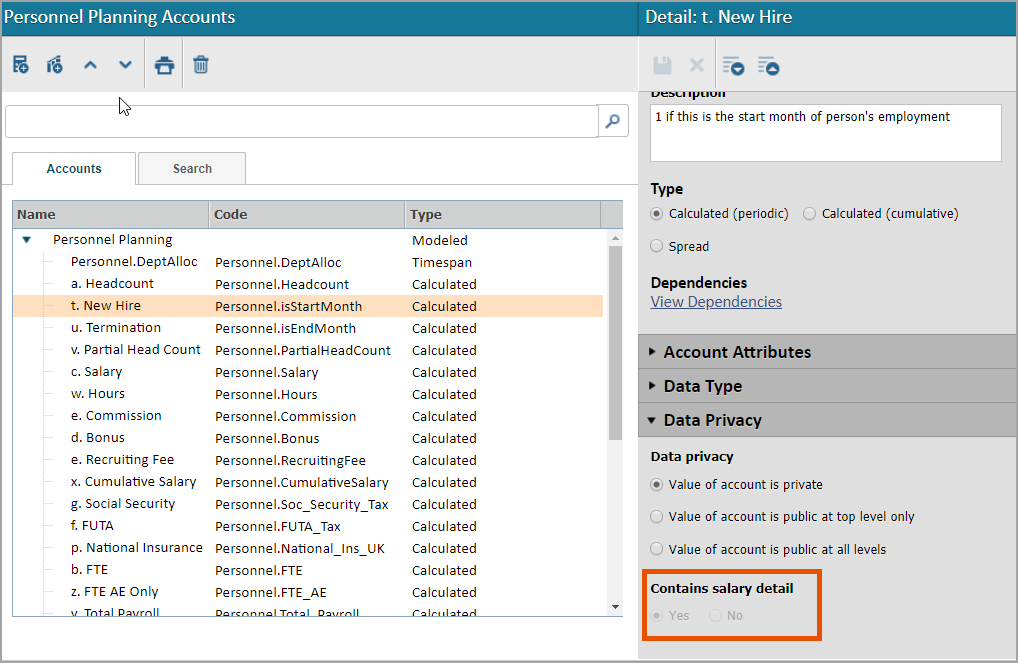 Si usa las cuentas en informes y diagramas o vincula otras cuentas a las cuentas modeladas, solo los usuarios con el permiso podrán explorar los datos. Aquellos que no tengan el permiso solo podrán consultar los totales.Todos los usuarios deben tener permiso para abrir la hoja, incluso si es una hoja asignada al usuario asignada directamente al usuario.
- Mejores prácticas con dimensiones y cuentas modeladas
- Añada cuidadosamente dimensiones personalizadas a las hojas modeladas protegidas.Los usuarios sin el permisoAcceder a detalles salarialespueden explorar los datos de las cuentas modeladas protegidas en hojas, informes y diagramas. Solo pueden explorar a través del periodo y los niveles. No pueden ver el desglose de la dimensión, lo que se considera un detalle.Sin embargo, en los informes, cualquier persona puede arrastrar dimensiones personalizadas a un informe. Esto desglosa los datos de las cuentas modeladas protegidas por dimensión, lo que podría exponer los datos que desea proteger.Ejemplo: una dimensión para regiones en una hoja de personal permite a los usuarios etiquetar a cada empleado con una región. En los informes, la dimensión desglosa la cuenta salarial por región. Esto no expone datos confidenciales.Una dimensión para los nombres o los títulos de los empleados en las hojas de personal permite a los usuarios de la hoja etiquetar cada fila con un nombre o título. En los informes, la dimensión desglosa la cuenta salarial por nombre, exponiendo el salario de las personas, o por título, exponiendo el salario de grupos o personas.mejor práctica: en sus hojas modeladas protegidas, no utilice dimensiones personalizadas para datos confidenciales, como nombres de empleados, títulos, etc. Utilice columnas de entrada de datos para mantener los datos protegidos.
Protección de informes de instantáneas
Los informes de instantáneas le permiten compartir los informes tal y como los ve con otras personas que tienen diferentes controles de acceso. Esto puede exponer datos confidenciales. La configuración de instantánea de detalles salariales protege la instantánea para que solo los usuarios con el permiso puedan abrir el informe.
- Cómo compartir una instantánea protegida
- Permiso obligatorio:Acceso a informes > Crear informes compartidos. En el menú de navegación, seleccione Informes.
- Cree un nuevo informe compartido y guárdelo, o abra un informe compartido existente del que quiera tomar una instantánea.
- En la barra de herramientas, seleccioneCrear instantánea.
- Especifique los detalles del informe de instantánea y haga clicen Crear y compartir.
- Haga clic enAvanzadoy seleccioneArchivo, solo disponible para usuarios que pueden consultar los detalles salariales.
- Haga clic enAceptar.
Solo los usuarios con permiso pueden encontrar la instantánea en la carpeta compartida de informes.