
Pasos: creación de copias de informes en el mismo libro de trabajo
Puede crear copias de un informe mediante la opción Informes repetitivos.
Utilice Informes repetitivos para crear varias copias de un informe con un formato correcto y filtrar cada copia por un elemento, como niveles o dimensiones seleccionados. Esto es útil para cumplir con los requisitos de informes divisionales frente a los requisitos de informes globales.
Supongamos que ha finalizado un informe de pérdidas y ganancias basado en un conjunto de
Adaptive Planning
datos Este informe tiene el formato de sus colores y fuentes corporativos, fórmulas de Excel, diagramas y minidiagramas. Ya puede distribuir este informe a los jefes de operación para los informes de presupuesto por cada ubicación de operaciones. A continuación se muestra el conjunto resultante de informes repetidos, como indican los nombres de las hojas de cálculo, y cada hoja informa sobre los resultados de pérdidas y ganancias de la ubicación indicada: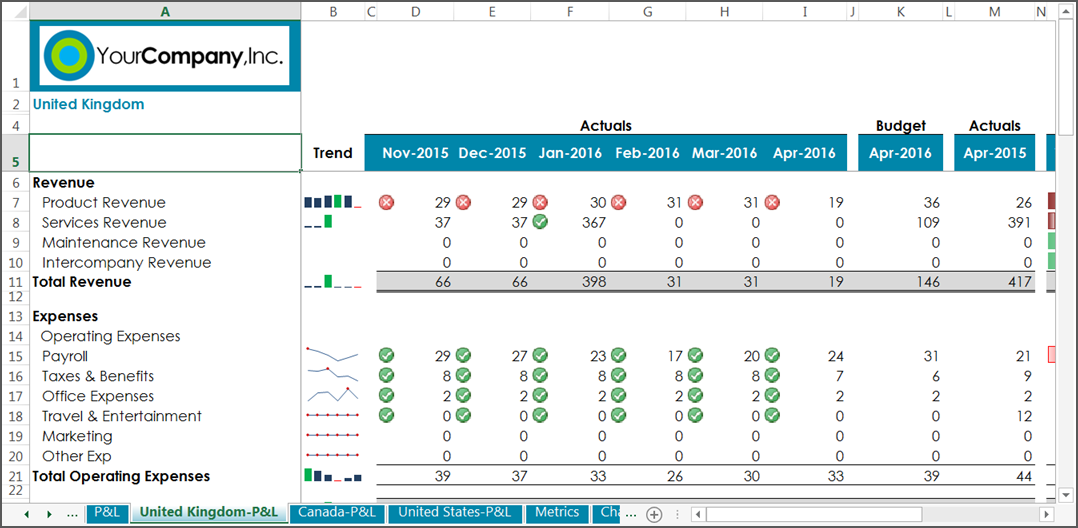
La opción Informes repetitivos hace lo siguiente durante el proceso de copia:
- Copia la hoja de cálculo y enumera los elementos seleccionados, aplicando un elemento como filtro a cada hoja de cálculo.
- Actualiza automáticamente cada informe copiado en función del filtro (por ejemplo, por nivel). Tiene la opción de actualizar más tarde.
- Asigna nombres a las hojas de cálculo en función de una convención de nomenclatura definida por el usuario.
- Si se ha aplicado la etiqueta de informe repetido, coloca la etiqueta del elemento en el informe.
- Mantiene el formato, los estilos y las fórmulas de Excel.
- Mantiene todos los metadatos (etiquetas y elementos) aplicados en la hoja de cálculo y seleccionados en la ficha Filtro.
Una vez que se crean los informes repetidos, se convierten en informes independientes y puede trabajar en ellos por separado. No están vinculados ni asociados al informe original. Para sincronizar informes repetitivos con cambios posteriores en el informe original, elimine los informes repetitivos y vuelva a crearlos, o trabaje en ellos individualmente.
Preparación del informe original para copia
- Abrir el informe finalizado enOfficeConnecty confirme que incluye los datos y el formato deseados, como:
- Adaptive Planningdatos
- Formato de Excel, como formato condicional, fórmulas, logotipos y diagramas
- Cambie el nombre y acorte el nombre de la hoja de cálculo (opcional). Ejemplo:cambie el nombre de la hoja de cálculo de Pérdidas y ganancias a Pérdidas y ganancias.
Definición de una etiqueta basada en el filtro de informe de repetición
Este paso es opcional, pero debe realizarse antes de crear informes repetitivos.
Mediante las etiquetas, puede rellenar automáticamente los informes repetitivos con el elemento asociado a cada informe. Primero debe definir la etiqueta antes de especificar el elemento para los informes repetitivos. Consulte Definición de una etiqueta para su informe para obtener información general sobre las etiquetas.
- Seleccione la ubicación de celda en la que desea que aparezca la etiqueta. Ejemplo:navegue a la celda A2
- Haga clic enEtiquetasen lafichaOfficeConnect
- SeleccioneVariable de sistemacomo Tipo de etiqueta.{Repeating Report Element}como Valor de tipo de etiqueta. Haga clicen Añadir expresión.
Durante el proceso de copia, esta etiqueta se aplica a todos los informes repetidos, pero no al informe original.
Definición de criterios para crear informes repetitivos
Puede especificar cómo copiar un informe desde el cuadro de diálogo Informes repetitivos. Los siguientes pasos describen cómo crear un conjunto de informes repetitivos basados en niveles.
Si alguno de estos tipos de elementos ya está en uso como filtro en el informe, no estarán disponibles para su selección en este cuadro de diálogo.
Para actualizar manualmente los datos de la hoja de cálculo más adelante, desmarque esta casilla. Opción Actualizar de la
Adaptive Planning
los datos se borran de cada informe repetido durante el proceso de copia. Esta es una buena opción si va a crear un conjunto grande de informes repetitivos y desea actualizar cada informe repetitivo individualmente. Utilice elOfficeConnect
para actualizar manualmente. Consulte Relleno del informe para obtener más información sobre la actualización.- En la ficha OfficeConnect, haga clic enFiltrosy seleccioneInformes repetitivos. Se abre el cuadro de diálogo Informes repetitivos.
- Seleccione el tipo de elemento y los elementos que indican al proceso de copia cuántas fichas de hoja de cálculo debe crear y cómo nombrarlas. Para seleccionar varios elementos de esta lista, haga clic con el botón derecho en el elemento para mostrar un menú contextual. Elija seleccionar o borrar descendientes o secundarios o expandir o contraer todo.
- Tipo de elemento: elija un tipo de elemento. Estos incluyen Cuentas, Niveles, Versiones, Moneda, Atributos (Cuenta, Nivel y Dimensión) y Dimensiones están disponibles como tipos para filtrar. Ejemplo: selección de niveles Si alguno de estos tipos de elementos ya se está utilizando como parámetro en el informe, no estará disponible para su selección en este cuadro de diálogo.
- Elementos seleccionados: elija al menos un elemento. En esta lista solo aparecen los elementos del tipo de elemento seleccionado. Ejemplo: elija: Estados Unidos, Canadá, Reino Unido en Operaciones
- Defina el formato de nomenclatura que cambia el nombre de la hoja de cálculo para incluir el elemento del informe repetitivo. También puede elegir un delimitador que separe el elemento del nombre de la hoja de cálculo original. Ejemplo: United Kingdom-P&L o P&L, Canadá. El límite máximo de caracteres de Excel es 32 y se truncará el nombre de la hoja cuando se alcance.
- Delimitador: elija coma, guión, espacio o guion bajo Ejemplo: elija guión
- Formato de nombre de hoja: elija mostrar primero el nombre de la hoja o el elemento seleccionando[Sheet Name][delimiter][Element]o[Element][delimiter][Sheet Name]Ejemplo: elija P&G - [Level}
- La opción Actualizar hojas seleccionada por defecto rellenaAdaptive Planningdatos de cada informe repetido durante el proceso de copia. Ejemplo: mantenga el valor por defecto para actualizar automáticamente los informes repetitivos. Para actualizar manualmente los datos de la hoja más adelante, desmarque esta casilla. Esta es una buena opción si va a crear un gran conjunto de informes repetitivos y desea actualizar cada informe repetitivo individualmente. Utilice la opción Actualizar de laOfficeConnectpara actualizar manualmente. Consulte Relleno del informe para obtener más información sobre la actualización.
- Haga clic enCrear.