
Introducción de elementos en filtros de informe
Utilice
filtros
en una hoja de cálculo o un libro de trabajo individuales. Puede definir cualquier elemento como un departamento o una ubicación como filtro. Cuando aplica el filtro a un OfficeConnect
hoja de cálculo, filtra dinámicamente los datos para mostrar solo los valores coincidentes.Puede filtrar los informes por al menos uno de los siguientes elementos:
- Cuentas
- Niveles
- Versiones
- Monedas
- Atributos
- Dimensiones personalizadas
Los filtros se aplican a una hoja de cálculo o libro de trabajo individual, no a filas, columnas o celdas específicas, como cuando se aplican elementos en un informe.
Los filtros que aplica a sus hojas de cálculo o libros de trabajo de OfficeConnect siguen las reglas de prioridad de OfficeConnect. Los filtros a nivel de hoja de cálculo tienen prioridad sobre los filtros a nivel de libro de trabajo. Consulte lo siguiente:
Filtros de selección múltiple
Defina un conjunto de filtros para la selección en su hoja de cálculo. En Filtros de hoja de cálculo, busque o explore filtros. Seleccione un subconjunto de los filtros disponibles seleccionando elementos individualmente o mediante una selección múltiple mediante el menú contextual. Haga clic con el botón derecho en un elemento para mostrar el menú contextual.
Puede seleccionar varios filtros en la Ficha
Filtros
en el panel Informes
, Filtros de hoja de cálculo
, Filtros de libro de trabajo
e Informes repetitivos
. Todos los descendientes se seleccionan o borran aunque el filtro tenga el estado Contraer todo.Después de seleccionar un subconjunto de filtros, puede acceder a este subconjunto desde:
- Una hoja de cálculo: la ficha Filtros del panel Informes. Utilice el icono Mostrar filtros en la parte superior derecha de la ficha Filtros y el cuadro de diálogo Filtros de hoja de cálculo para ver todos los filtros o solo los seleccionados.
- Un libro de trabajo: la ficha Propiedades de libro de trabajo > Filtros.
Puede seleccionar varias monedas para su subconjunto, pero solo puede seleccionar una moneda para filtrar en la hoja de cálculo o el libro de trabajo. Una moneda como filtro seleccionado en la hoja de cálculo es explícita y sustituye a cualquier moneda implícita que proceda de un nivel.
Seleccionar o borrar elementos secundarios inmediatos
Selecciona o borra todos los elementos inmediatos debajo de un elemento resaltado. En el ejemplo, elige
Seleccionar elementos secundarios inmediatos
de cuentas de libro mayor. Tenga en cuenta que las subcuentas de Activos no están seleccionadas.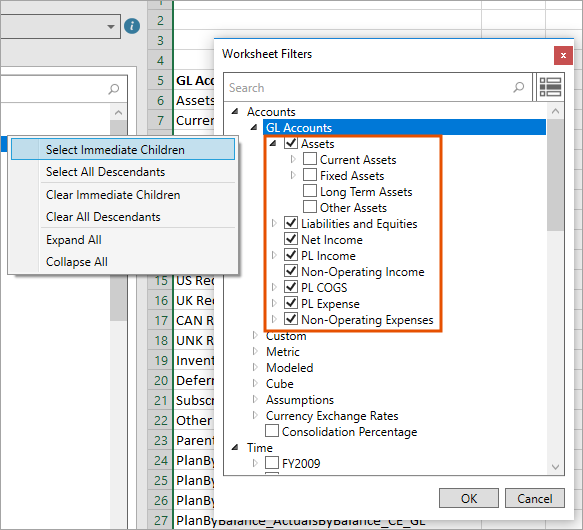
Seleccionar o borrar todos los descendientes
Selecciona o borra todos los ítems que se agrupan en el ítem, incluso los que están varios niveles por debajo. En el ejemplo, elige
Seleccionar todos los descendientes
de cuentas de libro mayor y se seleccionan las subcuentas de Activos y sus cuentas secundarias. 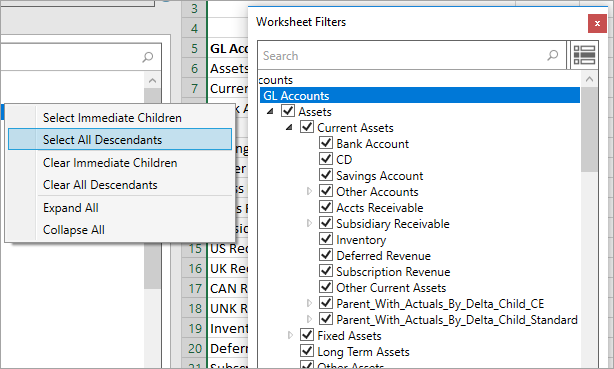
Seleccionar y borrar todo
Haga clic con el botón derecho en cualquier elemento de la lista, en cualquier nivel, y elija
o
y se actualizará toda la lista.
Seleccionar
Borrar
Aplicación de filtros a un libro de trabajo
Para aplicar filtros a un libro de trabajo:
- Abra laOfficeConnectlibro de trabajo con cuentas y elementos de periodos aplicados.
- SeleccionePropiedades de libro de trabajoy, a continuación, seleccione la fichaFiltros. Todos los filtros seleccionados anteriormente se enumeran en la ficha.
- Seleccionar
 para abrir el cuadro de diálogo Filtros de libro de trabajo.
 - Busque elementos por los que filtrar el libro de trabajo. Ejemplo: para filtrar el libro de trabajo por distintas cuentas de activo, busque "activos".
- Seleccione los tipos de elementos que desea incluir en el filtro. Ejemplo: si ha buscado en activos, puede seleccionar Activo corriente y Activo fijo.
- SeleccioneOK. La casillaActivar filtrosde las propiedades del libro de trabajo pasa a estar seleccionada.
- Seleccione los tipos de elementos específicos por los que filtrar. Ejemplo: seleccione Activo actual para filtrar los datos del informe solo por este tipo de activo. SeleccioneOK.
- Actualice el libro de trabajo.
Para eliminar filtros de un libro de trabajo:
- Abra laOfficeConnectlibro de trabajo del que desea eliminar el filtro.
- SeleccionePropiedades de libro de trabajoy, a continuación, seleccione la fichaFiltros.
- DesmarqueActivar filtros.
- Actualice el libro de trabajo.
Aplicación de filtros a una hoja de cálculo
Para aplicar filtros a una hoja de cálculo:
- Primero aplique los filtros de subconjunto a la hoja de cálculo.
- A continuación, utilice los filtros de subconjunto para filtrar la hoja de cálculo.
Para aplicar filtros de subconjunto a una hoja de cálculo:
- Abra laOfficeConnectlibro de trabajo con cuentas y elementos de periodos aplicados.
- Seleccione la hoja de cálculo a la que desea aplicar un filtro (opcional).
- SeleccioneFiltros de hoja de cálculo. Aparece el cuadro de diálogo Filtros de hoja de cálculo con los filtros seleccionados anteriormente.
- Busque o explore para seleccionar los tipos de elementos que desea incluir en un subconjunto. Ejemplo: para filtrar la hoja de cálculo por niveles, puede seleccionar Empresa A y Empresa B.
- SeleccioneOK.
- Navegue hasta el panel Informes y seleccione la fichaFiltros. Los filtros de subconjunto aparecen en esta ficha.
Para filtrar una hoja de cálculo:
- En la fichaFiltros, seleccioneActivar filtros.
- Seleccione los tipos de elementos específicos por los que filtrar los datos en la hoja de cálculo.
- Actualice la hoja de cálculo.
Para eliminar un filtro de una hoja de cálculo, vaya a la ficha
Filtros
de la hoja de cálculo y desmarque Activar filtros
. Al desmarcar esta opción, se desactivan los filtros, pero se recuerdan las selecciones de filtros anteriores.Revisión o verificación de filtros aplicados
Haga clic en la ficha
Revisar
del panel Informes
para revisar los metadatos del filtro.- En el caso de los filtros de hoja de cálculo, navegue hasta Hoja de cálculo y amplíela.
- Para los filtros de libro de trabajo, navegue hasta Workbook y amplíelo.
Los filtros aplicados se enumeran en Elementos.