
Cambio y traslado de elementos en informes
Cortar o copiar y pegar elementos
Tiene varias opciones disponibles para cortar, copiar y pegar elementos:
- Seleccione las celdas, toda la fila o toda la columna del elemento que desea mover.
- Utilice su método preferido para cortar o copiar:
- OfficeConnectFicha de la cinta de opcionesUtilizar las funciones de laOfficeConnectficha, no la ficha Inicio.
- Menú contextual contextualHaga clic con el botón derecho en la celda, la fila o la columna y seleccioneoOfficeConnect> Cortar elementosCopiar elementosy, a continuación,Pegar elementos.
- Accesos directos de teclado
- Cortar: Mayús + Ctrl + Alt + x
- Copiar: Mayús + Ctrl + Alt + c
- Pegar: Mayús + Ctrl + Alt + v
- Resalte toda la celda, fila o columna de destino del elemento.
- Utilice su método preferido para pegar.
Dónde copiar o cortar y pegar
La tabla muestra desde dónde puede cortar o copiar elementos y dónde puede pegarlos:
Cortar o copiar: | Pegar en: |
|---|---|
Celdas | Celdas, filas o columnas |
Filas | Filas o columnas |
Columnas | Filas o columnas |
Anexión o sustitución de un elemento
Cuando arrastra y suelta un elemento en una o varias celdas, filas o columnas que ya tienen elementos, puede hacer lo siguiente:
- Anexar el elemento: añade el nuevo elemento a los existentes. Ejemplo: añada una cuenta de gastos de nómina a una fila que ya tenga la cuenta de gastos de beneficios. El informe muestra la suma de las dos cuentas en las celdas correspondientes.
- Reemplazar el elemento: elimine los elementos existentes y reemplácelos por el nuevo. Ejemplo: sustituya la cuenta Gastos de beneficios por la cuenta Gastos de nómina y el informe solo mostrará los Gastos de beneficios.
A menos que ya haya añadido una etiqueta a la fila o columna de cabecera, la cabecera no cambia cuando añade un elemento aunque cambien los datos. Puede añadir la etiqueta y reflejará ambos elementos.
Para añadir o sustituir un elemento:
- Seleccione la fila, la columna o la celda que contiene el elemento al que desea añadir otro elemento.
- En el panelInformes, seleccione la fichaElemento.
- Arrastre el elemento a la hoja de cálculo.
- En la ventana emergente, seleccioneAppend or Replace:
- Actualice el informe para ver los cambios.
Eliminar un elemento
Tiene varias opciones disponibles para eliminar elementos.
- Seleccione siempre las celdas, toda la fila o toda la columna.
- Para una fila o columna, seleccione toda la fila o columna para eliminar el elemento.
- En una celda, solo se eliminan los elementos aplicados a esa celda en particular. Los elementos de fila y columna permanecen.
- En una celda, si elimina los elementos de fila y columna, los elementos aplicados únicamente a la celda permanecen.
- Utilice su método preferido para la eliminación:
- Funciones de ExcelUtilice la función Eliminar disponible en la fichaIniciode la cinta. También puede usar la opción Eliminar disponible en el menú contextual del botón derecho. Para mostrar el menú contextual, haga clic con el botón derecho en una celda, fila o columna de la cuadrícula.
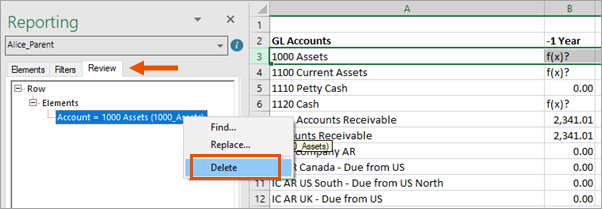
- Ficha RevisarEn el panelde informes, fichaRevisión, haga clic con el botón derecho en el elemento que desea eliminar y seleccioneEliminar. También debe seleccionar el elemento en la cuadrícula. Ejemplo: para eliminar un elemento de fila, seleccione la fila en la cuadrícula.
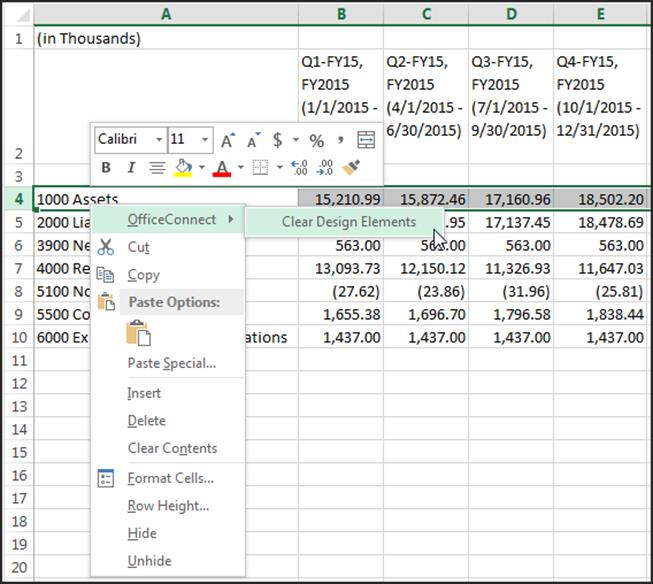
- Menú contextual contextualHaga clic con el botón derecho en la celda, fila o columna y seleccioneOfficeConnect>Borrar elementos de diseño.Este método es útil cuando desea eliminar todos los metadatos aplicados a varias filas, columnas o celdas en una sola operación. Actualice el informe.
- Si las cabeceras de su informe no tenían etiquetas, elimine las cabeceras por defecto para eliminarlas del informe.
- Actualice el informe.
Sobrescribir datos de elemento
Si desea sobrescribir los datos que se muestran en una celda sin eliminar el elemento de informe de la fila o columna correspondiente, introduzca una fórmula de Excel directamente en la celda. Al actualizar, el informe conserva la fórmula y no vuelve a configurar el valor en función de la
Adaptive Planning
datos