
Aprobaciones de workflow
Este artículo incluye sugerencias y soluciones. Es posible que el contenido no sea preciso para todos los ejemplos de uso o que no represente las mejores prácticas de la última versión.
Pregunta
¿Puede proporcionarnos una descripción general del proceso de aprobación de workflow? Además, me preguntaba quién tiene la capacidad de aprobar niveles en el flujo de trabajo, y ¿es posible cambiar el estado de varios niveles a la vez?Respuesta
- Estructura y flujo de trabajo
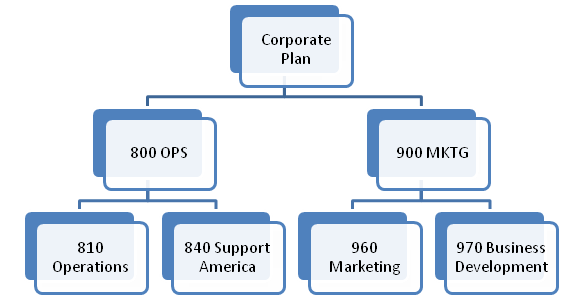 En la estructura de la organización anterior, los usuarios con acceso al Plan corporativo, 800 OPS y 900 MKTG pueden ser aprobadores de Workflow. Estos usuarios pueden cambiar el estado de varios niveles a la vez y recibir actualizaciones de estado de los niveles de los que son propietarios si se activan los permisos correspondientes.
- Permiso de workflow
- Para aprobar niveles en Workflow, el usuario debe:
- Tener acceso a un nivel principal (en esta ilustración, los niveles principal son 800 OPS, 900 MKTG y Plan corporativo).
- Tener el permisoAprobar niveles.
Si un usuario tiene acceso a un nivel principal , pero NO tiene el permiso Aprobar niveles, el usuario solo puede enviar y recuperar niveles. Para aprobar y rechazar presupuestos, el usuario debe tener el permiso Aprobar niveles. - Cambio de estado para varios niveles
- Un aprobador puede actualizar el estado de varios niveles. Por ejemplo, el gerente de operaciones puede aprobar los presupuestos de los departamentos 810 y 840 a la vez. Para ello, el aprobador debería seguir los siguientes pasos:
- Haga clic en la ficha Flujo de trabajo y resalte 800 OPS en el árbol.
- En el panel Estado de flujo de trabajo de nivel, haga clic en el botón Aprobar.
- Se abrirá una ventana de diálogo que le pedirá al usuario que verifique que se aprobarán todos los subniveles. Haga clic en Sí para continuar.
- El estado cambia a Aprobado y Bloqueado para los niveles secundario y el nivel principal es Bloqueado. Ningún usuario puede editar los datos de las hojas, incluidos los aprobadores.
- Alertas cuando se actualizan niveles
- Hay una casilla disponible en Administración, Configuración general para activar las alertas de flujo de trabajo. Para que un usuario reciba alertas correo electrónico cuando se cambien los niveles, se deben cumplir las siguientes condiciones:
- El correo electrónico y el flujo de trabajo deben estar activados en la instancia.
- El usuario debe tener una dirección de correo electrónico válida (que se puede configurar en Administración, Edición de usuario).
Cuando cambia el estado de un nivel (el presupuesto se envía para su revisión, el propietario del presupuesto recuerda el envío, etc.), el aprobador recibirá una notificación correo electrónico . - Excluir niveles de workflow
- Los administradores pueden excluir niveles del flujo de trabajo en la estructura de la organización. Por ejemplo, si un nivel ya no está activo en el ejercicio contable 2013 (pero contiene cifras reales de los ejercicios contables 2010 a 2012), el administrador puede optar por excluir este nivel para que no aparezca en el árbol de la ficha Flujo de trabajo.Para ello, el administrador debe localizar el nivel en la estructura de la organización (Modelado > Niveles) y marcar la casilla Excluir de flujo de trabajo.