
Reorganización de estructura de cuenta
Público destinatario: los administradores que gestionan el modelo.
Para reorganizar la lista de cuentas:
- Reordene: cambie el orden en que se muestran las cuentas.
- Cambie el principal: cambie la jerarquía de agrupación de cuentas y cómo se agrupan los datos.
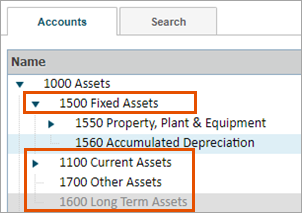
En el siguiente ejemplo, puede
reordenar
Activo fijo, Activo corriente, Otro activo y Activo a largo plazo. Si traspasa Activo a largo plazo para convertirlo en un elemento secundario de Activo fijo, modificará su agrupación o cambiará el principal
.
No puede reordenar ni cambiar el principal de las cuentas raíz ni de algunas cuentas de libro mayor. También puede importar una nueva estructura mediante la plantilla. Consulte Importación y exportación de cuentas y Referencia: cuentas de libro mayor integradas.
Requisitos previos
Requisitos previos
Cuando cambia el principal de las cuentas, los datos de agrupación cambian para todas las versiones, incluidas las versiones bloqueadas y archivadas. En el caso de la versión bloqueada, esto afecta a todos los cálculos que hacen referencia a las agrupaciones. En el caso de las versiones archivadas, los cálculos se han almacenado y no se verán afectados.
- Comprenda cómo funcionan las jerarquías de cuentas. Consulte Concepto: cuentas.
- Permiso obligatorio: Gestión de modelos > Modelo.
- Permisos adicionales basados en la tarea: Gestión de modelos > Supuestos y gestión de modelos> Importar estructura.
Acceso a cuentas de libro mayor, personalizadas, de métrica y de supuesto
 En el menú de navegación, seleccione
 Modelado
. En el menú Cuentas
, seleccione lo siguiente:- Cuentas de libro mayor
- Cuentas personalizadas
- Cuentas de métrica
- Supuestos
Acceso a cuentas modeladas y de cubo
Desde el menú de navegación, haga clic en Modelado
. En el menú Hojas
, haga clic en Hojas asignadas a nivel
u Hojas asignadas a usuario
. Haga clic en el vínculo Editar
junto a la hoja de cubo o modelada. Seleccione el vínculo Cuentas de cubo
o Cuentas modeladas
. Reordenación de lista de cuentas
Al reordenar las cuentas, solo puede moverlas dentro del mismo nivel de la jerarquía.
- Flechas hacia arriba y hacia abajo: resalte la cuenta y haga clic en los botones hacia arriba y hacia abajo para moverla.
- Cortar y pegar: seleccione la cuenta y haga clic con el botón derecho >Cortar. A continuación, seleccione otra cuenta secundaria en la misma lista y haga clic con el botón derecho >Pegar.
- Arrastrar y soltar: seleccione la cuenta. Después de ver los Detalles de cuenta, mantenga seleccionada la opción mientras arrastra la cuenta a otra ubicación. Suelte la cuenta en su nueva ubicación.
Cambio de principal en las cuentas
Al cambiar el principal de las cuentas, las mueve para que se agrupen en una cuenta diferente.
Si el campo
Se agrupa
en
de una cuenta es de solo lectura, no se puede cambiar el principal (consulte Referencia: cuentas de libro mayor integradas):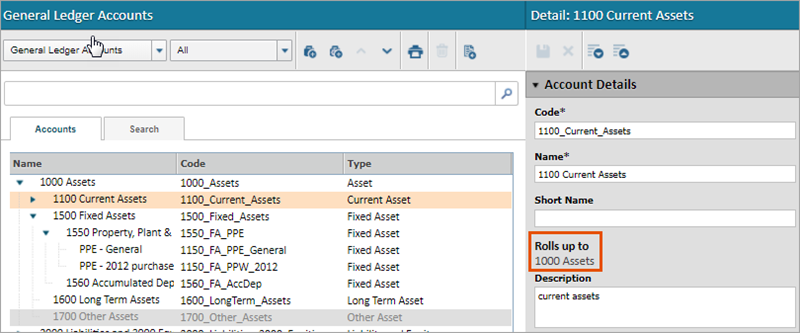
Opciones para cambiar el principal
Tenga en cuenta el estado de la agrupación prevista antes de elegir su método para cambiar el principal.
Tiene cuentas secundarias existentes. |
|
| Cree una cuenta secundaria temporal para que la agrupación prevista aparezca en la lista desplegable Se agrupa en. |
|
|
Cortado y pegado
- Cuenta en la que se cambia el principal: Nómina.
- Agrupación prevista: Flujos de caja directos.
- Nota: la agrupación Flujos de caja directos tiene cuentas secundarias.
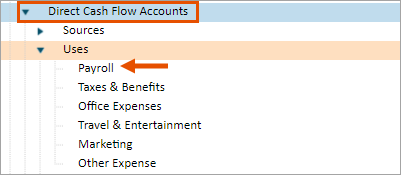
- Seleccione una cuenta de la lista.
- Haga clic con el botón derecho y seleccioneCortar.
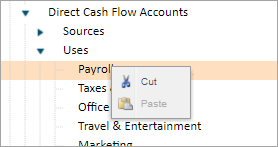
- Seleccione una cuenta secundaria de la agrupación prevista. En el ejemplo, seleccionamos Orígenes.
- Haga clic con el botón derecho y seleccionePegar.
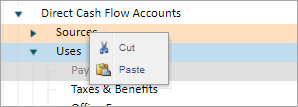
- Recibe un mensaje de aviso. Seleccione la casillaMover cuentay seleccioneGuardar.
La cuenta se mueve justo debajo de la cuenta resaltada.
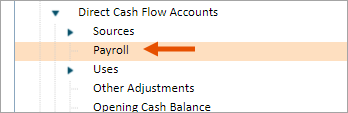
Opción de arrastrar y soltar
- Cuenta en la que se cambia el principal: Nómina.
- Nueva cuenta de agrupación prevista: Orígenes.
- Nota: la cuenta Orígenes tiene cuentas secundarias.
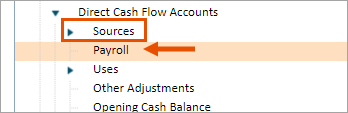
- Expanda la cuenta de agrupación prevista.
- Seleccione la cuenta en la que va a cambiar el principal.
- Después de ver los Detalles de cuenta, mantenga seleccionado el valor mientras arrastra la cuenta.
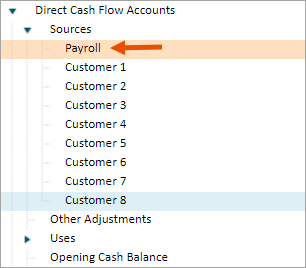
- Suelte para colocar la cuenta en su nueva posición, por encima o por debajo de un elemento secundario existente.
- En el mensaje de aviso, seleccione la casillaMover cuentay seleccioneGuardar.
La cuenta se mueve donde la ha soltado.
Edite la configuración de cuenta
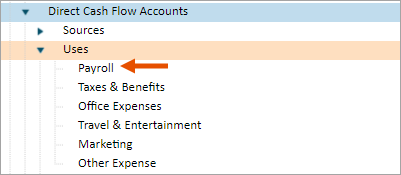
- Cuenta en la que se cambia el principal: Nómina.
- Nueva cuenta de agrupación prevista: Usos.
- Nota: la cuenta Usos tiene cuentas secundarias.
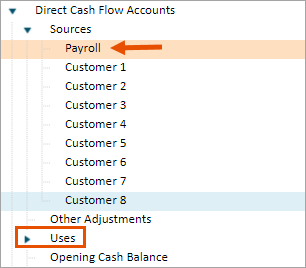
- Seleccione la cuenta de la que va a cambiar el principal.
- En el panel Detalles de cuenta, seleccione la nueva cuenta de agrupación o el grupo en la lista desplegableSe agrupa en.
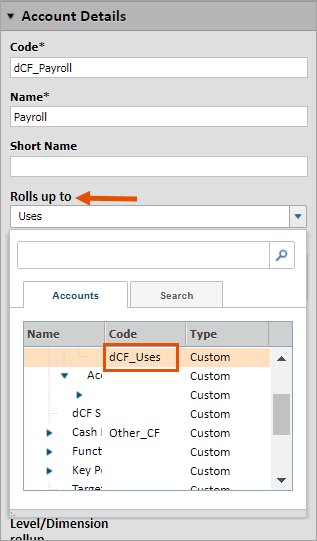
La cuenta se mueve debajo de la cuenta de agrupación que ha seleccionado.
Creación de cuenta secundaria temporal
Cree una cuenta secundaria temporal para la cuenta de agrupación prevista. A continuación, la agrupación prevista aparece en la lista desplegable Se agrupa en
.
- Cuenta en la que se cambia el principal: Ajustes por tipos de cambio.
- Nueva cuenta de agrupación prevista: Otros ajustes.
- Nota: la cuenta Otros ajustes no tiene cuentas secundarias, por lo que no aparece en la lista desplegableSe agrupa en. Dado que la cuenta tampoco tiene datos, un elemento secundario temporal no eliminará ningún dato.
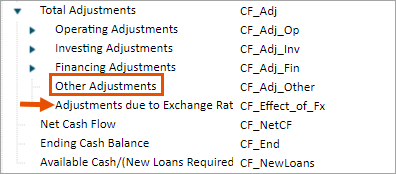
- Añada una cuenta secundaria temporal: seleccione la cuenta de agrupación prevista y seleccioneCreate New Accountpara crear la cuenta secundaria temporal. Guárdela.
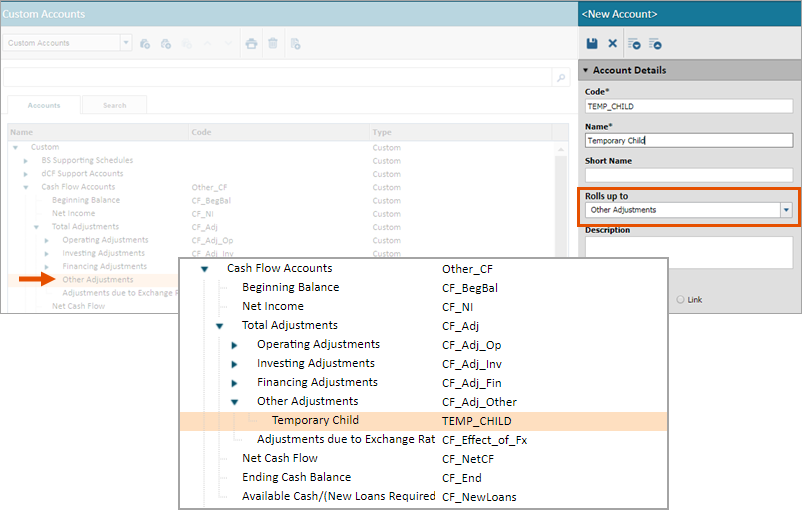
- Cambie la cuenta de agrupación: seleccione la cuenta en la que desea cambiar el principal. Ahora que la cuenta Otros ajustes tiene una cuenta secundaria, puede seleccionarla en la lista desplegableSe agrupa en. Elija la cuenta de agrupación prevista y guarde.
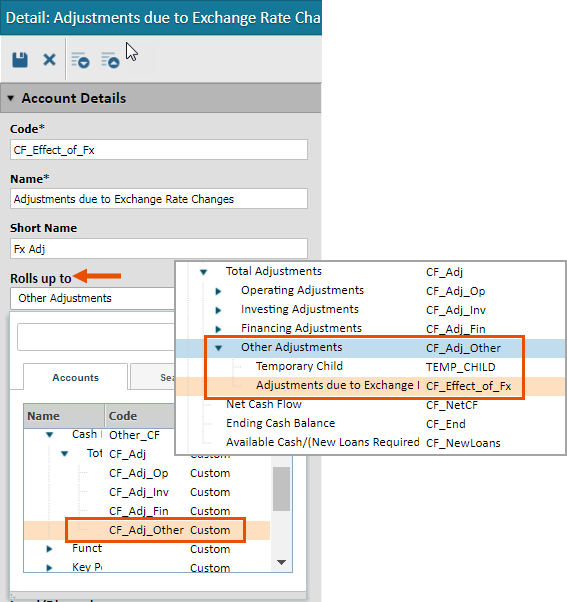
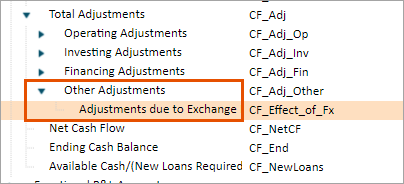
- Elimine la cuenta secundaria temporal: resalte la cuenta secundaria temporal que ha creado y haga clic enEliminaren la barra de herramientas.
La cuenta de agrupación ahora muestra los datos de la cuenta en la que ha cambiado el principal.
Creación de otra cuenta secundaria
- Cuenta en la que se cambia el principal: Empleado a tiempo parcial (PTE).
- Agrupación prevista: Headcount.
- Nota: la agrupación Headcount tiene datos históricos y actuales. Headcount no tiene cuentas secundarias. Si crea una cuenta secundaria, los datos de Headcount se transfieren a la cuenta secundaria. Este método le permite mover los datos sin perderlos.
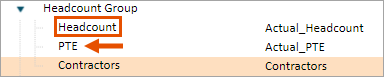
- Añada una cuenta secundaria a la cuenta de agrupación prevista: seleccione la cuenta de agrupación y haga clic enCreate New Accounten la barra de herramientas para crear la nueva cuenta secundaria. Guárdela. Los datos de la agrupación prevista se traspasan a esta cuenta.
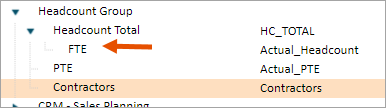
- Cambie la cuenta de agrupación: seleccione la cuenta en la que desea cambiar el principal y elija la cuenta de agrupación prevista en la lista desplegableSe agrupa en.Guarde.
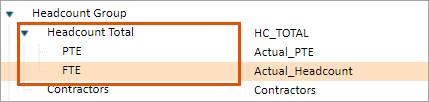
La cuenta de agrupación prevista contiene el total de la nueva cuenta secundaria y la cuenta en la que ha cambiado el principal.
Conversión de la agrupación prevista en una cuenta secundaria
- Cuenta en la que se cambia el principal: Empleado a tiempo parcial (PTE).
- Agrupación prevista: Headcount.
- Nota: la agrupación Headcount tiene datos, pero no tiene cuentas secundarias. Este método mantiene los datos en la cuenta original.
- Añada una nueva cuenta de agrupación: seleccione la cuenta de agrupación de la agrupación prevista.
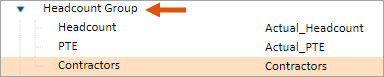
- Haga clic enCreate New Account, introduzca los detalles y guarde la cuenta. Esta cuenta es la nueva cuenta de agrupación para la agrupación prevista y la cuenta en la que deseaba cambiar el principal. Opcional: cambie el nombre para indicar que ahora es un total. Nota: la nueva agrupación no tiene datos en este momento.
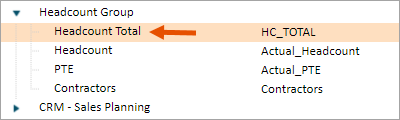
- Añada una cuenta secundaria temporal: seleccione la nueva cuenta de agrupación y, a continuación, seleccioneCreate New Accountpara crear la cuenta secundaria temporal. Guárdela.
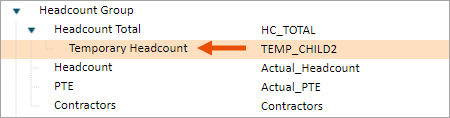
- Cambie el principal de la cuenta original: corte y pegue o arrastre y suelte la cuenta en la que desea cambiar el principal justo encima de la cuenta secundaria temporal. Opcional: cambie el nombre para aclarar la finalidad. La agrupación contiene ahora los totales. La cuenta original aún almacena los datos.
- Cambie el principal de la cuenta de agrupación prevista: corte y pegue o arrastre y suelte la agrupación prevista para convertirla en un elemento secundario de la nueva agrupación. La agrupación ahora totaliza ambas cuentas secundarias. Las cuentas secundarias aún contienen los datos.
- Elimine la cuenta temporal: seleccione la cuenta secundaria temporal y haga clic enEliminar.
La nueva cuenta de agrupación contiene el total de la agrupación prevista y la cuenta en la que ha cambiado el principal, combinando los totales de manera eficaz. En el ejemplo, se ha cambiado el nombre de Headcount a ETC para diferenciarlo de Total de headcount.