
Ejemplo: vinculación de cuentas para dimensiones e ingresos
Público destinatario: los administradores que gestionan el modelo.
Las dimensiones y los atributos categorizan los datos con etiquetas para ayudarle a analizar, planificar y registrar segmentaciones de datos. Cuando una cuenta se vincula a una hoja de cubo o modelada, también se vincula a todas las dimensiones y los atributos de dimensión de esa hoja. El vínculo permite explorar dichas dimensiones y dichos atributos en las celdas, como filtros, y en las fórmulas, como etiquetas.
En este ejemplo se explica el funcionamiento de las dimensiones en las cuentas vinculadas.
Modelo con dimensiones y atributos de dimensión
Imagínese que su negocio es una tienda de ropa. "Productos" es una dimensión de su modelo. Los valores de dimensión de los productos son: Camisetas de tirantes, Camisetas, Blusas, Jerséis, Leggings, Vaqueros, Faldas, Pantalones cortos, Cinturones, Sombreros, Bolsos, Guantes. El seguimiento de los ingresos por cada elemento se realiza en la hoja de cubo Hoja de ingresos, que admite varias dimensiones.
Los productos tienen un atributo de dimensión, denominado Grupo de productos, con estos valores: Partes de arriba, Partes de abajo y Complementos. Se etiqueta cada dimensión de producto con el atributo correspondiente. Los productos se organizan de la siguiente manera:
Valores de atributo de producto | Partes de arriba | Partes de abajo | Complementos |
Valores de dimensión de producto |
|
|
|
En la hoja de cubo Ingresos de producto, los miembros del equipo introducen datos por dimensión, cliente y producto en dos cuentas: Unidades y Descuentos.
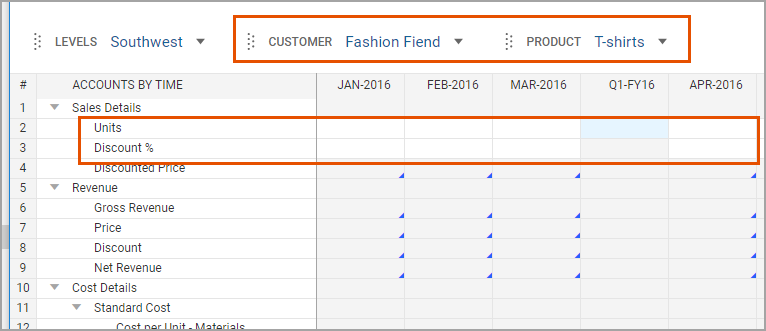
El resto de las cuentas de la hoja utiliza fórmulas y controladores de supuestos para calcular los valores basados en esas dos entradas.
Uso de datos de ingresos complejos en una hoja sencilla de pérdidas y ganancias
La hoja de cubo le ahorra tiempo a su equipo a la hora de introducir datos y proporciona información para analizar a los clientes y los productos. Para usar los datos en las hojas de pérdidas y ganancias sin distracciones, como cada cliente y cada producto, utilice las cuentas vinculadas. En primer lugar, cree una cuenta Ingresos de producto de libro mayor que se agrupe en Ingresos. A continuación, vincule la cuenta Ingresos de producto a Ingresos netos en el cubo.
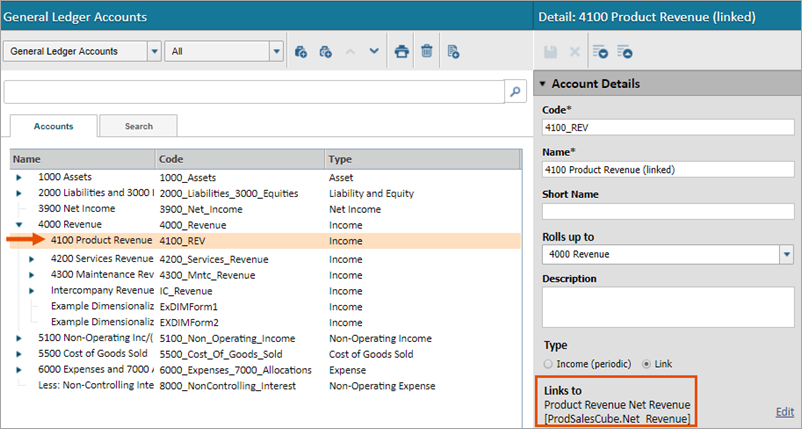
Cuando añade Ingresos de producto a su hoja de pérdidas y ganancias, la cuenta:
- No muestra ninguno de los detalles.
- Se agrupa en Ingresos.
- Contribuye al total.
- No tiene dimensiones ni atributos confusos e irrelevantes.
Filtrado por dimensiones de datos de libro mayor
Para incorporar algunas de las dimensiones de la hoja de cubo en el libro mayor, pero no todas, filtre la cuenta de vínculo por dimensión.
- Cree cuentas de libro mayor secundarias en Ingresos de producto para cada categoría de producto. (Si su cuenta de libro mayor está vinculada, deberá desvincularla en primer lugar).
- Vincule cada cuenta secundaria a la cuenta Ingresos netos en el cubo.
- A continuación, utilice la lista desplegableFiltros vinculadospara filtrar por la dimensión del grupo de productos. Las dimensiones estarán disponibles en cuanto se vinculen a una hoja que las contenga.
Ahora la hoja de pérdidas y ganancias desglosa los ingresos de producto por grupo de productos. Cuando su equipo explore las celdas, podrá ver más desgloses por dimensiones seleccionando mediante el Explorador de celdas. Esto se debe a que el vínculo conserva todas las dimensiones de la hoja de cubo.
Referencia a cuentas de libro mayor filtradas por dimensión en fórmulas
Vamos a revertir nuestro trabajo para mostrar una diferencia importante entre usar una fórmula para extraer datos (que no "contiene" dimensiones) y un vínculo (que sí "contiene" dimensiones).Fórmulas en lugar de vínculos para cuentas de libro mayor
Ingresos de producto es una cuenta de libro mayor con tres cuentas secundarias. En las tres cuentas secundarias, la instancia utiliza fórmulas para mostrar las dimensiones del grupo de productos en la cuenta de libro mayor.
Ingresos de producto - Tops utiliza la fórmula
=ACCT.ProdSalesCube.Net_Revenue[Group=Tops]:
La calculadora sigue las "instrucciones" de la fórmula y rellena la celda con datos:
- Busque la hoja de cubo Ingresos de producto: (ProdSalesCube).
- Obtener esta cuenta (Net_Revenue).
- Utilice solo datos etiquetados con esta dimensión:[Group=Tops].
Realización de cálculos con etiquetas de dimensiones con cuentas de libro mayor
Suponga que otra cuenta utiliza una parte de la cuenta de libro mayor 4110 Ingresos de producto - Partes de arriba. Desea filtrar ese total por dimensión de producto en su fórmula.
Introduzca la cuenta en una fórmula y añada una dimensión de producto:
=ACCT.4110_Product_Revenue_GrpTops[Product=Tank Tops].
La calculadora sigue sus instrucciones:
- Busque la cuenta de libro mayor :=ACCT.4110_Product_Revenue...
- Utilice solo datos etiquetados con esta dimensión:[Product=Tank Tops]
La calculadora busca la dimensión en el modelo y en la cuenta de libro mayor, pero a ninguno se le etiqueta con dimensiones. La cuenta utiliza una fórmula y las fórmulas no incorporan dimensiones relacionadas de la hoja de cubo. Por lo tanto, el resultado está en blanco.
Si conoce el modelo, puede que sepa identificar en la fórmula del libro mayor los datos de origen. También podría explorar la celda de la cuenta de libro mayor. Para ello, primero tendría que buscar una hoja con la cuenta de libro mayor (puede que no esté en la misma hoja, como en este ejemplo). Solo entonces podrá saber si debe usar la cuenta de origen con la dimensión de origen en su fórmula.
=ACCT.ProdSalesCube.NET_Revenue[Product=Tank Tops]
para obtener los datos correctos. Si estaba revisando o auditando los datos de esta hoja, estas referencias de fórmulas pueden resultar confusas, especialmente si conoce los códigos de libro mayor y los está buscando, pero no conoce el modelo.
Resulta más intuitivo, tanto para la entrada de datos como para la revisión, si la fórmula hace referencia al libro mayor y al código de libro mayor.
Solución
- Vincule cada una de las cuentas secundarias de ingresos de producto a la cuenta de hoja de cubo y filtre por categoría de producto.
- La dimensión filtrada en cada cuenta es el grupo de productos; puede hacer referencia a cualquier otra dimensión o atributo que exista en el origen de la hoja de cubo, como el color, el cliente, el producto...
- Ahora, cuando hace referencia a la cuenta de libro mayor en una fórmula, puede etiquetarla con cualquier dimensión que se haya añadido a la hoja de cubo de origen.
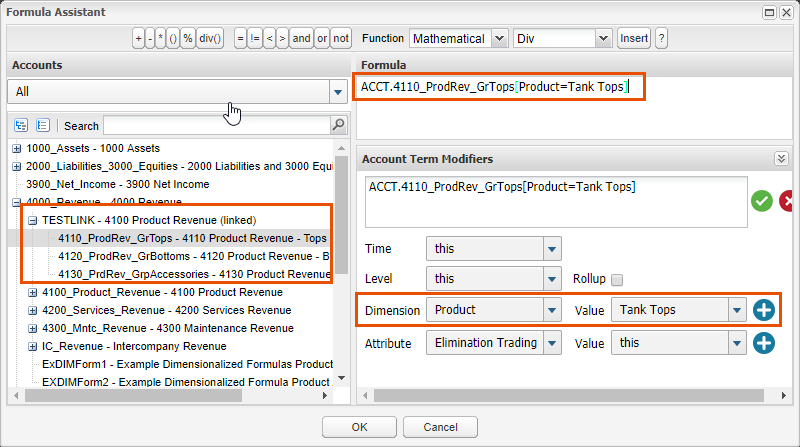
En la hoja, la celda se calcula correctamente y otros miembros de su equipo pueden entender el cálculo porque hace referencia al código del libro mayor :
=Acct.4110_ProdRev_GrTops[Product=Tank Tops].
De hecho, en las fórmulas de toda la instancia, si hace referencia a esta cuenta de libro mayor puede extraer también cualquier dimensión o atributo de la cuenta de origen sin tener que conocer o comprender la cuenta de origen, su código ni las hojas que la utilizan.
Resumen de fórmulas
Intuitiva, pero incorrecta El libro mayor utiliza una fórmula, por lo que las fórmulas que hacen referencia al libro mayor y a un atributo o una dimensión no funcionan. | Borrar fórmula: =ACCT.4110_Product_Revenue_GrpTops[Product=Tank Tops]. Muestra datos en blanco en la celda. |
Correcta, pero poco intuitiva La fórmula debe hacer referencia a la cuenta de origen en la hoja de cubo, lo que crea una cadena de fórmula que no es intuitiva para los miembros del equipo que no están familiarizados con el modelo. | fórmula confusa: = ACCT.ProductSalesCube.Net_Revenue[Product=Tank Tops] Muestra los datos correctos en las celdas. |
Intuitiva y correcta La fórmula hace referencia a un código de libro mayor y, dado que la cuenta de libro mayor está vinculada a la hoja de cubo, la dimensión de la fórmula funciona. | Borrar fórmula con código de cuenta claro: =ACCT.4110_Product_Revenue_Grptops[Product=Tank Tops]. Muestra los datos correctos en las celdas. |