
Dimensionen und Attribute in der Excel-Schnittstelle für Planning verwenden
Viele Unternehmen verwenden Dimensionen, um Daten Kontext hinzuzufügen. Eine Dimension ist eine Kategorisierung, die Buchungsdaten in Slices aufteilt. Viele Unternehmen verwenden Dimensionen, um Daten zu analysieren und aufzugliedern. Zeitperioden, Organisationsebenen, Konten, Produkte und Regionen sind gängige Dimensionen. Dimensionen helfen Planern dabei, die Daten durch verschiedene Perspektiven zu sehen, um starke oder schwache Muster zu bestimmen.
Dimensionen und Attribute, die in Ihrem Modell unterschiedlich funktionieren, verhalten sich in Online-Tabellenblättern und mehr oder weniger gleich
Excel Interface for Planning
. Sowohl Attribute als auch Dimensionen haben mehrere Werte, die Daten entweder schreibgeschützt zugewiesen sind oder ein Dropdown-Menü mit möglichen Auswahlmöglichkeiten oder Werten bieten.Obwohl Dimensionen Teil jedes Tabellenblatts sein können, sind sie nur in Cube-Tabellenblättern dynamisch. Sie können sie zum Filtern, Anordnen und Ändern der Ansicht des Tabellenblatts verwenden. Lernen Sie, Tabellenblattarten zu identifizieren.
Dimensionen in Standardtabellenblättern
Standardtabellenblätter können sowohl Ebenendimensionen als auch andere benutzerdefinierte Dimensionen haben, aber keine Attribute. Dimensionen in einem Standardtabellenblatt sind Spalten, die keinen Bezug zur Zeit haben:
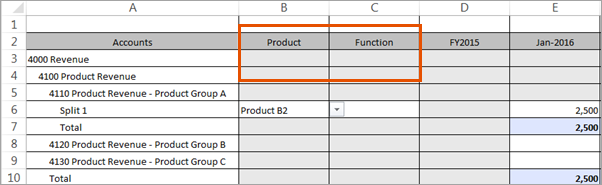
Dimensionen in Standardtabellenblättern können bearbeitbar oder schreibgeschützt sein. So bearbeiten oder wählen Sie Dimensionswerte aus:
- Vergewissern Sie sich, dass Sie eine Ebene ausgewählt haben, die nicht weiter eingeblendet werden kann.
- Wenn die Zelle immer noch grau ist, fügen Sie einen Split zu einer beliebigen Zelle in der entsprechenden Zeitspalte hinzu:
- Wenn die Zelle grau bleibt, ist sie schreibgeschützt.
- Wenn die Dimensionszelle nach dem Hinzufügen eines Splits weiß wird, klicken Sie in die Zelle.
- Um den gewünschten Dimensionswert zu suchen, öffnen Sie Dimensionswerte. Führen Sie einen der folgenden Schritte aus:
- Klicken Sie mit der rechten Maustaste und wählen SiePlanning>Dimensionswert auswählen.
- Oder klicken Sie im Bandauf Dimension
 .
.
- Scrollen Sie durch die Liste, um sie zu durchsuchen, um sie zu durchsuchen, oder geben Sie Schlüsselwörter ein, um nach der Dimension zu suchen.
- Wählen Sie den Wert aus und klicken Sie aufOK.
- Übermitteln Sie Ihre Änderungen im Tabellenblatt, um sie zu speichern.
Dimensionen in modellierten Tabellenblättern
Modellierte Tabellenblätter können jede Art von Dimension und jedes Attribut haben. Wie bei Standardtabellenblättern sind die meisten Dimensionen und Attribute in modellierten Tabellenblättern Spalten mit Zellen mit auswählbaren Dropdown-Werten. In einem modellierten Tabellenblatt kann es schwieriger sein, Dimensionen und Attribute zu identifizieren, da viele der Zellen in modellierten Tabellenblättern auch Dropdown-Menüs enthalten.
- So wählen Sie einen Dimensionswert aus:
- Klicken Sie auf die Zelle mit einer Dimension.
- Führen Sie einen der folgenden Schritte aus:
- Klicken Sie mit der rechten Maustaste und wählen SiePlanning>Dimensionswert auswählen.
- Oder klicken Sie im Bandauf das Symbol Dimension .
- Scrollen Sie durch die Liste, um sie zu durchsuchen, um sie zu durchsuchen, oder geben Sie Schlüsselwörter ein, um nach der Dimension zu suchen.
- Wählen Sie den Dimensionswert aus und klicken Sie aufOK.
- Übermitteln Sie Ihre Änderungen, um sie zu speichern.
Dimensionen und Attribute in modellierten Tabellenblättern filtern
Wenn sich die Dimension und das zugehörige Dimensionsattribut beide in einem modellierten Tabellenblatt befinden, teilt Ihnen das Tabellenblatt mit, dass die beiden Spalten miteinander verknüpft sind, und die verfügbare Auswahl wird entsprechend gefiltert.
- So funktioniert es
- Dieses Beispiel zeigt, wie sich Dimensionen und Attribute im Tabellenblatt gegenseitig filtern können, um die Dateneingabe zu erleichtern.
- „Produkt“ist eine Dimension mit Wertoptionen: Hosen, Blusen und Schuh.
- „Farbe“ist ein Attribut von Produkten mit den Wertoptionen: Schwarz, Braun und Weiß.
- Slacks sind in den Farben Schwarz und Braun verfügbar.
- Laufen ist nur in Schwarz verfügbar.
- Blusen sind in allen Farben verfügbar.
Wenn Sie zuerst dasProduktauswählen und dann Folgendes wählen:- Blusen, wird die ZelleFarbemit vorausgefüllt(none)in blauer Schrift, um anzugeben, dass sie zugehörig sind. In der Dropdown-ListeFarbesind alle Optionen für Blusen verfügbar.
- „Schuhe“, die ZelleFarbewird mit vorausgefülltBlackin blauer Text, um anzugeben, dass dies die einzig mögliche Option fürFarbeist.
- Freizeiturlaub, wird die ZelleFarbemit vorausgefüllt(none)in blauer Schrift. Wenn Sie auf den Dropdown-PfeilFarbeklicken, werden nur Schwarz und Braun als Optionen angezeigt.
Wenn Sie zuerst dieFarbeund dann Schwarz auswählen, gilt Folgendes:- Schwarz: Die ZelleProduktwird mit vorausgefüllt(none)um anzugeben, dass es zugehörig ist. In der Dropdown-Liste„Produkt“sind alle Optionen verfügbar.
- Braun, wird die ZelleProduktmit vorausgefüllt(none)und in der Dropdown-Liste sind nur Slacks und Blusen verfügbar.
- Weiß, wird die ZelleProduktmit vorausgefülltBlousesdenn es ist das einzige Produkt, das in Weiß verfügbar ist.
Dimensionen in Cube-Tabellenblättern verwenden
In Cube-Tabellenblättern werden Dimensionen mit Konten, Zeit und Ebenen verwendet, um Daten und Dateneingaben in Slices aufzuteilen. Sie müssen keine Splits hinzufügen, wenn Sie ein Cube-Tabellenblatt verwenden, da das Tabellenblatt selbst bei der Eingabe basierend auf den verwendeten Dimensionen „Datensplits“ erstellt.
- Dimensionsregeln für Cube-Tabellenblättern
- Suchen Sie nach Dimensionen, die im Bereich "Planung" > "Modell" aufgeführt sind.
- Im Gegensatz zu anderen Tabellenblättern umfassen die Dimensionen in einem Cube-Tabellenblatt Konten, Zeit und Ebenen sowie benutzerdefinierte Dimensionen und Attribute.
- Eine Dimension kann entweder ein Filter, eine Zeile oder Unterzeile oder ausschließlich eine Spalte sein.
- Sie können nur eine Dimension für die Spalten haben.
- Sie können eine unbegrenzte Anzahl von Dimensionen als Zeilen oder Filter auflisten.
- Arten von Dimensionen in Cube-Tabellenblättern
 Die wichtigste Adaptive PlanningKategorien, z. B. Organisationsebenen, Konten, Zeit und benutzerdefinierte Dimensionen, z. B. Produkt, Kunde, Region.
 Attribute oder Unterkategorien, die die Dimensionen weiter aufteilen, z. B. Kundenarten, Farbe, Größe. Sowohl Dimensionen als auch Attribute haben Werte, die Sie als Filter auswählen oder zu den Zeilen und Spalten des Grids hinzufügen können.
- Fügen Sie Dimensionen zum Grid hinzu
- Wechseln Sie im Bereich Planung > Register Modell zum Abschnitt Achsen und Koordinaten:
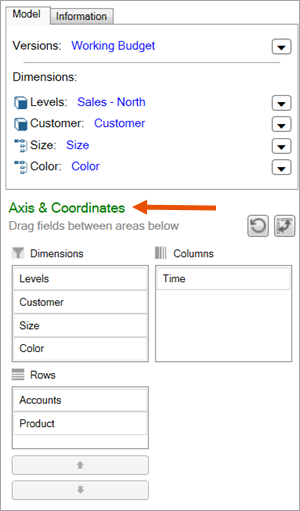
- Fügen Sie Dimensionen zu Spalten hinzu: Ziehen Sie sie aus dem Feld Dimension oder Zeile in das Feld Spalten. Die Dimension ersetzt die aktuellen Spaltendimensionen (in der Regel Zeit). Es werden die Werte der Dimension in den einzelnen Spalten aufgelistet. Beispiel: Wenn Sie Produkt in Spalten ablegen, werden die Produktwerte (Blusen, Slacks, Schuh usw.) als Spalten-Header angezeigt.
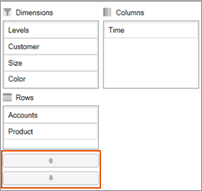
- Fügen Sie Zeilen Dimensionen hinzu: Ziehen Sie sie aus dem Feld Dimension in das Feld Zeilen. Die Werte werden in den Zeilen aufgelistet. Wenn Sie beispielsweise den Zeilen Farbe hinzufügen, werden alle Farbwerte (rot, orange, gelb usw.) in den Zeilen aufgelistet. Wenn Sie mehr als eine Dimension in Zeilen haben, wird die zweite in der ersten verschachtelt, die dritte in der zweiten und so weiter. Wenn z. B. „Produkt“ unter „Konten“ aufgeführt ist, werden die Produktwerte für jedes Konto aufgelistet. Verwenden Sie die Pfeile, um die Reihenfolge zu ändern. Wenn Sie beispielsweise „Produkt“ nach oben verschieben, werden Konten für jeden Produktwert aufgelistet.
- Dimensionen zu Filtern hinzufügen: Ziehen Sie sie per Drag-and-Drop aus den Feldern Zeilen oder Spalten in das Feld Dimension. Sie werden als Dimensionen in den Filtern aufgelistet und können die Werte aus der Dropdown-Liste auswählen, um die Daten zu filtern.
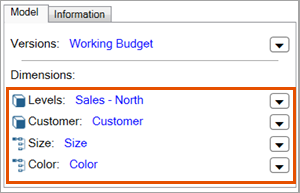
- Wird keine Dimension als Filter aufgelistet?
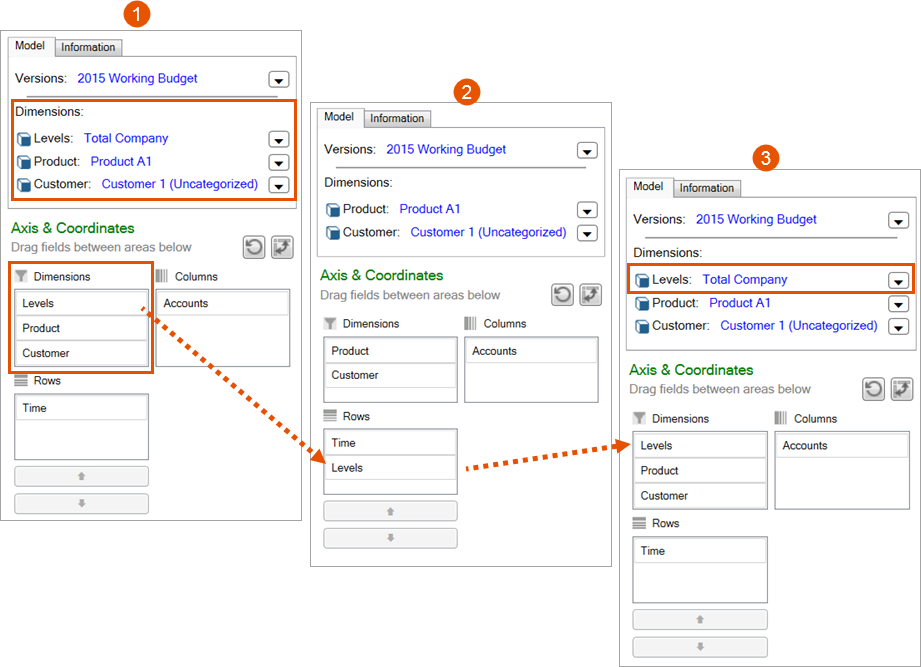 OptionBeschreibung1Ebenen werden als Dimension aufgelistet, nach denen Sie filtern können, und sie befinden sich auch im Feld Dimensionen.2Ziehen Sie Ebenen per Drag-and-Drop in das Feld Zeilen. Beachten Sie, dass der Filter nicht mehr als Filter verfügbar ist.3Ziehen Sie Dimensionen zurück in das Feld Dimension, damit Sie sie als Filter verwenden können.
- Entfernen Sie Dimensionen aus dem Grid
- Gehen Sie im Bereich "Planung" > Register "Modell":
- Aus Zeilen entfernen: Ziehen Sie sie zurück in die DimensionenKontrollkästchen.
- Aus Spalten entfernen: Ziehen Sie einen Ersatz in die Spaltenund das alte wird automatisch entfernt.
- Aus Filtern entfernen: Wählen SieAlleaus der Dropdown-Liste der Dimension, um den Filter zu stoppen.
Neue Dimensionswerte hinzufügen
In einigen modellierten und Cube-Tabellenblättern können Sie neue Werte für Dimensionen hinzufügen. Um die Werte hinzuzufügen, öffnen Sie das Tabellenblatt über
Adaptive Planning
, nicht Excel Interface for Planning
.