
Excel-Diagramme verwenden
Bei der Arbeit mit
Adaptive Planning
Tabellenblättern in Excel, dann können Sie Excel-Features, wie z. B. Funktionen und Diagrammerstellungstools außerhalb des Planning-Zellenbereichs, verwenden, um bei Bedarf lokale Berichte oder Analysen durchzuführen. Dieser Abschnitt enthält zwei Beispiele für die Verwendung von Excel mit Adaptive Planning
Daten: Excel-Diagramme und Excel-Formeln.Erstellen Sie ein Excel-Diagramm mit Adaptive Planning Daten
Adaptive Planning
DatenSie können ein Liniendiagramm einfügen, das Überschusstrends anzeigt:
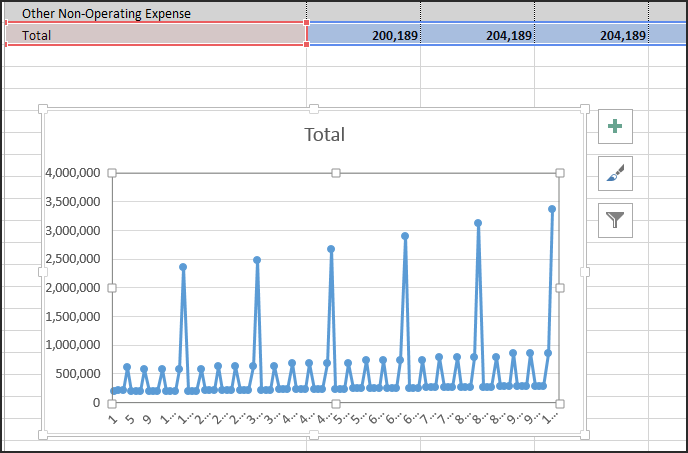
- Wählen Sie die Daten aus einer Zeile ausAdaptive PlanningTabellenblattbereich. Wählen Sie beispielsweise die Zeile Überschuss aus dem GuV-Tabellenblatt.
- Fügen Sie ein Liniendiagramm in einen Excel-Bereich ein und formatieren Sie es mit den Optionen des Excel-Diagrammtools nach Bedarf.
Hinweis:
Das Wechseln der Ebenen oder Versionen kann den Bereich der erweitern Adaptive Planning
Grid-Bereich und kann alle lokalen Excel-Analysen oder -Berichte überschreiben.Erstellen Sie eine Excel-Berechnung mit Adaptive Planning Daten
Adaptive Planning
DatenFühren Sie eine lokale Berechnung mit Excel und Daten aus dem Planning-Tabellenblatt durch. Fügen Sie eine Excel-Funktion oder -Formel außerhalb des Planning-Tabellenblatts und der Referenz ein
Adaptive Planning
-Daten oder eine Kombination aus Adaptive Planning
-Daten und Daten, die mit im Excel-Bereich eingegeben wurden.Berechnen Sie beispielsweise den Delta-Überschuss zwischen Q1 und Q2:
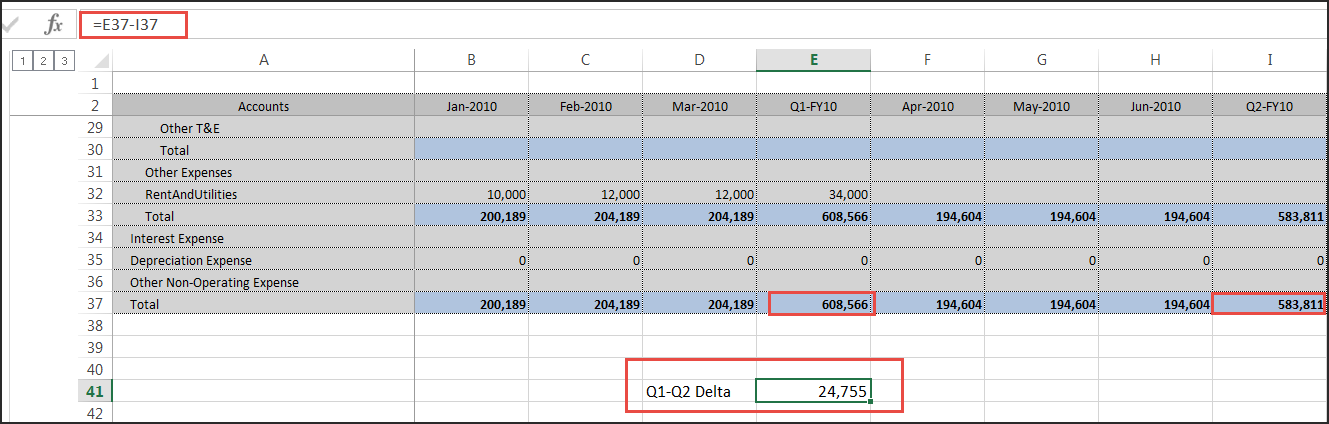
Fügen Sie eine Excel-Funktion oder -Formel in eine Zelle innerhalb des Excel-Zellenbereichs und -Bezugs ein
Adaptive Planning
Zellenbereiche in der Berechnung.