
Daten mit anderen Versionen vergleichen
Sie können Versionen nur in Standardtabellenblättern vergleichen. So vergleichen Sie Daten während der Planung:
- Klicken Sie aufAnzeigeoptionen
 auf dem Register Planning und dann auf das Register Versionsvergleich.
 - Wählen Sie ein Jahr aus der Dropdown-Liste aus.
- Wählen Sie die Istzahlen- oder Planungsversion. Beispielsweise möchten Sie bei der Planung des Budgets für dieses Jahr die Istzahlen und das genehmigte Budget des letzten Jahres anzeigen.
- Sie können einen Zeitversatz für das Jahr eingeben: Geben Sie negative Zahlen für Jahre vor und eine positive Zahl für Jahre nach dem Jahr ein, das Sie in der Dropdown-Liste ausgewählt haben.
- Klicken Sie aufOK.
Im folgenden Beispiel sehen Sie, wie die Einstellungen die Anzeige ändern:
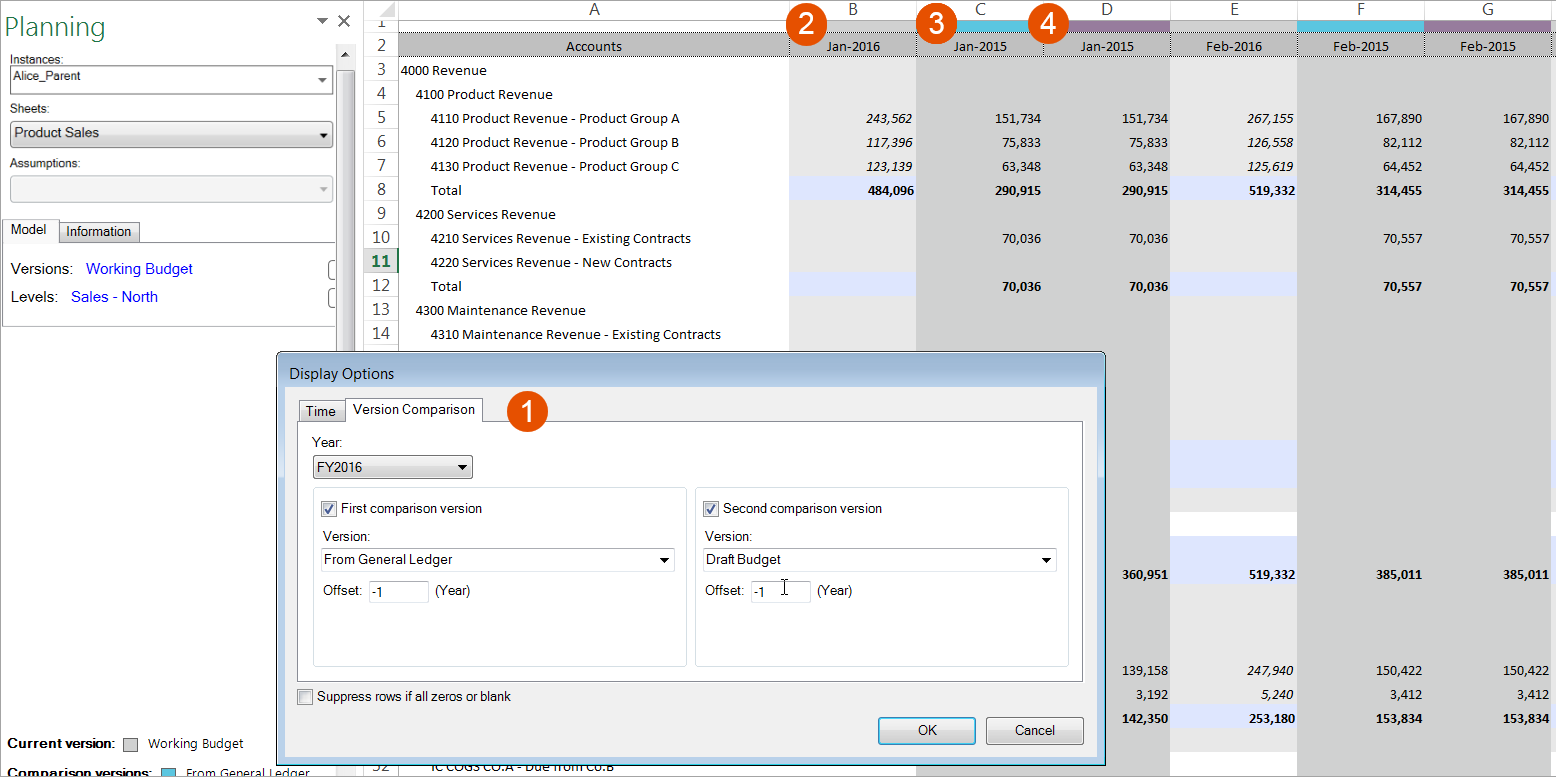
Option | Beschreibung |
|---|---|
1 | Die ausgewählten Optionen für den Versionsvergleich. |
2 | Spalten ohne Farbcodierung stellen das aktuelle Blatt dar, in dem Sie arbeiten. In diesem Beispiel monatliche Daten aus 2016. |
3 | In diesem Beispiel zeigt diese Spalte die Istdaten des Hauptbuchs aus dem vorherigen Jahr an (Zeitversatz von -1). |
4 | In diesem Beispiel zeigt diese Spalte die Entwurfsbudgetdaten aus dem vorherigen Jahr an (Zeitversatz von -1). |