
Schritte: OfficeConnect-Informationen in Word-Erzählungen verknüpfen
Verknüpfung OfficeConnect Werte in einem Absatz
OfficeConnect
Werte in einem AbsatzSie können nicht nur vollständige Tabellen oder andere Gruppen von mehreren Zellen aus Excel mit Word verknüpfen, sondern auch einzelne Werte und Ausdrücke innerhalb Ihres Berichts verknüpfen.
Beispiel: Sie können Berichtsdatumsangaben und bestimmte Dollarwerte in ausgewählten Sätzen oder Absätzen verknüpfen.
Sie können sogar Wörter verknüpfen und aktualisieren, die Ihren Zahlen entsprechen.
Beispiel: Verknüpfung erhöht und verringert oder positiv oder negativ.
Wenn Sie Ihren Bericht für die nächste Periode aktualisieren, werden nicht nur die Tabellenwerte aktualisiert, sondern auch die einzelnen Datumsangaben, Werte und Schlüsselwörter. Sie müssen die Datumsangaben, Werte und Schlüsselwörter bereits als benannte Bereiche in eingerichtet haben
OfficeConnect
für Excel-Arbeitsmappe. Bevor Sie beginnen
- Lesen Sie Ihren Bericht in Word und bestimmen Sie die Datumsangaben und Zahlen, die Sie mit den Daten in Ihrem verknüpfen möchtenOfficeConnectfür Excel-Arbeitsmappe.
- Stellen Sie sicher, dass Sie in Excel benannte Bereiche für diese Datumsangaben und Zahlen eingerichtet haben. Falls erforderlich, kehren Sie zu Ihrer Excel-Arbeitsmappe zurück, erstellen Sie die Arbeitsmappe und speichern Sie dann die Datei.
- In Ihrer Word-Datei, in derIm Bereich „Arbeitsmappen“ wählen Sie das RegisterOfficeConnectArbeitsmappenlinks. Klicken Sie mit der rechten Maustaste auf den Excel-Dateinamen und wählen SieQuelleaktualisieren. Alle neu erstellten benannten Bereiche werden auf dem Register angezeigt. Jetzt können Sie mit der Verknüpfung von Werten in Ihrem Bericht beginnen.
Werte in einem erzählerischen Absatz verknüpfen
- In IhremOfficeConnectWählen Sie für ein Word-Dokument die Werte aus, die Sie mit verknüpfen möchtenOfficeConnect-Daten. Sie können nur wenige Wörter oder mehrere Absätze auswählen. Wählen Sie einige Wörter vor oder nach dem Wert aus, den Sie verknüpfen möchten, damit Sie den Kontext später sehen können.
- Klicken Sie mit der rechten Maustaste auf den ausgewählten Text und wählen Sie im Kontextmenüdie Option Absatz-Links anzeigen. Oder amKlicken Sie auf das Register in der GruppeOfficeConnectVerbindungauf Absatzlinks. Das Dialogfeld „Absatzlinks“ wird angezeigt. Alle im ausgewählten Text enthaltenen Werte werden separat in der Spalte Wert aufgelistet, während der Text rund um den Wert in der Spalte Wertkontext angezeigt wird.
- In derOfficeConnectIm Bereich „Verknüpfungen“ wählen Sie Arbeitsmappenlinks.Suchen Sie den benannten Bereich, den Sie mit dem Wert im ausgewählten Text verknüpfen möchten, der im Dialogfeld „Absatzlinks“ angezeigt wird.
- Ziehen Sie den benannten Bereich in die Überschrift der Zeile mit dem Wert und dem zugehörigen Text, den Sie verknüpfen möchten. Der aktuelle Wert des benannten Bereichs ersetzt den Wert im ausgewählten Text.
- Um weitere Werte im Dialogfeld Absatzlinks zu verknüpfen, wiederholen Sie die Schritte für diese Werte. Während Sie die benannten Bereiche ziehen, ändern sich die Werte im Dialogfeld „Absatzlinks“ und im ausgewählten Text im Dokument. Wenn der ausgewählte Text mehrere Werte enthält (Datumsangaben, Währung oder andere Zahlen), wird im Dialogfeld „Absatzlinks“ eine separate Zeile für jeden Wert angezeigt. Sie müssen nicht jeden angezeigten Wert verknüpfen. Wenden Sie Links einfach an den gewünschten Stellen an.
- Wählen SieOK. Die ausgewählten Werte sind jetzt mit den ausgewählten benannten Bereichen aus Ihrem verknüpftOfficeConnectfür Excel-Arbeitsmappe. Immer wenn sich die Werte in der Excel-Arbeitsmappe ändern und Sie das Word-Dokument aktualisieren, werden die verknüpften Werte aktualisiert.
OfficeConnect-Worte in einem Absatz verknüpfen
Sie können qualitative Wörter verknüpfen und aktualisieren, die Ihre numerische Performance beschreiben oder interpretieren und die sich über Reportingperioden hinweg ändern können, ebenso wie die Zahlen selbst.
Beispiel: Verknüpfung von Positiv, Negativ, Erhöhen und Ablehnen.
Um einen qualitativen Wortwert wie eine Erhöhung oder Verringerung zurückzugeben, richten Sie in Ihrer Verknüpfung eine logische Testformel ein
OfficeConnect
für Excel-Arbeitsmappe. Das folgende Beispiel zeigt eine solche Formel: 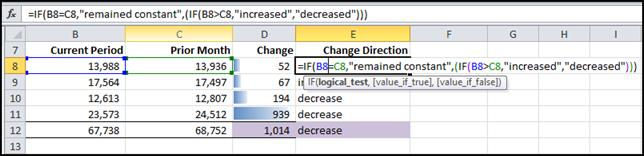
OfficeConnect
für Word-DokumentSo verknüpfen Sie Wörter oder Wortgruppen:
- Ersetzen Sie die Wörter, die Sie ändern möchten, durch eine temporäre Platzhalterzahl.OfficeConnectbehandelt das Wort oder die Wortgruppe als Wert.
- Verknüpfen Sie ein Wort im benannten Bereich aus IhremOfficeConnectfür die Excel-Arbeitsmappe, die mit der numerischen Performance verknüpft ist.
So verknüpfen Sie Wörter, die die numerische Performance in einem Bericht widerspiegeln:
- In IhremOfficeConnectErsetzen Sie für ein Word-Dokument die Wörter, die Sie ändern möchten, durchOfficeConnectVerknüpfen Sie mit einer beliebigen Zahl Ihrer Wahl, z. B. 111 oder 1234. Die Zahl ist ein temporärer Platzhalter, der durch den verknüpften Text ersetzt wird.Verwenden Sie eine Zahl, die Sie als Platzhalter erkennen können, wenn sie im Dialogfeld „Absatzlinks“ aufgelistet ist.
- Wählen Sie den Text aus, den Sie verknüpfen möchten, einschließlich einiger Wörter vor oder nach Ihren Platzhalterwerten, damit Sie den Kontext später beim Verknüpfen sehen können.Wählen Sie nur wenige Wörter oder mehrere Absätze aus. OfficeConnect identifiziert alle Werte im ausgewählten Bereich, einschließlich Ihrer Platzhalterwerte.
- Klicken Sie mit der rechten Maustaste auf den ausgewählten Text und wählen Sie im Kontextmenüdie Option Absatz-Links anzeigen.Im Dialogfeld Absatzlinks wird eine Zeile für alle Werte im ausgewählten Text angezeigt, einschließlich Ihrer Platzhalterwerte.
- Wählen Sie unterArbeitsmappenlinksden benannten Bereich, der das gewünschte Wort oder die gewünschte Wortgruppe darstellt. Ziehen Sie das Element auf die Überschrift der Zeile, die den Platzhalterwert und den zugehörigen Text enthält, die verknüpft werden sollen.Das aktuelle Wort oder die aktuelle Wortgruppe für den benannten Bereich ersetzt den Platzhalterwert im ausgewählten Text.
- Klicken Sie aufOK. Die Wörter oder Ausdrücke, die Sie für die Verknüpfung angegeben haben, werden in Ihrem Dokument aktualisiert.