
Erstellen und verwalten Sie Elementgruppen
Erstellen Sie Elementgruppen, um Ihre Berichte dynamisch mit den neuesten Änderungen an Ihrer Reportingstruktur zu aktualisieren.
Erstellen Sie eine Elementgruppe wie folgt:
- Sie wenden Elemente als Gruppe aus dem Bereich Elemente auf den Bericht an. SieheElementgruppen aus dem Bereich „Elemente“ erstellen und anwenden.
- Gruppieren von Elementen aus Zeilen oder Spalten eines vorhandenen Berichts. SieheElementgruppen aus Berichtszeilen oder -spalten erstellen.
Bevor Sie beginnen
- Lesen Sie „Concept: Report Element Types and Behavior“.
- Noch nicht vertraut mit Elementgruppen? Siehe Konzept: Elementgruppen.
Elementgruppen im Elementbereich erstellen und anwenden
Wenn Sie eine Elementgruppe auf eine Zeile anwenden, stellt jedes Element in der Gruppe eine neue Zeile im Bericht dar. Wenn Sie sie auf eine Spalte anwenden, ist jedes Element in der Gruppe eine neue Spalte.
Wenden Sie direkt untergeordnete Elemente als Gruppe an
So erstellen und wenden Sie alle direkt untergeordneten Elemente eines übergeordneten Elements als Gruppe an:
- Wählen Sie die Zeile oder Spalte aus, auf der Sie die Gruppe anwenden möchten.
- Wählen Sie im Aufgabenbereich ein übergeordnetes Element aus, z. B. Assets.
- Klicken Sie mit der rechten Maustaste auf das übergeordnete Element und wählen Sie Sofortuntergeordnete Elemente als Gruppe anwenden. Alle direkt untergeordneten Elemente des übergeordneten Elements werden auf das Grid angewendet. Diese Elemente haben jetzt einen Gruppenstatus.
Auswahl anwenden als Gruppe
So erstellen und wenden Sie ausgewählte gleichgeordnete Elemente desselben übergeordneten Elements als Gruppe an:
- Wählen Sie die Zeile oder Spalte aus, auf der Sie die Gruppe anwenden möchten.
- Wählen Sie im Aufgabenbereich gleichgeordnete Elemente aus. Verwenden Sie die Umschalt- oder Strg-Taste, um zusammenhängende und nicht zusammenhängende Optionen auszuwählen. Beispiel: Wählen Sie Kurzfristige Vermögenswerte, Anlagevermögen und andere Vermögenswerte und überspringen Sie Langfristige Vermögenswerte.
- Klicken Sie mit der rechten Maustaste auf die Auswahl und wählen SieAuswahl als Gruppe anwenden. Nur die ausgewählten gleichgeordneten Elemente des Elements „Assets“ werden als Gruppe auf das Grid angewendet.
Sekundäres Element auf eine Gruppe anwenden
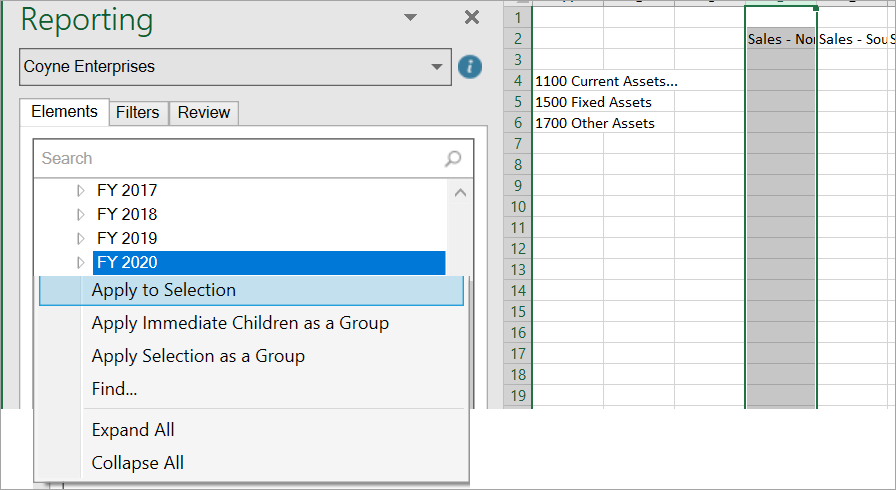
So wenden Sie ein sekundäres Element an, das nicht mit den bereits in einer Gruppe vorhandenen primären Elementen verknüpft ist:
- Wählen Sie eine Zeile oder Spalte der vorhandenen Gruppe. Beispiel: Wenn Sie Ebenen als Gruppe in den Spalten haben, können Sie „Verkauf – Nord“ auswählen.
- Wählen Sie im Aufgabenbereich das sekundäre Element aus, das auf die vorhandene Gruppe angewendet werden soll. Beispiel: Wählen Sie das Geschäftsjahr 2020 aus, um dieses Zeitelement auf alle Ebenen anzuwenden.
- Klicken Sie im Aufgabenbereich mit der rechten Maustaste auf das sekundäre Element und wählen SieAnwenden auf Auswahl. Eine Bestätigungsmeldung wird angezeigt.
- Wählen SieJa, um das sekundäre Element auf alle Elemente der vorhandenen Gruppe anzuwenden. In diesem Fall wenden Sie sie auf alle Ebenen in der vorhandenen Gruppe an.
Elementgruppen aus Berichtszeilen oder -spalten erstellen
Sie können auch Gruppen von Elementen erstellen, die bereits auf Berichtszeilen oder -spalten angewendet wurden.
- Wählen Sie eine oder mehrere zusammenhängende Zeilen oder Spalten mit untergeordneten Elementen desselben übergeordneten Elements. Beispiel: Wählen Sie „Subsidiary Diff“ und „Accounts Payable“, um diese beiden Elemente zu gruppieren.
- Klicken Sie mit der rechten Maustaste und wählen Sie.OfficeConnect> Gruppe
Sie können Elemente gruppieren, die Teil einer Einblendung sind. Siehe
Zeilen oder Spalten ein- und ausblenden
im Thema Berichte mithilfe von Ad-hoc-Analysen analysieren. Der Erweiterungsindikator im Bereich „Prüfung“ wird durch den Gruppenindikator für das Element ersetzt. Elementgruppen aktualisieren
Sie können Elemente in Ihrem Modell, die Teil einer Gruppe sind, hinzufügen, entfernen oder neu anordnen. Nehmen Sie diese Änderungen unter Modellierung vor und verwenden Sie sie
OfficeConnect
Option Gruppen aktualisieren
, um die Änderungen in den Berichten widerzuspiegeln. Sie können einen Bericht auch aktualisieren, um alle Elementgruppen mit der neuesten Elementstruktur zu aktualisieren. Um Elementgruppen von der Aktualisierung
auszuschließen
, ändern Sie die Arbeitsmappen-Eigenschaft für Gruppen
. Siehe Arbeitsmappen-Eigenschaften. Gruppen aktualisieren:
- AktualisiertnurElementgruppen für die gesamte Arbeitsmappe. Die anderen Berichtsdaten werden dadurch nicht aktualisiert.
- Fügt Zeilen oder Spalten basierend auf der neuesten im Bereich „Elemente“ wiedergegebenen Elementstruktur hinzu, entfernt sie oder ordnet sie neu an. Eine neue Zeile oder Spalte kopiert die Formatierung aus der letzten Zeile oder Spalte in der Gruppe. Rahmenlinien und zusammengeführte Zellen werden nicht kopiert.
- Fügt keine Elemente wieder hinzu, die Sie zuvor aus der Gruppe ausgeschlossen haben. Beispiel: Wenn Sie Langfristige Assets aus der Gruppe Assets ausgeschlossen haben, werden sie durch eine Aktualisierung der Gruppe nicht wieder hinzugefügt.
So aktualisieren Sie die Berichtszeilen und -spalten, die
nur
Elementgruppen zugeordnet sind: - Prüfen Sie den Aufgabenbereich, um zu vergewissern, dass die neueste Elementstruktur angezeigt wird. Oder wählen Sie aus der GruppeVerbindungdieOption Elemente aktualisierenaus, um die neuesten Änderungen für Ihr Modell zu erhalten.
- Wählen SieGruppenaktualisierenaus Gruppen.
- Optional. Um den gesamten Bericht mit den neuesten Daten zu aktualisieren, wählen SieAktualisieren.
Überlegungen zum Neuanordnen von Zeilen oder Spalten
Sie können Ihre Zeilen oder Spalten mit Elementgruppen neu anordnen, indem Sie neue Zeilen oder Spalten einfügen. Es gelten die folgenden Ausnahmen:
- Sie können keine Spalte einfügen, da Excel eine Ausnahme auslöst, die besagt, dass eine Spalte, die Daten oder Formatierungen enthält, über die Grenzen des Arbeitsblatts hinausgeht.
- Sie können keine Zeile einfügen, da Excel eine Ausnahme auslöst, die besagt, dass eine Zeile, die Daten oder Formatierungen enthält, über die Grenzen des Arbeitsblatts hinausgeht.
- Die Zeilen- oder Spaltenbereiche enthalten eine oder mehrere zusammengeführte Zellen.
Elementgruppen verwalten
Verwenden Sie „Gruppen verwalten“, um vorhandene Elementgruppen in einem Bericht anzuzeigen und zu den vorhandenen Elementen zu navigieren. Sie können auch eine Gruppe ändern oder die Gruppenzuordnung rückgängig machen.
Die Gruppen werden zuerst nach Arbeitsblatt (von links nach rechts) und dann nach Ort (Zeilen, gefolgt von Spalten) aufgelistet. Sie können folgende Details zu den Gruppen anzeigen:
- Name der Gruppe (von übergeordnetem Element) und Anzahl der eingeschlossenen untergeordneten Elemente von gesamt.
- Name des Arbeitsblatts, in dem die Gruppe angezeigt wird.
- Letzter Zeitpunkt der Ausführung von "Gruppen aktualisieren" für diese Gruppe. Gruppen aktualisieren aktualisiert dieses Datum, auch wenn keine Änderung an der Gruppe vorgenommen wird.
- Das letzte Datum und die Uhrzeit der Änderung der Gruppenstruktur. Zur Gruppe wurden Mitglieder hinzugefügt, gelöscht oder neu angeordnet.
Bei einer neuen Gruppe zeigen die Datumsangaben für Zuletzt aktualisiert und Letzte Änderung das Datum und die Uhrzeit der Erstellung der Gruppe.
Best Practice
: Im Laufe der Zeit können Änderungen an Ihrem Modell dazu führen, dass Ihnen Elemente in einer Gruppe unbekannt werden. Gruppen verwalten gibt die neuesten Elementgruppen wieder, basierend darauf, wann Gruppen aktualisieren zuletzt ausgeführt wurde. Bevor Sie Gruppen prüfen oder ändern, führen Sie Elemente aktualisieren und dann Gruppen aktualisieren aus.So verwalten Sie eine Elementgruppe:
- Wählen Sie ausGruppendie Option Gruppen verwalten.
- Verwalten Sie Ihre Elementgruppen:
- Um eine Elementgruppe aufzulösen, wählen Sie die Gruppe, klicken Sie mit der rechten Maustaste und dann aufGruppe aufteilen. Die Gruppenmitglieder verbleiben im Bericht, aber die Gruppenzuordnung wird entfernt.
- Um zu einer Elementgruppe im Bericht zu navigieren, doppelklicken Sie auf die Gruppe. Die Elementgruppe wird im Bericht hervorgehoben.
- Um eine Elementgruppe zu ändern, klicken Sie auf die Stiftschaltfläche daneben. Sie können aus der Gruppe ausgeschlossene Mitglieder auswählen und hinzufügen. Sie können auch Mitglieder aus der Gruppe entfernen. Wenn Sie eine Elementgruppe ändern, werden die Änderungen im Dialogfeld „Gruppen verwalten“ und im Bericht angezeigt. Das Datum für Zuletzt aktualisiert ändert sich, auch wenn Sie keine Änderungen an den Gruppenmitgliedern vorgenommen haben. Das Datum für Letzte Änderung ändert sich nur, wenn Sie die Gruppenmitglieder in gewisser Weise ändern.
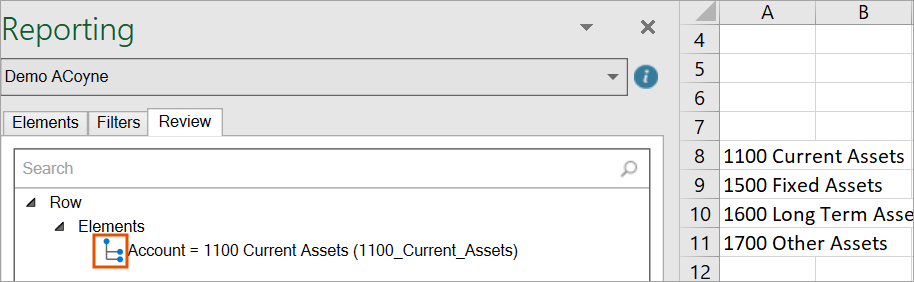
Identifizieren Sie eine Elementgruppe auf dem Register „Review“.
So identifizieren Sie eine Elementgruppe auf dem Register „Review“:
- Wählen Sie eine einzelne Zeile oder Spalte aus.
- Wählen SiePrüfen.
- Wenn eine Elementgruppe auf die Zeile oder Spalte zutrifft, wird das Gruppensymbol daneben angezeigt.
Eine Elementgruppe aufbrechen: Best Practices
Die folgenden Aktionen können dazu führen, dass eine Elementgruppe unterbrochen wird. Die Elemente werden im Bericht weiterhin als einzelne Elemente angezeigt. Der Gruppenstatus wird entfernt und die Mitarbeiter werden nicht mehr dynamisch aktualisiert.
- Einfügen von Zeilen oder Spalten, die die gruppierten Elemente trennen.
- Hinzufügen eines sekundären Elements, das nicht für alle primären Elemente in der Gruppe gilt.
- Ersetzen eines einzelnen Elements aus einer Elementgruppe.
- Ausschneiden und Einfügen oder Löschen von Elementen aus einer Gruppe.