
Kapitaltabellenblatt erstellen
Mit der Tabellenblattvorlage „Kapital“ wird ein Tabellenblatt erstellt, auf dem Benutzer eine Asset-Klasse (z. B.
Möbel
) aus einer Dropdown-Liste wählen und Asset-Kosten und Einheiten in die Zeitperiodenspalten eingeben. Basierend auf der Auswahl der Asset-Klasse verknüpft das Tabellenblatt jede Zeile automatisch mit dem entsprechenden Abschreibungszeitpunkt. Sie können jeder Zeile auch andere IDs zuweisen, z. B. „Region“ oder „Projekt“.In diesem Thema erfahren Sie, wie Sie ein Beispiel für ein Kapitaltabellenblatt einrichten. Sie beginnen mit einer Vorlage für ein modelliertes Tabellenblatt für
Kapital
und passen diese dann an. Zum Erstellen und Anpassen des Tabellenblatts sind mehrere Aufgaben erforderlich. Weitere Details finden Sie im Inhaltsverzeichnis.
Voraussetzungen
Sicherheit: Berechtigung Voraussetzungen
Modell
.Navigation
 Klicken Sie im Navigationsmenü auf
 Modellierung
. Klicken Sie im Menü Tabellenblätter
auf Tabellenblätter mit Benutzerzuweisung
oder Tabellenblätter mit Ebenenzuweisung
aus, um die Liste der Tabellenblätter in Ihrem Modell anzuzeigen.Neues Kapitaltabellenblatt erstellen
Die Vorlage für Kapital
wird mit Spalten ausgefüllt. Sie können diese Spalten bearbeiten, neu anordnen oder löschen. Die Spalten und Spaltenarten sind:
- Asset-Klasse (Textauswahl)
- Label (Text)
- Ebene (Erforderliche Spalte)
- Kosten (Zahl)
- Investitionsmenge (Zeitspanne)
Die Vorlage wird mit berechneten Konten ausgefüllt. Sie können diese Konten ändern oder löschen, sollten sie aber mit Ausnahme der folgenden vorgeschlagenen Änderungen unverändert lassen.
Die Konten sind:
- Wert:ROW.cost * ROW.QuantityDiese Formel wird verwendet, um den Wert der bilanziell aktivierbaren Anschaffung zu berechnen.
- „Abschreibung“: Wert für Kontoverteilung über Verteilungs-LookupDepr_Spread. Dieses berechnete Konto enthält das Ergebnis der Abschreibungsverteilung der Kapitalwerte.
So erstellen Sie ein neues Kapitaltabellenblatt:
- Klicken Sie in der Tabellenblattliste auf die SchaltflächeNeues Tabellenblatt.
- Geben Sie einen Namen für das Tabellenblatt ein.
- Aktivieren Sie das OptionsfeldNeues Tabellenblatt erstellenund wählen SieModelliertundKapitalaus den Dropdown-Listen.
- Fügen Sie einKontocodepräfixhinzu und wählen SieWeiter.
Eine Zusammenfassung für das Tabellenblatt wird angezeigt. Sie sind nun bereit, Ihr modelliertes
Kapitaltabellenblatt
zu definieren.Asset-Klasse erstellen
Dieses Kapitaltabellenblatt soll verschiedene Asset-Klassen enthalten (z. B. „Möbel“, „Büroausstattung“, „Computer“, „Mietereinbauten“). Jede Klasse kann eine andere Abschreibungsdauer haben. Es sind bereits zwei Asset-Klassen für Sie eingerichtet: Ausstattung und Inventar
und Mietereinbauten
. Sie wurden bereits in der Spalte Asset
-Klassen
für Sie erstellt.
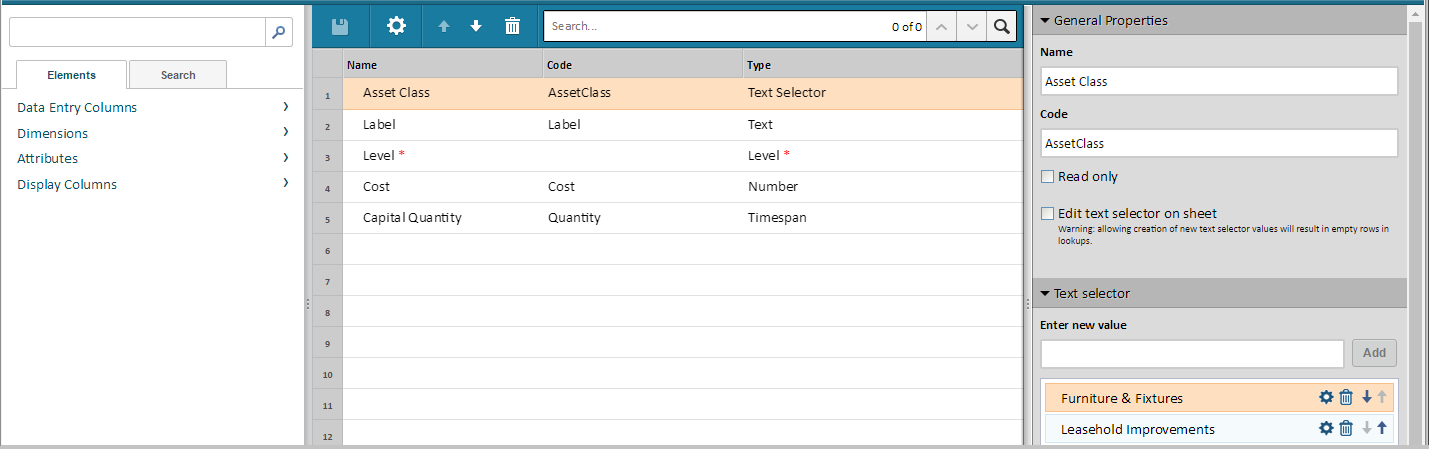
Sie können diese Asset-Klassen umbenennen und weitere zu dieser Spalte für die
Textauswahl
hinzufügen. Dadurch stehen die Asset-Klassen in einem Dropdown-Menü zur Verfügung, aus dem Benutzer auswählen können, wenn sie an einem Tabellenblatt arbeiten. Wenn Asset-Klassen in Formeln außerhalb dieses Tabellenblatts referenziert werden müssen, verwenden Sie eine benutzerdefinierte Dimensionsspalte für Asset-Klassen anstelle einer Textauswahl.
So erstellen Sie eine neue Asset-Klasse:
- Klicken Sie in der Zusammenfassung auf die OptionSpalten und Ebenen, um die Tabellenblattelemente anzuzeigen.
- Wählen Sie die SpalteAsset-Klasse(im mittleren Bereich).
- Geben Sie in der eingeblendeten Textauswahl(rechter Bereich) den Namen einer neuen Asset-Klasse in das FeldNeuen Wert eingebenein und wählen SieHinzufügen. Nachdem Sie die neue Asset-Klasse hinzugefügt haben, definieren Sie im nächsten Schritt einen Abschreibungs-Lookup für die Asset-Klassen.
Sie können Textauswahl-Werte mithilfe der Symbole bearbeiten, löschen oder neu anordnen. Die erste Option in der Liste ist die Standardeinstellung, wenn Benutzer eine neue Zeile zum
Kapitaltabellenblatt
hinzufügen.Abschreibungs-Lookup bearbeiten
Das Abschreibungsmuster für jede Asset-Klasse wird im Verteilungs-Lookup Depr_Spread
definiert. Ein Verteilungs-Lookup
übersetzt eingegebenen Text oder eine ausgewählte Dimension in Werte, die über einen bestimmten Zeitraum verteilt werden.
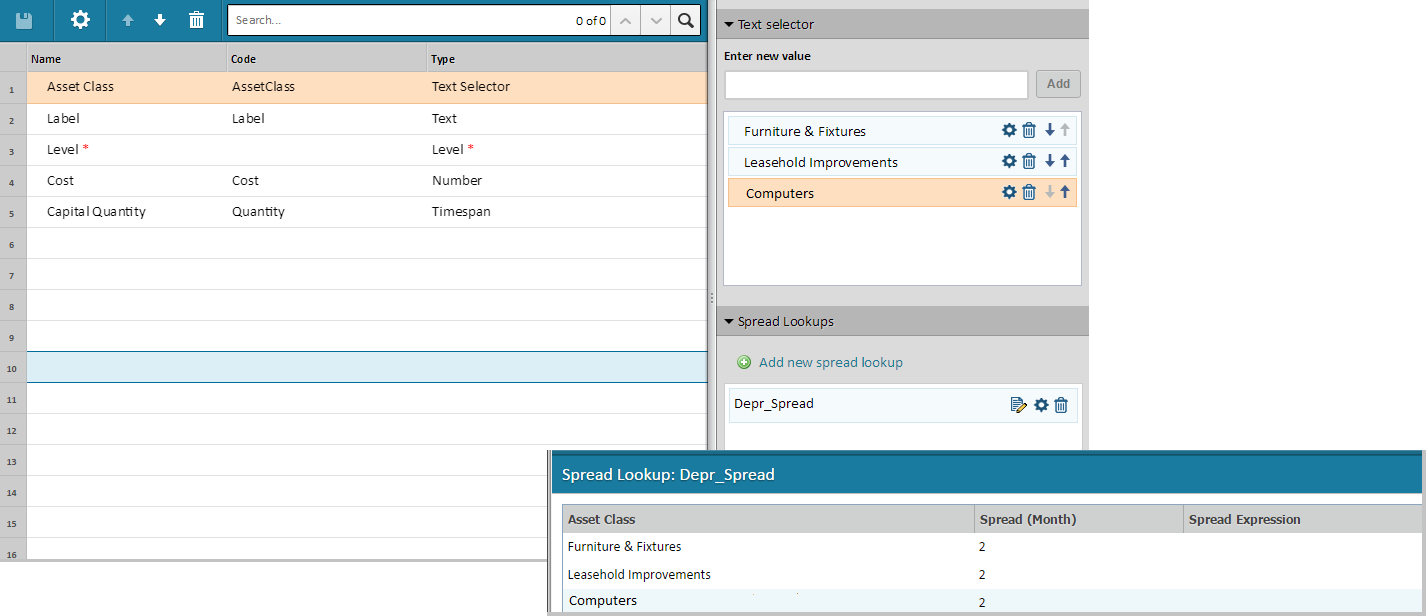
So fügen Sie Abschreibungsinformationen für Asset-Klassen hinzu:
- Blenden Sie die SpalteVerteilungs-Lookupsfür die Spalte „Asset-Klasse“ ein (rechter Bereich).
- Klicken Sie auf das Symbol „Bearbeiten“ neben dem LookupDepr_Spread. Sie sehen eine Liste von Verteilungs-Lookups für die Asset-Klassen.Sie können Verteilungs-Lookups auch über die Tabellenblattzusammenfassung bearbeiten.
- Wählen Sie eine Asset-Klasse (linker Bereich) und definieren Sie die Verteilung (Monate) und den Verteilungsausdruck für die Abschreibung.
- „Verteilung (Monate)“: Die Anzahl der Monate, über die die Abschreibung verteilt wird. Beispiel: Wenn „Ausstattung und Inventar“ eine Dauer von drei Jahren hat, geben Sie 36 ein. Wenn Sie nur eine Zahl für „Verteilung (Monate)“ eingeben und speichern, wird automatisch ein Ausdruck für eine gleichmäßige Verteilung über die Anzahl der von Ihnen eingegebenen Monate erstellt.
- „Verteilungsausdruck“: Ein Bereich und ein Bruch wie 1:36=1/36. Dadurch werden die Anteile für jeden Monat in den verbleibenden Zellen für die Zeile jeder Asset-Klasse festgelegt. Verteilungsausdrücke folgen dem MusterA:B=n/d,D:C=n/d, wobeiAundCZahlen für den Startmonat sind undBundDZahlen für den Endmonat. Der Verteilungsanteil istn/dund kann entweder ein Bruch wie 1/40 oder eine Zahl wie 0,025 sein.Trennen Sie jeden Bereich durch das länderspezifische Trennzeichen – je nach Gebietsschema entweder Komma (,) oder Semikolon (;). Nur ein Bereich wird benötigt.Verteilungsausdruckakzeptiert keine Tausendertrennzeichen in Werten.
- Wenn Sie mit dem Hinzufügen der Verteilung (Monate) und des Verteilungsausdrucksfür die Asset-Klasse fertig sind, speichern Sie.
Tabellenblatt-Eigenschaften festlegen
- Klicken Sie in der Tabellenblattzusammenfassung für Ihr Kapitaltabellenblatt auf die OptionSpalten und Ebenen.
- Klicken Sie in der Symbolleiste auf die Zahnradschaltfläche.
- Definieren Sie die Tabellenblatt-Eigenschaften „Details“, „Sicherheit“ und „Einstellungen“ nach Bedarf. Siehe Tabellenblatt-Eigenschaften festlegen.
- Klicken Sie auf „OK“, um das Dialogfeld „Modelltabellenblatt - Eigenschaften“ zu verlassen.
- Klicken Sie aufSpeichern, um alle am Tabellenblatt vorgenommenen Änderungen zu speichern.