
Importieren Sie Daten mit einer Excel-Vorlage
Dieser Artikel enthält Vorschläge und Behelfslösungen. Der Inhalt ist möglicherweise nicht für alle Anwendungsfälle anwendbar oder entspricht nicht den besten Tätigkeiten für das neueste Release.
Frage:
Wie verwende ich eine Excel-Vorlage, um Daten in Adaptive Planning zu importieren?
Antwort:
Führen Sie die folgenden Schritte aus, um Daten in Standard-, modellierte und Cube-Tabellenblätter zu importieren:
- Wechseln Sie zumNavigationsmenü > Integration > Daten importieren.(Hinweis: Sie müssen die Rolle „Importmöglichkeiten“ für Ihren Benutzer aktiviert haben, um auf diese Seite zugreifen zu können.)
- Füllen Sie die entsprechenden Felder aus, z. B. ob Sie in die Istzahlen Version oder eine bestimmte Version importieren.
- Wenn Sie in ein Standardtabellenblatt importieren, klicken Sie einfach auf die Option "Standard".
- Wenn Sie in ein modelliertes oder Cube-Tabellenblatt importieren, wählen Sie die Option unter "Standard" und wählen Sie das gewünschte Tabellenblatt aus dem Dropdown-Menü.
- Klicken Sie auf "Vorlage herunterladen", um eine Excel-Datei herunterzuladen, die basierend auf Ihrer Auswahl aus Schritt 2 für das jeweilige Tabellenblatt angepasst ist.
- Fügen Sie Daten in die Vorlage ein.
- Wenn Sie in ein modelliertes oder Cube-Tabellenblatt importieren, muss Ihre Vorlage vor dem Hinzufügen Ihrer Daten nicht geändert werden. Sie können Ihre Daten also in die erforderlichen Felder buchen und dann mit Schritt 5 fortfahren.
- Wenn Sie in ein Standardtabellenblatt importieren, müssen Sie möglicherweise Ihre Vorlage ändern, damit sie mit den für Sie interessanten Werten übereinstimmen, wie in den unter Tabellenimport genannten Schritten beschrieben.
- Klicken Sie auf Importieren. Im ersten Schritt wird versucht, die Konten in Ihrer Datei mit den Konten abzugleichen, die in Adaptive eingerichtet sind.
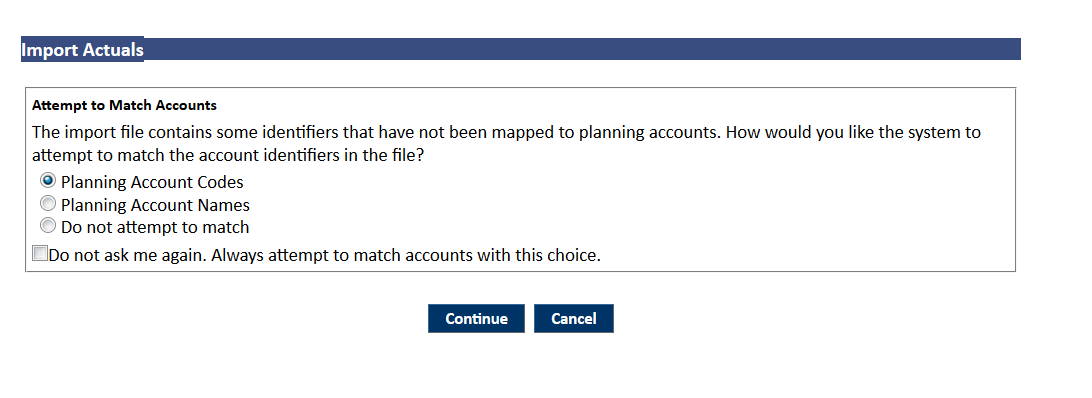 Wenn im System vorhandene Konto -Mappings vorhanden sind, können Sie die Option auswählen, die diesen Mappings am besten entspricht. Wenn das System keine Konto Mappings enthält, können Sie eine der Optionen auswählen und dann "Weiter" wählen.
 - Auf der Seite wird eine Tabelle angezeigt, in der Sie Konto -Mappings hinzufügen und/oder ändern können. Führen Sie die folgenden Schritte aus, um Mappings zum System hinzuzufügen:
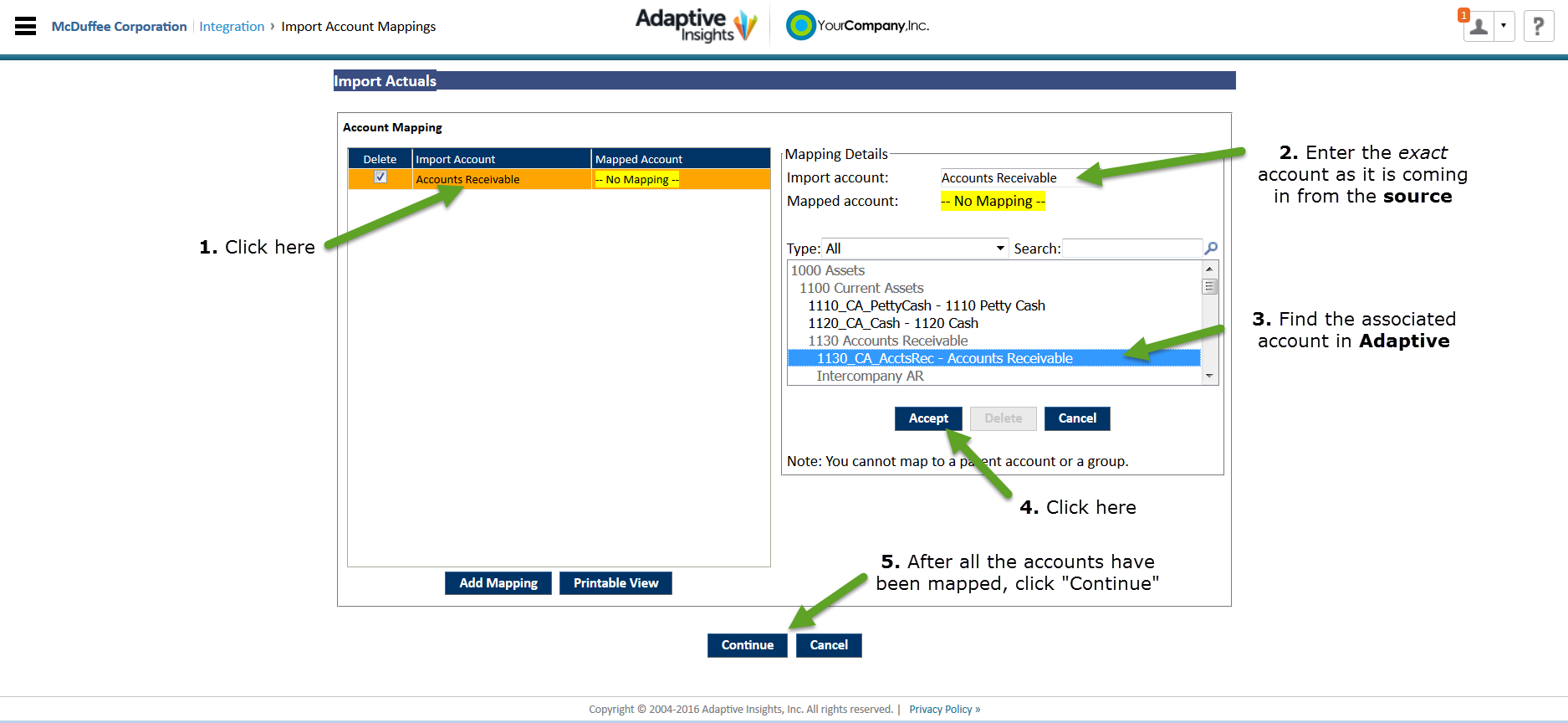
- Ebenen und alle Dimension , die Sie haben, haben eine Mapping-Seite, die denselben Prozess wie Konten durchführt. Nachdem diese Mappings verifiziert wurden, klicken Sie auf die SchaltflächeImportieren, um den Prozess abzuschließen.