
Beispiel: Bedingte Formatierung für ein Säulendiagramm erstellen
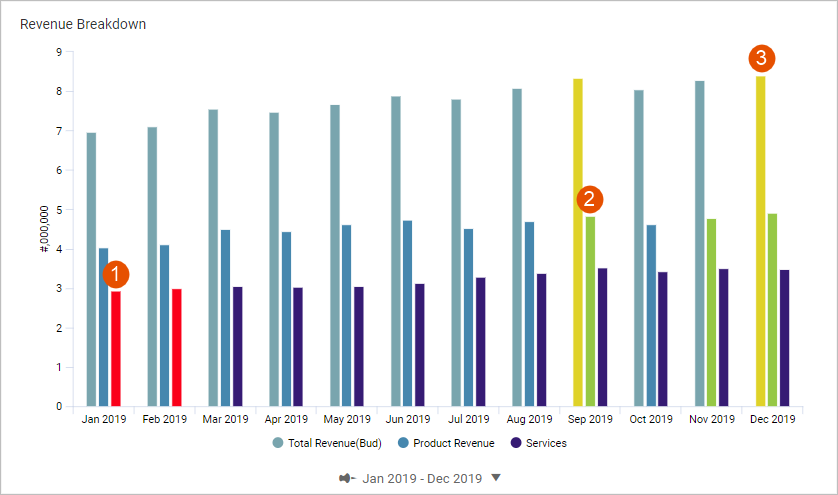
In dieser Anleitung erfahren Sie, wie Sie Regeln für die bedingte Formatierung in einem Säulendiagramm erstellen, bei denen Folgendes zutrifft:
1 | Die Datenreihe „Serviceertrag“ ist bedingt formatiert und hebt Daten Unter den Erwartungen hervor. |
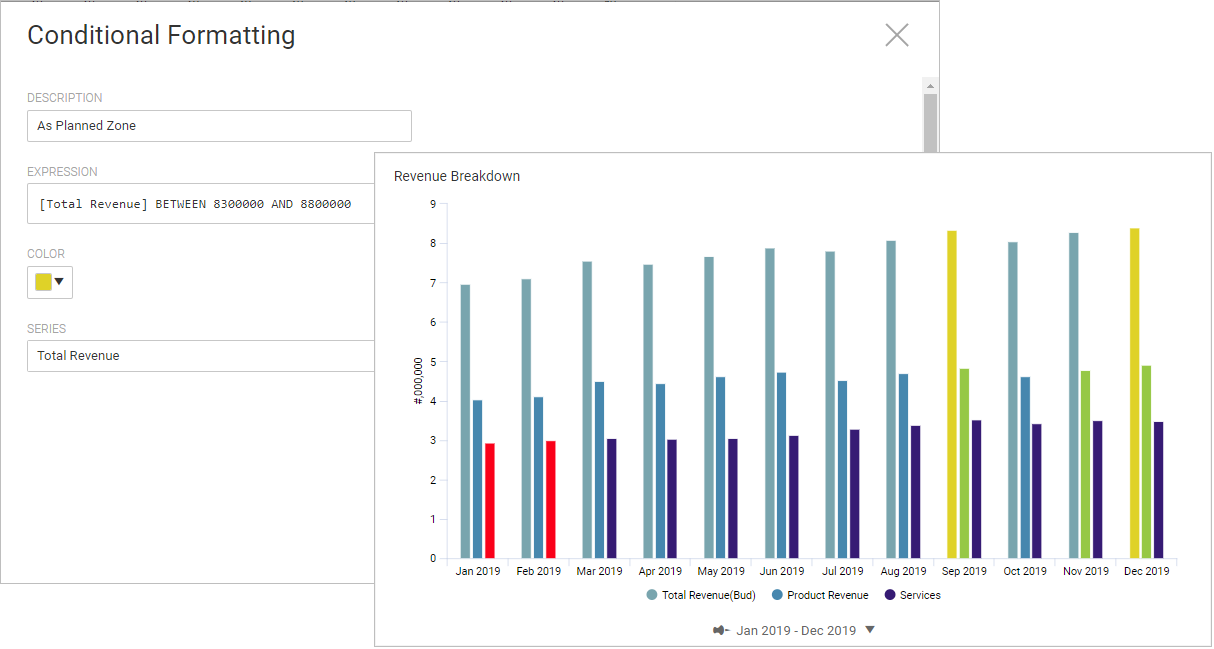
2 | Die Datenreihe „Produktertrag“ ist bedingt formatiert und hebt Daten Über den Erwartungen hervor. |
3 | Die Datenreihe „Gesamtertrag“ ist bedingt formatiert und hebt Daten In der geplanten Zone hervor. |
Voraussetzungen
Lesen Sie Bedingte Formatierung, bevor Sie diese Anleitung starten.
Voraussetzungen
- Zugriff auf eine persönliche oder geteilte Perspektive bearbeiten.
- In diesem Beispiel wird vorausgesetzt, dass ein Säulendiagramm in einem Dashboard mit der StandardversionArbeitsbudgetmit den folgenden zwei Konten und einer Berechnung vorhanden ist:
- Produktertrag (Hauptbuch-Konto)
- Serviceertrag (Hauptbuch-Konto)
- Gesamtertrag: Eine Berechnung , die den Produktertrag und den Serviceertrag summiert.
- Sicherheit:
- BerechtigungDashboard-Zugriff.
- BerechtigungDashboard-Bearbeitung.
Regel „Über den Erwartungen“ erstellen
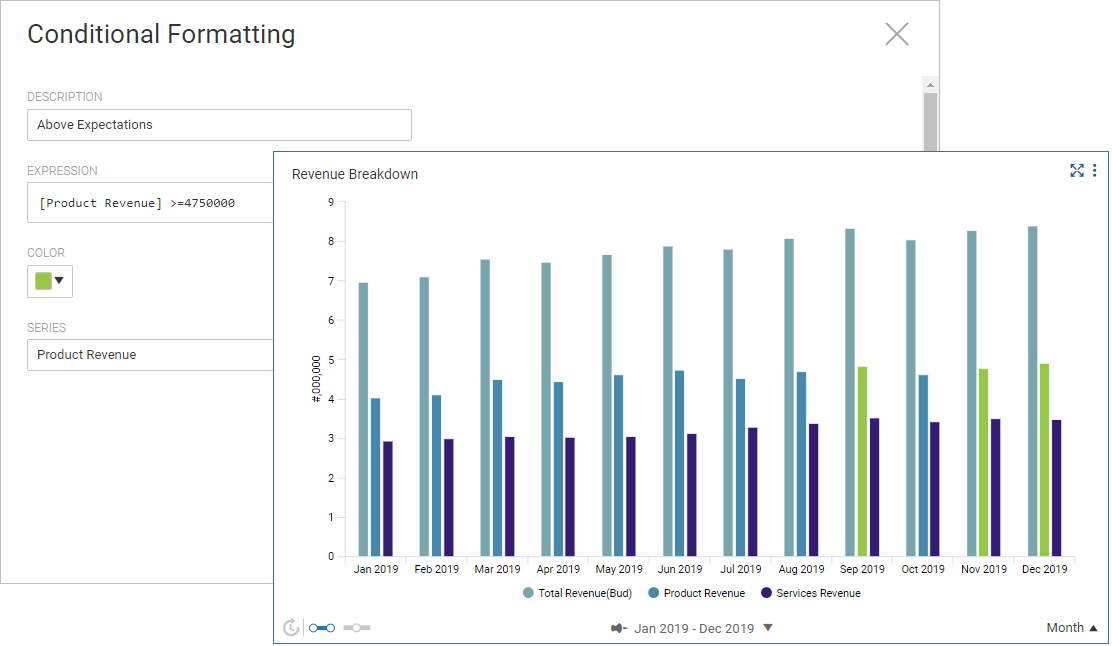
Sie erstellen eine Regel mit bedingter Formatierung für die Datenreihe „Produktertrag“, um Erträge hervorzuheben, die über dem Plan liegen. Nach Abschluss dieser Schritte haben Sie eine Regel mit bedingter Formatierung und ein Säulendiagramm, die wie folgt aussehen:
Sie können den hartcodierten Wert durch einen Ausdruck ersetzen, der eine Datenreihe im Diagramm referenziert. Beispiel:
[Product Revenue] >= [Product Revenue] * 1.03
, wobei der Ausdruck auf der rechten Seite eine Wachstumsrate darstellt. Sie müssen eine Datenreihe referenzieren, die sich im Diagramm befindet.- Erste Regel erstellen
- Wechseln Sie im Bearbeitungsmodus zum Säulendiagramm.
- Klicken Sie auf die SchaltflächeDarstellungseinstellungenim rechten Bereich und blenden Sie den AbschnittBedingte Formatierungein.
- Wählen SieRegel hinzufügen. Ein Dialogfeld wird angezeigt.
- Definieren Sie die Regel. Siehe Syntaxregeln und Liste der Operatoren und Funktionen .
- Geben Sie eine Beschreibung an:Über den Erwartungen.
- Erstellen Sie den Ausdruck:[Product Revenue] >= 4750000
- Wählen Sie die Hervorhebungsfarbe, in der die Datenpunkte formatiert werden, wenn die Bedingung wahr ist.
- Wählen Sie die Datenreihe aus:Produktertrag.
Regel „Unter den Erwartungen“ erstellen
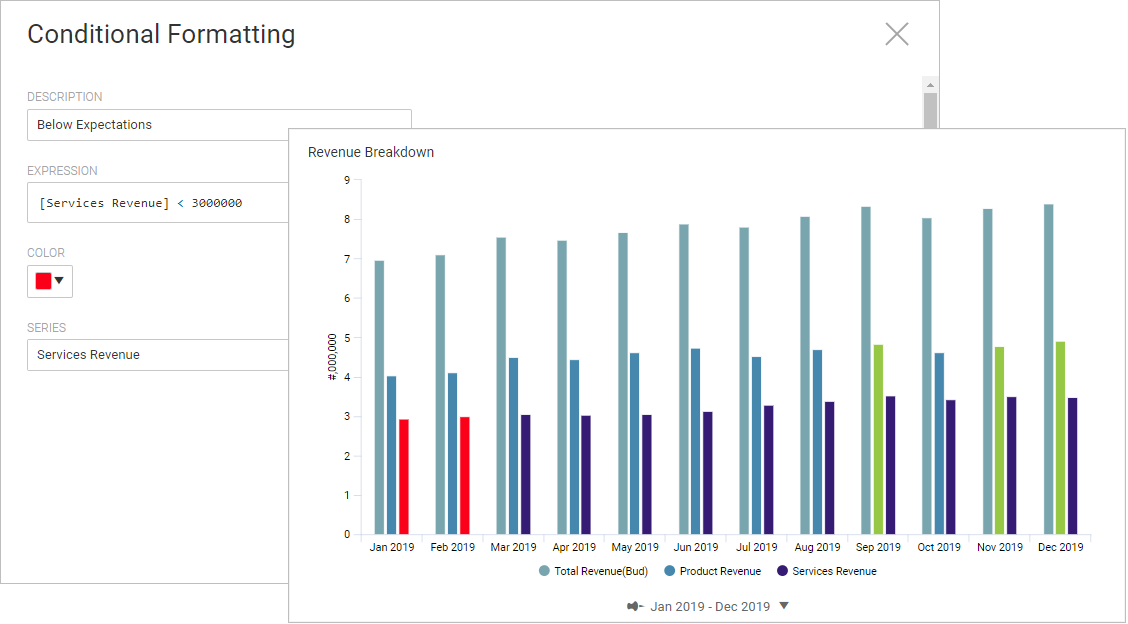
Sie erstellen eine zweite Regel mit bedingter Formatierung für die Datenreihe Serviceertrag
, die Erträge hervorhebt, die unter dem Plan liegen.
Nach Abschluss dieser Schritte haben Sie eine Regel mit bedingter Formatierung und ein Balkendiagramm, die wie folgt aussehen:
- Zweite Regel erstellen
- Klicken Sie im gleichen Diagramm aufRegel hinzufügen. Ein Dialogfeld wird angezeigt.
- Definieren Sie die Regel:
- Geben Sie eine Beschreibung an:Unter den Erwartungen.
- Erstellen Sie den Ausdruck:[Service Revenue] < 1250000
- Wählen Sie eine Hervorhebungsfarbe aus.
- Wählen Sie die DatenreiheServiceertragaus.
- Name der Datenreihe ändern
- Der Name der Datenreihe für den Serviceertrag ist zu lang und lässt das Diagramm mit Daten-Labels überladen erscheinen. Sie können den Namen der Datenreihe, die in einer Regel mit bedingter Formatierung referenziert wird, kürzen, ohne die Regel zu brechen. Wenn Sie den Namen in der Datenreihe ändern, ändert sich auch der Name in der Regel.
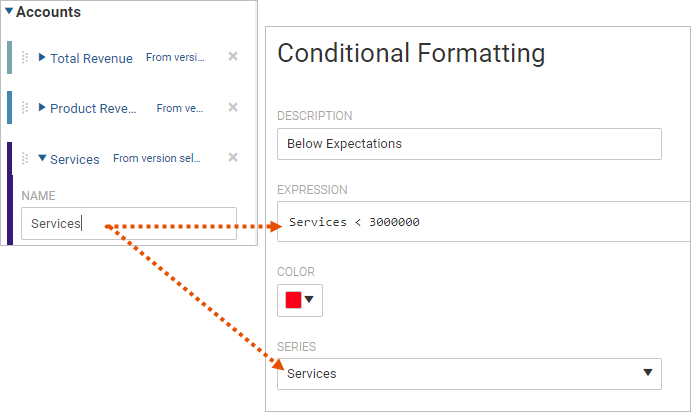
- Klicken Sie auf die SchaltflächeDateneinstellungenim rechten Bereich und navigieren Sie zum Abschnitt „Konten“.
- Blenden Sie die Datenreihe ein:Serviceertrag.
- Ändern Sie den Namen:Services.
Der Name ändert sich auf dem Diagrammdaten-Label, und die Regel mit bedingter Formatierung referenziert jetzt die umbenannten Datenreihen.
Regel „In geplanter Zone“ erstellen
Sie können eine Regel mit bedingter Formatierung erstellen, die Daten evaluiert, die in einen Wertebereich fallen. Sie erstellen eine Regel, die Datenpunkte hervorhebt, die sich „wie geplant“ entwickeln.
Nach Abschluss dieser Schritte haben Sie eine Regel mit bedingter Formatierung und ein Säulendiagramm, die wie folgt aussehen:
- Klicken Sie auf die SchaltflächeDarstellungseinstellungenim rechten Bereich und blenden Sie den AbschnittBedingte Formatierungein.
- Wählen SieRegel hinzufügen. Ein Dialogfeld wird angezeigt.
- Definieren Sie die Regel:
- Geben Sie eine Beschreibung an:In geplanter Zone.
- Erstellen Sie den Ausdruck:[Total Revenue] BETWEEN 830000 AND 880000
- Wählen Sie eine Hervorhebungsfarbe aus.
- Wählen Sie die Datenreihe aus:Gesamtertrag.
Damit ist diese Anleitung abgeschlossen.