
Beispiel: Wasserfalldiagramm durch Aufgliedern von Daten nach Standort erstellen
Ein Wasserfalldiagramm zeigt, wo Sie begonnen haben, wo Sie aufgehört haben und wie Sie dorthin gekommen sind. Sie können ein Wasserfalldiagramm einrichten, indem Sie einen Startwert (Referenzwert) und einen Endwert (Vergleichswert) sowie die Wasserfallschritte angeben. Sie können Wasserfallschritte nach Zeit, Dimension oder Metrik aufgliedern .
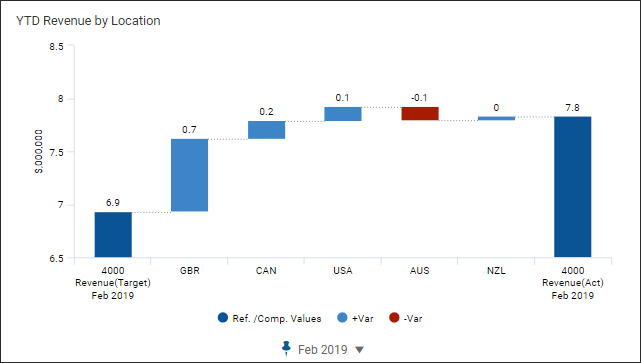
Folgendes veranschaulicht ein Wasserfalldiagramm für den YTD-Ertrag nach Standort:
Prerequisites
Sie benötigen folgende Berechtigungen:Prerequisites
- Zugriff auf eine persönliche oder geteilte Perspektive bearbeiten
- Sicherheit:
- BerechtigungDashboard-Zugriff.
- BerechtigungDashboards bearbeiten
In diesem Beispiel wird erläutert, wie ein Wasserfalldiagramm erstellt wird. Es wird davon ausgegangen, dass die Perspektive und das Dashboard zuvor erstellt wurden. In diesem Beispiel werden Daten mit
Ziele - Board genehmigt
als Standardversion visualisiert. In diesem Beispiel werden das folgende Konto und die folgende Dimension verwendet:- Istzahlen als Vergleichsversion
- Hauptbuch-Konten > Ertrag
- Dimension „Standort“
Siehe Referenz: Einstellungen für Wasserfalldiagramme für Einstellungsoptionen und Beschreibungen.
Wasserfall erstellen und Datenreihe hinzufügen
Nach Abschluss dieser Schritte sieht das Diagramm wie folgt aus: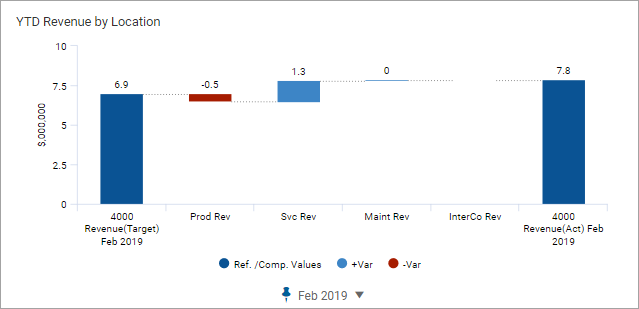
Die aktuelle Aufgliederung erfolgt nach Produktunterkategorie. Sie werden die Aufgliederung in einem späteren Schritt ändern.
- Öffnen Sie die Perspektive, navigieren Sie zum Dashboard und klicken Sie aufBearbeiten.
- Wählen Sie im linken Bereich das RegisterDiagramm.
- Ziehen SieWasserfallper Drag-and-Drop in den Designbereich, um das Wasserfalldiagramm zu erstellen.
- Wählen Sie das RegisterKonten. Ziehen Sie das KontoErtragper Drag-and-Drop in das Diagramm, um eine Datenreihe hinzuzufügen.
- Klicken Sie im rechten Bereich auf das RegisterDarstellungseinstellungen. Erweitern Sie den Abschnitt „Allgemein“ und benennen Sie das Diagramm inYTD-Ertrag nach Standortum.
- Klicken Sie auf das RegisterZeiteinstellungenund ändern Sie Folgendes:
- Zeitschicht: Monat
- Angeheftete Zeit: Februar 2019
Wasserfall definieren
Sie ändern die Aufgliederung in „Standort“ und geben die Referenz- und Vergleichswerte für den Wasserfall an. Nach Abschluss dieser Schritte sieht das Diagramm wie folgt aus:- Aufgliederung ändern
- Wählen Sie das RegisterDateneinstellungen, navigieren Sie zum Abschnitt „Aufgliederung“ und ändern Sie Folgendes:
- Art: Dimension
- Dimension:Standortals Dimensionswert.
- Erweitern Sie den Abschnitt „Sortierungen und Grenzen“ und ändern Sie Folgendes:
- Maximale Datenpunktanzahl: 6
- Sortierreihenfolge: Größter bis kleinster (absolut)
- Referenz- und Vergleichswerte festlegen
- Wählen Sie das RegisterDarstellungseinstellungen.
- Erweitern Sie den Abschnitt „Achse“ und ändern SieAchse beginnt bei 0in „Aus“.
- Prüfen und notieren Sie sich den Abschnitt „Referenzwert“. Die Standardeinstellungen verwenden die StandardversionZiele - Board genehmigtund prüfen die aktuelle Periode basierend auf den Zeiteinstellungen in diesem Diagramm. Keine Änderung erforderlich.
- Version: Gemäß Versionsauswahl:Ziele - Board genehmigt
- Zeitausrichtung: Aktuell
- Periode: Jahr
- Datenbereich: Bis Datum
- Erweitern Sie den Abschnitt „Vergleichswert“ und ändern Sie Folgendes:
- Version: Istzahlen. Sie vergleichen Istzahlen mit Ihren Zielen.
- Zeitausrichtung: Aktuell
- Datenbereich: Bis Datum
Damit ist diese Anleitung abgeschlossen.