
Beispiel: Primäre und sekundäre Achsen in Diagrammen einrichten
Die meisten Diagramme bestehen aus einer x- und einer y-Achse, die häufig ausreichen, um ein vollständiges Datenbild abzugeben. In einigen Fällen ist eine sekundäre Achse erforderlich, z. B. wenn Sie die Daten einer Datenreihe relativ zu einer anderen Datenreihe visualisieren möchten.
Das folgende Diagramm zeigt den
Liquiditätssaldo
als primäre Achse und den Netto-Cashflow
als sekundäre Achse. Die Anzeige beider Achsen in diesem Diagramm bietet ein umfassenderes Bild zu den Liquiditätsendsalden im Vergleich zum Netto-Cashflow. Nur die sekundäre Achse wurde skaliert.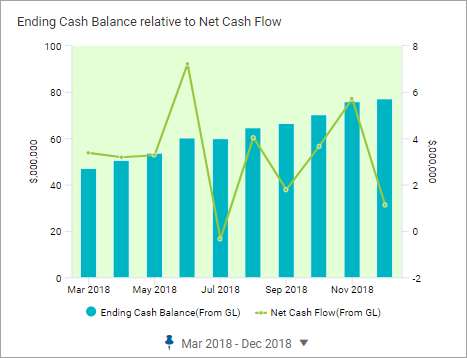
Sie können Balken-, Säulen- und Linien-Diagramme mit einer sekundären Achse konfigurieren. Dieser Artikel erläutert, wie Sie die primären und sekundären Achsen festlegen und die Skalierung anpassen.
Prerequisites
Sie benötigen Folgendes:Prerequisites
- Zugriff auf eine persönliche oder geteilte Perspektive bearbeiten.
- Sicherheit:
- BerechtigungDashboard-Zugriff.
- BerechtigungDashboard-Bearbeitung.
In diesem Beispiel wird erläutert, wie ein Säulendiagramms mit primärer und sekundärer Achse erstellt wird. Es wird davon ausgegangen, dass die Perspektive und das Dashboard zuvor erstellt wurden. In diesem Beispiel werden Daten mithilfe von Istzahlen als Standardversion visualisiert. In diesem Beispiel werden die folgenden benutzerdefinierten Konten und Unterkonten verwendet:
- Cashflow-Konten
- Liquiditätsendsaldo
- Netto-Cashflow
Ihre Versionen und Konten können sich von denen in diesem Beispiel unterscheiden.
Säulendiagramm erstellen
Das folgende Beispiel zeigt ein Säulendiagramm mit zwei Datenreihen, in denen sich beide Konten auf der primären Achse befinden. Sie können die Lesbarkeit dieses Diagramms verbessern, indem Sie eine sekundäre Achse definieren. Nachdem Sie diese Schritte ausgeführt haben, erhalten Sie ein Diagramm, das wie folgt aussieht: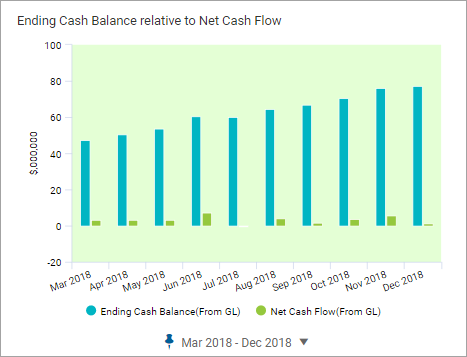
- Öffnen Sie die Perspektive und navigieren Sie zum Dashboard.
- Klicken Sie aufBearbeiten.
- Ziehen Sie im linken Bereich per Drag-and-Drop einSäulendiagrammin den Designbereich, um ein Spaltendiagramm zu erstellen.
- Fügen Sie zwei Konten zu den Diagrammen hinzu.
- Benutzerdefiniert > Cashflow-Konten > Liquiditätsendsaldo
- Benutzerdefiniert > Cashflow-Konten > Netto-Cashflow
- Wählen Sie im rechten Bereich das RegisterDarstellungseinstellungen, um die Darstellungseinstellungen zu öffnen, und geben Sie Ihrem Diagramm den Namen:Liquiditätsendsaldo relativ zu Netto-Cashflow.
- Wählen Sie das RegisterZeiteinstellungen, um auf die Zeiteinstellungen zuzugreifen und den Datumsbereich für neun Monate im aktuellen Jahr zu ändern. Beispiel:
- Zeitschicht: Monat
- Spanne: Bereich
- Angeheftetes Datum: März 2018 bis Dezember 2018
Primäre und sekundäre Achsen einrichten
Wenn Sie ein Diagramm mit einer primären Achse und einer sekundären Achse erstellen, legen Sie fest, welche Datenreihen die primäre und welche die sekundäre Achse darstellen. In diesem Beispiel ist „Liquiditätsendsaldo“ das primäre Dataset. Sie möchten den Liquiditätsendsaldo im Vergleich zum Netto-Cashflow visualisieren. Der Netto-Cashflow in diesem Beispiel ist die sekundäre Achse.Verwenden Sie das Register „Dateneinstellungen“, um ein Konto als primäre oder sekundäre Achse anzugeben und die visuelle Präsentation dieser Daten zu ändern. Beispielsweise können Sie die Datenreihenart ändern, Datenlabels anzeigen und die Farbe, welche die Daten repräsentiert, ändern.
Sekundäre Achse definieren
Sie definieren die Datenreihe
Netto-Cashflow
als sekundäre Achse und ändern die Datenreihenart in Linie
. Nach Abschluss dieser Schritte sieht das Diagramm wie folgt aus: - Wählen Sie das RegisterDateneinstellungen, um auf die Dateneinstellungen zuzugreifen.
- Ändern Sie die Achse für die DatenreiheLiquiditätsendsaldo:
- Datenreihenart:Linie.
- Datenreihe auf y-Achse:Sekundär
- Skalierung der sekundären Achse anpassen
- Sie können die Skalierung der primären und sekundären Achse über das Register „Darstellungseinstellungen“ anpassen, um die visuelle Auswirkung dieses Diagramms zu verbessern. Ändern Sie in dieser Anleitung nur die Skalierung der sekundären Achse.Beachten Sie beim Festlegen der Skalierung einer Achse Folgendes:
- Standardmäßig ist für eine Achse die automatische Skalierung festgelegt. Notieren Sie sich die Minimal- und Maximalwerte auf der Achse, bevor Sie die automatische Skalierung deaktivieren. Anhand dieser Informationen können Sie das Minimum-Maximum für die Datenreihe festlegen.
- Möglicherweise müssen Sie die Minimal- und Maximalwerte zwischen zwei deutlich unterschiedlichen Datenbereichen anpassen, um das gewünschte visuelle Ergebnis zu erzielen.
Skalierung der sekundären Achse ändern:- Wählen Sie das RegisterDarstellungseinstellungenaus und blenden Sie den AbschnittAchseein, um die Darstellung der sekundären Achsen zu ändern.
- Sekundäre Achse konfigurieren:
- Notieren Sie sich den Wertebereich: Beispiel: -2 bis 8 (Millionen)
- Deaktivieren Sie die Option „Sekundäre Achse: automatische Skalierung“.
- Legen Sie „Sekundäre Achse: Minimum“ fest. Beispiel: 0
- Legen Sie „Sekundäre Achse: Maximum“ fest. Beispiel: 20.000.000
Damit ist diese Anleitung abgeschlossen.