Beispiel: Scorecard zur Visualisierung von Produktionsdaten erstellen
Beispiel: Scorecard zur Visualisierung von Produktionsdaten erstellen
Eine Scorecard hilft, die folgende Frage zu beantworten: „Wie ist unsere Performance?“ Sie können eine Scorecard zu einem Dashboard hinzufügen, um die Unternehmensperformance in einer übersichtlichen Visualisierung zu präsentieren.
Sie erstellen eine Produktions-Scorecard, indem Sie die Standard-Scorecard ändern:
Sie erfahren, wie Sie drei Abschnitte mit Spalten erstellen, mit denen Plan-Istzahlen für die aktuelle Periode und das laufende Jahr sowie eine Prognose visualisiert werden. In dieser Anleitung werden die Standardversion
Arbeitsbudget
und
weitere Versionen für
Istzahlen
und
Prognose
verwendet. Außerdem die folgenden benutzerdefinierten Konten für operative Metriken:
Verfügbarkeit
Downtime
Gesamteffizienz der Ausstattung
Ihre Versionen und Datenquellen können sich von denen in diesem Beispiel unterscheiden.
Navigation
Navigieren Sie zu
Dashboards
, um alle Perspektiven anzuzeigen.
Öffnen Sie die Perspektive, öffnen Sie das Dashboard und klicken Sie auf
Bearbeiten
, um ein Diagramm zu erstellen.
Scorecard erstellen
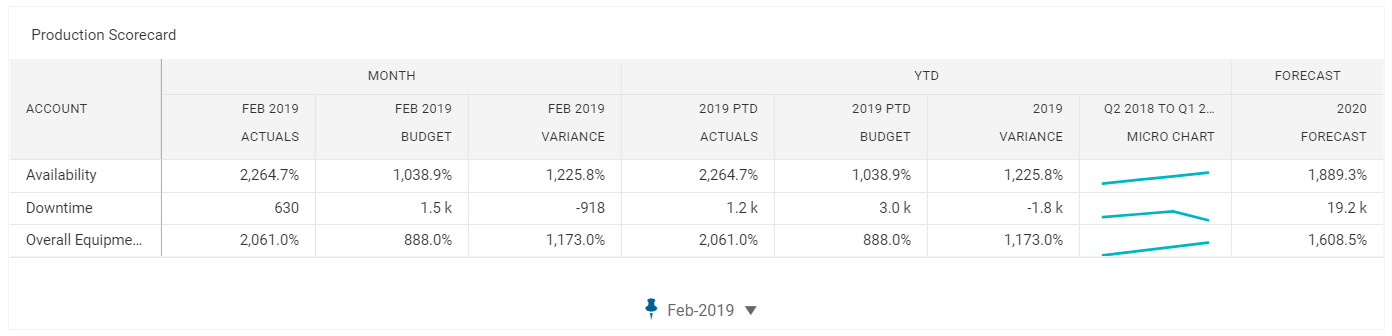
Diese Schritte zeigen, wie Sie eine Scorecard erstellen und ein Konto zum Diagramm hinzufügen. Nach Abschluss dieser Schritte sieht die Scorecard wie folgt aus:
Wählen Sie im linken Bereich die Schaltfläche
Diagramme
, um ein Diagramm auszuwählen. Ziehen Sie das
Scorecard
-Diagramm per Drag-and-Drop, um die Scorecard zu Ihrem Dashboard hinzuzufügen.
per Drag-and-Drop in die Scorecard. Die Scorecard-Vorlage füllt das Diagramm mit Standardabschnitten und -spalten aus.
Klicken Sie im rechten Bereich auf die Schaltfläche
Darstellungseinstellungen
, um die Darstellungseinstellungen zu ändern.
Erweitern Sie den Abschnitt
Allgemein
und ändern Sie den Namen in
Produktions-Scorecard.
Scorecard-Abschnitte ändern
In diesem Schritt werden Sie die Scorecard neu organisieren:
Abschnitt „Quartal“ löschen
Datenbereich im Abschnitt „Jahr“ ändern
Abschnitt für die Prognose hinzufügen
Nach Abschluss dieser Schritte sieht die Scorecard wie folgt aus:
Abschnitt entfernen
Klicken Sie auf die Schaltfläche
Darstellungseinstellungen
und erweitern Sie
Abschnitte
.
Wählen Sie
X
neben dem Abschnitt
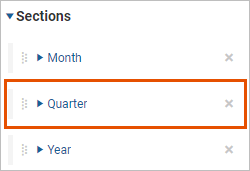
Quartal
aus:
Eine Bestätigung wird angezeigt.
Datenbereich im Abschnitt „Jahr“ ändern
Sie ändern den Abschnitt „Jahr“, um das laufende Jahr anzuzeigen.
Wenn die
Abschnitte erweitert
sind, erweitern Sie den Abschnitt „Jahr“ und benennen Sie den Abschnitt in
YTD
um.
Ändern Sie im Abschnitt „Jahr“ den Datenbereich für die Spalten „Istzahlen“, „Budget“ und „Abweichung“ im Abschnitt „Jahr“ in
Bis Datum
. Die Scorecard zeigt den Abschnittsnamen „YTD“ an und das Datumsformat für die Spalten „Istzahlen“ und „Budget“ ändert sich in
2019 PTD
, um aktuelle Daten anzugeben.
Ändern Sie im Abschnitt „Jahr“ das Format des Mikrodiagramms:
Zeitausrichtung: Nachfolgende
Anzahl Perioden: 4
Periode: Quartal
Datenbereich: Bis Datum
Diagramm: Linie
Abschnitt hinzufügen, um eine Prognose anzuzeigen, und beenden
Sie fügen einen einzelnen Spaltenabschnitt hinzu, der eine Prognose darstellt. Fügen Sie als letzten optionalen Schritt zwei weitere Konten hinzu. Nach Abschluss dieser Schritte sieht die Scorecard wie folgt aus:
Klicken Sie auf die Schaltfläche
Darstellungseinstellungen
und erweitern Sie
Abschnitte
.
Wählen Sie die Schaltfläche
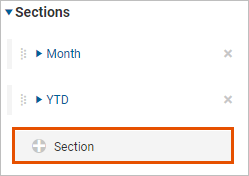
Neuer Abschnitt
, um einen neuen Abschnitt zu erstellen:
Erweitern Sie den neuen Abschnitt und benennen Sie ihn in
Prognose
um.
Erweitern Sie die Spalte
Wert
. Ändern Sie die Einstellungen, um die Prognose für das nächste Jahr anzuzeigen:
Version:
Prognose
Zeitausrichtung:
Weiter
Periode:
Jahr
Zeitversatzanzahl:
1
(setzt die relative Periode basierend auf der aktuellen Periode auf 1 Jahr in die Zukunft)
Übernehmen Sie alle anderen Standardwerte.
Die Spaltenüberschrift in der Scorecard ändert sich in
<YYYY> Prognose
.
Optional können Sie einige weitere Datenreihen hinzufügen, z. B.
Downtime
und
Gesamteffizienz der Ausstattung
. Sie haben zwei Möglichkeiten, weitere Datenreihen hinzuzufügen:
Wählen Sie auf dem Register „Dateneinstellungen“ das Symbol
Hinzufügen
aus und wählen Sie ein Konto aus.
Über das Register „Konten“ im linken Bereich.
Sie können beim ersten Erstellen der Scorecard immer alle Datenreihen hinzufügen. Beginnen Sie für Ihre erste Scorecard mit einer Datenreihe, um Redundanzen zu reduzieren und den Fokus auf das Design des Diagramms zu legen. Sobald Sie das endgültige Design abgeschlossen haben, fügen Sie die anderen Datenreihen hinzu.

 Navigieren Sie zu

 Eine Bestätigung wird angezeigt.