
Beispiel: Periode-über-Periode-Liniendiagramm erstellen
Periode-über-Periode-Diagramme können Ihnen zeigen, wie sich Ihr Unternehmen in einer Periode im Vergleich zu anderen Perioden entwickelt. Mithilfe eines Periode-über-Periode-Diagramms können Sie zyklische Trends in Ihrem Unternehmen visualisieren. Spalten-, Linien- und Bereichsdiagramme eignen sich am besten für die Erstellung von Periode-über-Periode-Diagrammen.
In der Anleitung wird erläutert, wie Sie ein Periode-über-Periode-Diagramm erstellen:
- Fügen Sie einem Liniendiagramm zweimal die gleiche Datenreihe (durchschnittlicher Verkaufspreis) hinzu.
- Richten Sie die Zeit (ohne Anheftung) für 12 Monate ein, 6 Monate in der Vergangenheit und 5 Monate in der Zukunft.
- Richten Sie die erste Datenreihe für die aktuelle Periode ein.
- Richten Sie die zweite Datenreihe für eine vorherige Periode ein, 12 Monate in der Vergangenheit.
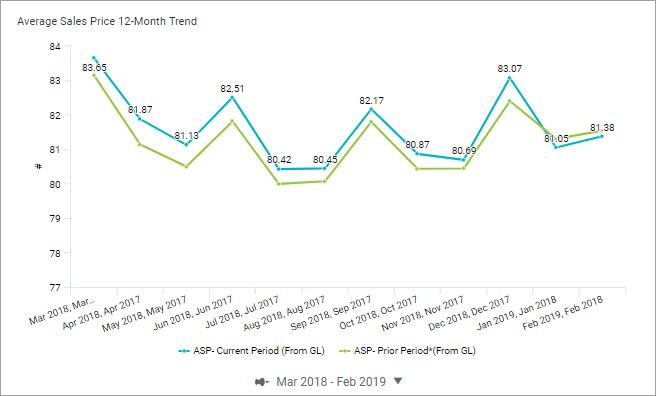
Nachfolgend finden Sie ein Periode-über-Periode-Liniendiagramm, das den durchschnittlichen Verkaufspreis für eine aktuelle Periode im Vergleich zu einer Periode veranschaulicht, die 12 Monate in der Vergangenheit liegt.
Voraussetzungen
Voraussetzungen
Sie benötigen folgende Berechtigungen:
- Bearbeitungszugriff auf eine persönliche oder geteilte Perspektive
- Sicherheit:
- BerechtigungDashboard-Zugriff.
- BerechtigungDashboards bearbeiten
In dieser Anleitung wird davon ausgegangen, dass die Perspektive und das Dashboard zuvor erstellt wurden. Diese Anleitung verwendet die Standardversion
Istzahlen
, den Perspektivenkontext September 2018
und ein Metrikkonto Durchschnittlicher Verkaufspreis
.Ihre Versionen und Datenquellen können sich von denen in diesem Beispiel unterscheiden.
Siehe Referenz: Einstellungen für Bereichs- und Liniendiagramme für Optionen und Beschreibungen.
Liniendiagramm für eine 12-Monats-Periode (ohne Anheftung) erstellen
Sie fügen einem Liniendiagramm dieselbe Datenreihe zweimal hinzu, um die Periode-über-Periode-Visualisierung einzurichten. Sie möchten die Zeit für das Diagramm so festlegen, dass Daten für eine 12-Monats-Periode (für einen Zeitbereich ohne Anheftung) 6 Monate vor dem aktuellen Monat und 5 Monate in der Zukunft angezeigt werden.
- Liniendiagramm erstellen
- Nach Abschluss dieses Schritts sieht das Diagramm wie folgt aus:
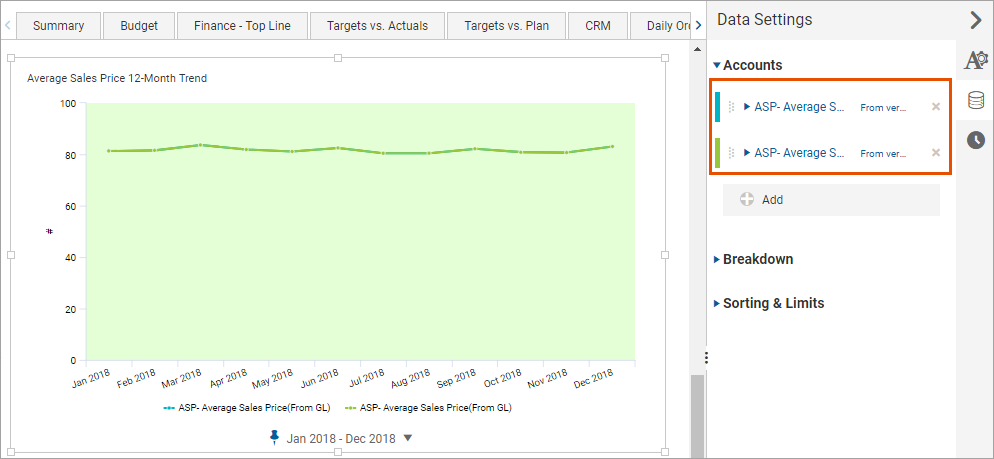 Jede Datenreihe wird standardmäßig auf die aktuelle Zeitausrichtung festgelegt. Zuerst werden Datenreihen übereinander ausgerichtet, sodass es so aussieht, als würde nur eine Datenreihe angezeigt. Öffnen Sie das Register „Dateneinstellungen“, um zu bestätigen, dass sich zwei identische Datenreihen im Diagramm befinden. In einem späteren Schritt ändern Sie die Zeitausrichtung für eine der Datenreihen, um die Periode-über-Periode-Visualisierung zu erstellen.
- Öffnen Sie die Perspektive, navigieren Sie zum Dashboard und klicken Sie aufBearbeiten.
- Klicken Sie im linken Fensterbereich aufDiagramme, um ein Diagramm auszuwählen. Ziehen Sie per Drag-and-DropLiniein den Designbereich, um ein Liniendiagramm zu erstellen.
- Wählen SieKonten, um ein Konto auszuwählen. Ziehen Sie das KontoDurchschnittlicher Verkaufspreisper Drag-and-Drop in das Liniendiagramm.
- Fügen Sie dasselbe Konto erneut hinzu, um die zweite Datenreihe zu erstellen.
- Zeit ohne Anheftung einrichten
- Sie möchten die Zeit für das Diagramm so festlegen, dass Daten für einen Zeitbereich (ohne Anheftung) von Januar bis Dezember des aktuellen Jahres nach Monat angezeigt werden. Sie möchten die Zeitausrichtung für jede Datenreihe festlegen, um die Periode-über-Periode-Ausrichtung zu erstellen. Nach Abschluss dieser Schritte sieht das Diagramm wie folgt aus:
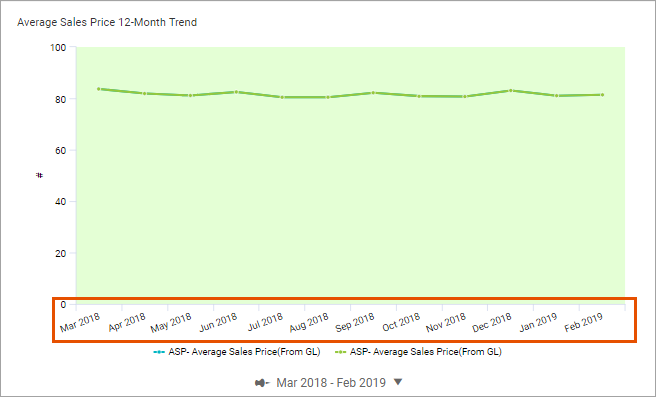 Wenn die aktuelle Zeitperiode September 2018 ist, reicht der Zeitbereich von März 2018 bis Februar 2019.
- Klicken Sie auf das RegisterZeiteinstellungen, um die Zeit für das Diagramm festzulegen:
- Zeitschicht: Monat
- Spanne istBereich
- Anheftung der Zeit lösen.
 (Grauer Pin = gelöst) und wählen Sie für „Rückwärts“ 6 Monate und für „Vorwärts“ 5 Monate. Indem Sie die aktuelle Periode einschließen, werden bei diesem Setup Daten für eine 12-Monats-Periode visualisiert.
Zeitausrichtung in einer Datenreihe ändern
Nach Abschluss dieser Schritte sieht das Diagramm wie folgt aus:
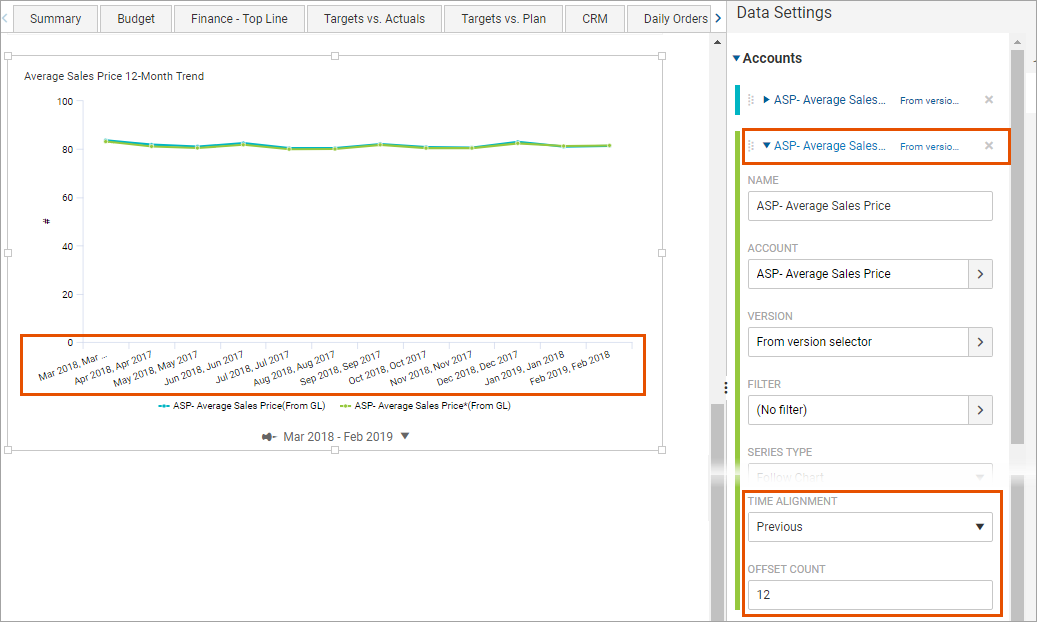
Die Zeitlabels auf der x-Achse referenzieren für das aktuelle Jahr und das vorherige Jahr denselben Monat. Beispiel: Mär 2018, Mär 2017. Wenn diese Paarung nicht Monat für Monat übereinstimmt, muss die Zeitversatzanzahl angepasst werden.
- Klicken Sie auf das RegisterDateneinstellungen, um die Dateneinstellungen einer Datenreihe zu ändern.
- Blenden Sie das zweite KontoDurchschnittlicher Verkaufspreisein und ändern Sie Folgendes:
- Zeitausrichtung:Zurück
- Zeitversatzanzahl:12. Setzt die Zeitausrichtung basierend auf den Zeiteinstellungen im Diagramm um 12 Perioden zurück.
Diagramm formatieren
Um die Daten in diesem Diagramm effektiver zu gestalten, testen Sie verschiedene Einstellungen:
- Vergrößern Sie wichtige Datenbereiche, indem Sie die primäre Achse skalieren.
- Bereinigen Sie die Datenreihen, die in der Legende referenziert werden.
Nach Abschluss dieser Schritte sieht das Diagramm wie folgt aus:
- Primäre Achse skalieren
- Standardmäßig ist eine Datenreihe auf automatische Skalierung gesetzt und die Achse ist so eingestellt, dass sie bei 0 beginnt. Sie können die Skalierung ändern, um wichtige Datenbereiche zu vergrößern und so eine effektivere Visualisierung zu erhalten.
- Klicken Sie im rechten Bereich auf das RegisterDarstellungseinstellungen, um die Darstellung des Diagramms zu ändern.
- Erweitern Sie den Abschnitt „Achse“ und ändern SiePrimäre Achse: Beginn bei 0zu „Aus“.In diesem Beispiel ändert sich der Startpunkt der Achse von 0 in 77. Die Änderungen von Datenpunkt zu Datenpunkt sind sichtbarer.Wenn Sie weiter vergrößern möchten, setzen Sie die OptionPrimäre Achse: automatische Skalierungauf „Aus“ und geben Sie minimale und maximale Achsenbereiche ein.
- Datenreihe formatieren
- Verbessern Sie die Lesbarkeit eines Diagramms, indem Sie die Legenden-Label für jede Datenreihe bearbeiten und Daten-Labels zu den Datenpunkten einer der Datenreihen hinzufügen.
- Klicken Sie auf das RegisterDateneinstellungen, um die Dateneinstellungen für jede Datenreihe zu ändern.
- Ändern Sie für die erste Datenreihe Folgendes:
- Name:DVP - Aktuelle Periode
- Daten-Label: Ein
- Ändern Sie in der zweiten DatenreiheName: DVP - Vorherige Periode
Damit ist diese Anleitung abgeschlossen.