
Beispiel: Kreuztabelle erstellen, die Daten mit Dimensionen und Zeit in Slices aufteilt
Ein
Kreuztabellendiagramm
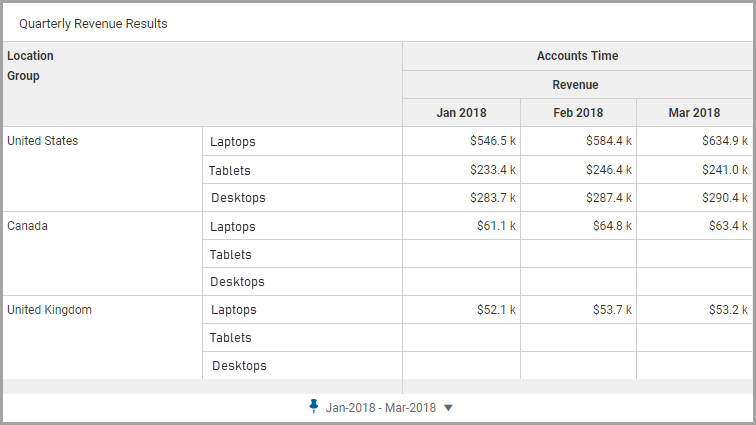
visualisiert Daten in Tabellenform. Dieses Diagramm wird häufig verwendet, um Beziehungen zwischen Datasets zu vergleichen.In dieser Anleitung wird erläutert, wie eine Kreuztabelle für eine vierteljährliche Überprüfung erstellt wird. Dieses Diagramm veranschaulicht den Ertrag, der die Daten nach Standort und Produktgruppen in Slices aufteilt.
Voraussetzungen
Hier erhalten Sie weitere Informationen zu Konzept: Kreuztabellendiagramme , zur Struktur und zum Slicing von Daten.
Voraussetzungen
Sie benötigen folgende Berechtigungen:
- Zugriff auf eine persönliche oder geteilte Perspektive bearbeiten
- Sicherheit:
- BerechtigungDashboard-Zugriff.
- BerechtigungDashboards bearbeiten
In diesem Beispiel werden das
Arbeitsbudget
als Standardversion und die folgenden Konten und Dimensionen verwendet:
- Spalten: Cube-Konto für Ertrag
- Zeilen: Dimension „Standort“, aufgegliedert nach Gruppendimension
Techniken zum Hinzufügen von Daten zu einer Spalte oder Zeile
- Spalte oder Zeile hinzufügen
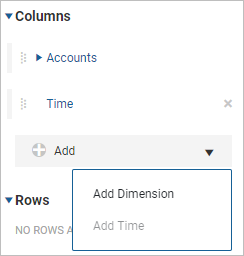
- Sie können Konten, Dimensionen oder Zeit als Spalte oder Zeile hinzufügen. Sie können Konten oder Zeit nur als Spalte oder nur als Zeile hinzufügen, nicht beides.Wählen Sie im Abschnitt „Spalte“ oder „Zeile“ das SymbolHinzufügenaus und wählen SieDimension hinzufügenoderZeit hinzufügenaus der Dropdown-Liste. Wenn eine bestimmte Dimension oder Zeit einmal als Spalte oder Zeile verwendet wird, kann sie nicht in dem gleichen Diagramm wiederverwendet werden und steht nicht zur Auswahl.
 Um die Reihenfolge zu ändern, verwenden Sie das Handler-Symbol
 um die Dimension oder Zeit an die neue Position in der Spalte oder Zeile zu ziehen. Das Diagramm gibt diese Änderung wieder.
 - Dimensionen als Spalte oder Zeile
- Wenn SieDimension hinzufügenauswählen, wird ein Auswahlbereich angezeigt. Wählen Sie die Dimension, das Attribut oder das Dimensionselement, die bzw. das Sie als Spalte oder Zeile hinzufügen möchten.Wenn das Dimensionselement keine Aufgliederungsdaten enthält, wird bei der Auswahl im Diagramm eine Meldung angezeigt:No break down is available for the following dimension members: [member names]Entfernen Sie Dimensionselemente oder heften Sie die Auswahl als Standard an das übergeordnete Dimensionselement oder die übergeordnete Dimension an. Klicken Sie auf das SymbolAnheften
 neben der Dimension, die angeheftet werden soll: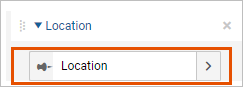
Kreuztabellendiagramm erstellen
Fügen Sie in dieser Anleitung ein Kreuztabellendiagramm zu einem Dashboard hinzu, fügen Sie das Ertragskonto als Spalte hinzu und ändern Sie die Standardzeiteinstellungen.
Nachdem Sie diese Schritte ausgeführt haben, erhalten Sie ein Kreuztabellendiagramm, das wie folgt aussieht:
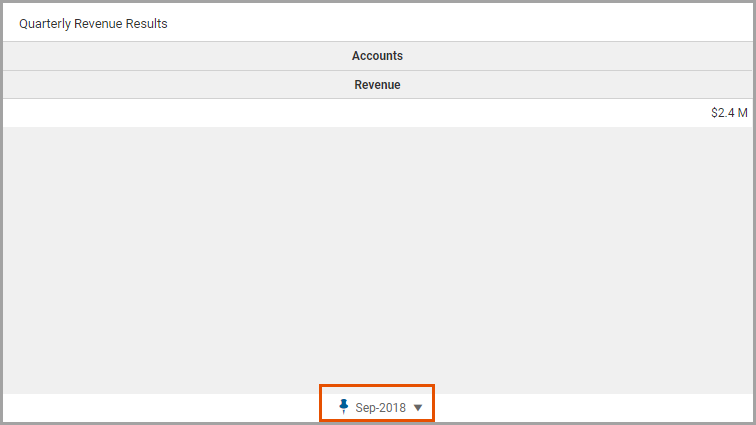
Die auf dem Register „Zeiteinstellung“ ausgewählten Werte bestimmen den Zeitbereich. Die Anfangsperiode in diesem Beispiel ist der aktuelle Monat in dem aktuellen Jahr.
- Navigieren Sie zu der Perspektive und dem Dashboard für das neue Diagramm.
- Klicken Sie in der Symbolleiste aufBearbeiten, um Änderungen am Dashboard vorzunehmen.
- Klicken Sie im linken Bereich auf die SchaltflächeDiagramme, um eine Liste der Diagrammarten anzuzeigen. Ziehen Sie das DiagrammKreuztabellein den Designbereich und legen Sie es dort ab, um ein Kreuztabellendiagramm zu erstellen.
- Klicken Sie im linken Bereich auf die SchaltflächeKonten, um eine Liste der Konten anzuzeigen. Ziehen Sie das Konto „Ertrag“ in das Diagramm.
- Klicken Sie im rechten Bereich auf die SchaltflächeDarstellungseinstellungen, um die Darstellung des Diagramms zu ändern.
- Klicken Sie auf die SchaltflächeDateneinstellungen, um die Dateneinstellungen anzuzeigen. Beachten Sie, dass das KontoErtragstandardmäßig eine Spalte ist und keine Zeilen definiert sind.
- Zeit als Spalten hinzufügen
- Sie möchten den Ertrag für jeden Monat des Quartals anzeigen. Sie fügen die Dimension „Zeit“ als Spalte hinzu und ändern die Zeiteinstellungen für das zu prüfende Quartal.Nachdem Sie diese Schritte ausgeführt haben, erhalten Sie ein Kreuztabellendiagramm, das wie folgt aussieht:
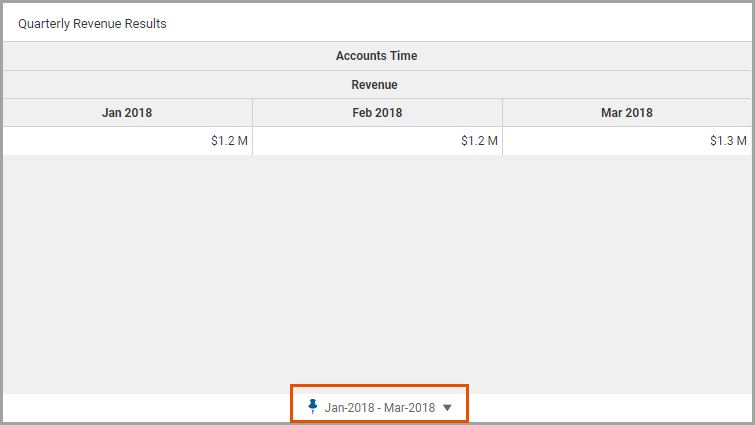
- Klicken Sie auf dem RegisterDateneinstellungenaufHinzufügenund wählen SieZeit hinzufügen.
- Klicken Sie auf die SchaltflächeZeiteinstellungen, um die Zeiteinstellungen zu bearbeiten. Ändern Sie die angeheftete Zeit:
- Zeitschicht: Monat
- Spanne: Bereich
- Datenbereich: Gesamtperiode
- Angeheftete Zeit: Jan 2018 bis Mär 2018
- Standort als Zeilen hinzufügen
- Für dieses Kreuztabellendiagramm möchten Sie den Produktertrag der einzelnen Verkaufsstandorte vergleichen. Sie fügen die Dimension „Standort“ als Zeile hinzu und fügen die Dimension „Gruppe“ hinzu, um die Daten nach Produktlinie aufzuschlüsseln.Nachdem Sie diese Schritte ausgeführt haben, erhalten Sie ein Kreuztabellendiagramm, das wie folgt aussieht:Die auf dem Register „Zeiteinstellung“ ausgewählten Werte bestimmen den Zeitbereich. Die Anfangsperiode in diesem Beispiel ist der aktuelle Monat in dem aktuellen Jahr.
- Navigieren Sie auf dem RegisterDateneinstellungenzum Abschnitt „Zeilen“.
- Wählen SieHinzufügen, um eine neue Zeile hinzuzufügen. Wählen SieDimension hinzufügenaus der Liste aus. Navigieren Sie im Auswahlbereich zur Dimension:Standort.
- Wählen Sie das SymbolHinzufügenund wählen SieDimension hinzufügenaus. Navigieren Sie im Auswahlbereich zum Dimensionsattribut:Gruppe.
Damit ist diese Anleitung abgeschlossen.