Konzept: Kreuztabellen-Diagramme
Ein
Kreuztabellendiagramm
visualisiert Daten in Tabellenform. Dieses Diagramm wird häufig verwendet, um Beziehungen zwischen Datasets zu vergleichen.Struktur einer Kreuztabelle
Die grundlegende Struktur einer Kreuztabelle besteht aus Spalten und Zeilen, die mindestens ein Konto und eine optionale Dimension enthalten. Der Schnittpunkt einer Spalte/Zeile entspricht einem Daten-Slice, z. B. Erträge aus den USA für das vierte Quartal.
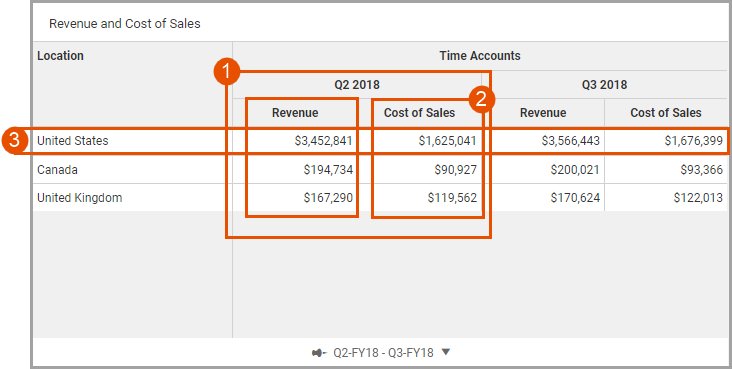
Im Folgenden finden Sie ein Kreuztabellen-Diagramm, das die Ertragsergebnisse des vorherigen Quartals mit dem aktuellen Quartal vergleicht. Es gilt:
1 | Spalte: Das vorherige Quartal und das aktuelle Quartal stellen eine Spalte der obersten Ebene dar. Dateneinstellungen: Wählen Sie „Aufgliederung“ nach Zeit . |
2 | Verschachtelte Spalte: Produkterträge und Umsatzkosten werden unter jedem Quartal gruppiert, sodass ein direkter Vergleich der Quartalsergebnisse möglich ist. |
3 | Zeile: Dimension „Standort“ ist die Zeile, in der die Daten nach Landesvertriebsregionen aufgeschlüsselt werden. |
Datenreihen der Art Konto, Zeit oder Dimension werden nach der Reihenfolge gruppiert, in der sie auf dem Register „Dateneinstellungen“ für Spalten und Zeilen angezeigt werden. Verwenden Sie das Handler-Symbol, um neu zu ordnen.
Slicing, damit die Daten die richtige Geschichte erzählen
Sie haben viele Konfigurationsoptionen, um Ihre Daten in einem Kreuztabellen-Diagramm in Slices aufzuteilen. Um die verfügbaren Optionen besser zu verstehen, erstellen Sie ein Kreuztabellen-Diagramm und testen Sie die Gruppierung Ihrer Konten und Dimensionen.
Regeln | |
|---|---|
Konto | Erforderlich. Sie müssen mindestens ein Konto hinzufügen. Sie können dasselbe Konto mehrmals zu einem Diagramm hinzufügen. Kontogruppen können eine Spalte oder eine Zeile sein. Standardmäßig ist die Kontogruppe eine Spalte. Ziehen Sie in den Dateneinstellungen die Kontogruppe per Drag-and-Drop aus dem Abschnitt „Spalten“ in den Abschnitt „Zeilen“, um Konten als Zeilen zu positionieren. Sie können die Kontogruppe nicht löschen. |
Zeit | Optional. Sie können „Zeit“ nur einmal als Spalte oder Zeile zum Diagramm hinzufügen. Wenn Sie „Zeit“ im Diagramm weglassen, bestimmen die Zeitoptionen auf dem Register „Zeiteinstellungen“ den Bereich der evaluierten Daten. Sie können „Zeit“ aus dem Diagramm löschen. |
Dimension | Optional. Sie können viele eindeutige Dimensionen oder Dimensionselemente als Spalte oder Zeile hinzufügen. Sie fügen eine bestimmte Dimension oder ein Dimensionselement nur einmal zu einem Diagramm hinzu. Sie können Dimensionen aus dem Diagramm löschen. |
Begrenzungen und Designüberlegungen
Begrenzung: Die Daten-Slices, die in einem einzelnen Kreuztabellen-Diagramm visualisiert werden, müssen weniger als 1.000 Zellen umfassen. Ein Daten-Slice ist der Schnittpunkt der Konten/Dimensionen in einem Kreuztabellen-Diagramm. Wenn Sie diesen Grenzwert überschreiten, wird die folgende Meldung angezeigt:
This Crosstab has exceeded the maximum number of allowable cells. This can occur when combining dimensions which have a large number of members.
Beachten Sie beim Design eines Kreuztabellen-Diagramms mit mehreren Spalten und mehreren Zeilen Folgendes:
- Daten-Slices werden detaillierter und gezielter.
- Das Layout kann komplexer und möglicherweise weniger gut lesbar sein.
Spaltenkonfiguration „Zeit - Konto“
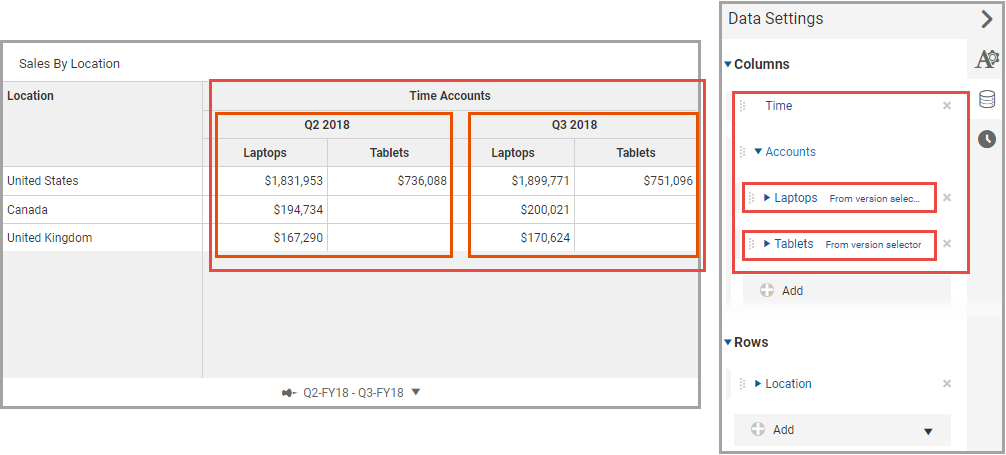
Eine Konfiguration „Zeit - Konto“ ist eine gängige Methode, um Daten in einem Kreuztabellen-Diagramm in Slices aufzuteilen. Das folgende Beispiel zeigt eine Konfiguration „Zeit - Konto“, die Daten für zwei Quartale visualisiert, wobei jedes Quartal die Verkaufsergebnisse für zwei Produkte vergleicht. Das Fenster „Dateneinstellungen“ zeigt, dass die Zeit vor den Konten liegt.
Spaltenkonfiguration „Konto - Zeit“
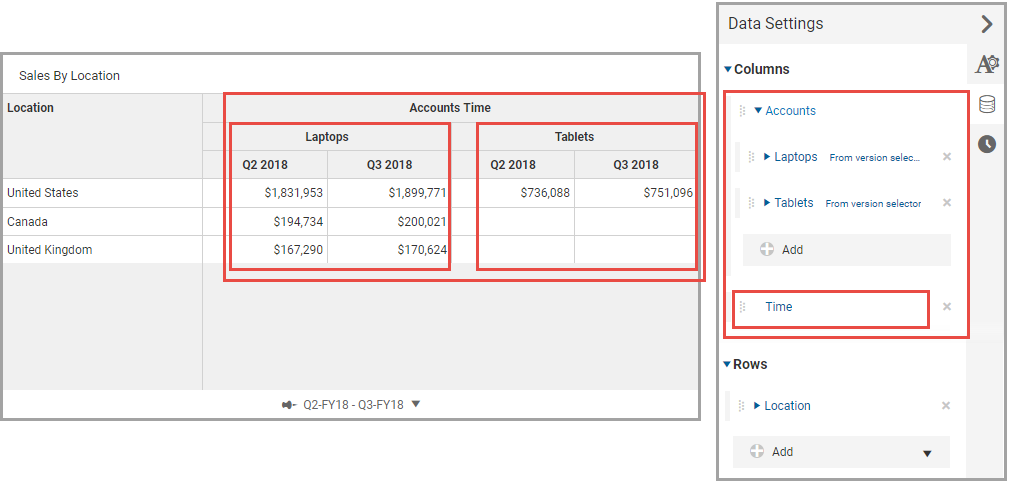
Eine Konfiguration „Konto - Zeit“ ist eine weitere gängige Möglichkeit, Daten in einem Kreuztabellen-Diagramm zu visualisieren. Das folgende Beispiel zeigt eine Konfiguration „Konto - Zeit“, die Daten für zwei Produkte visualisiert, wobei jedes Produkt die Verkaufsergebnisse für zwei Quartale vergleicht. Das Fenster „Dateneinstellungen“ zeigt, dass die Konten vor der Zeit liegen.
Spaltenkonfiguration „Dimension - Konten - Zeit“
Sie können genauere Daten-Slices erhalten, indem Sie mehr Konten und Dimensionen hinzufügen.
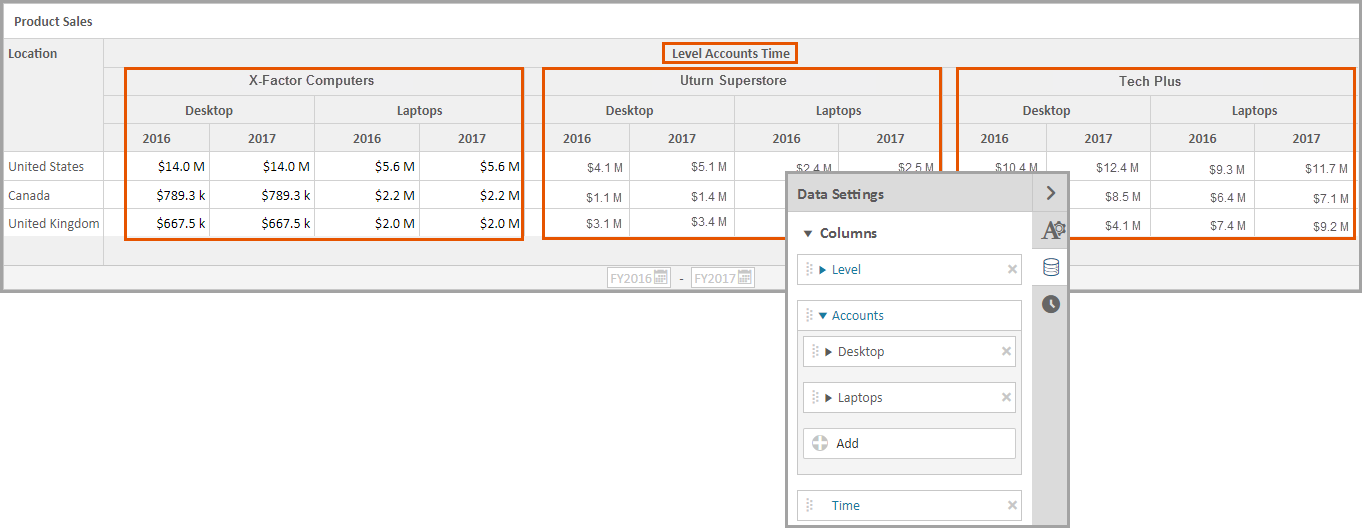
In der folgenden Kreuztabelle wird die Konfiguration „Dimension - Konten - Zeit“ verwendet, welche die Verkaufsergebnisse der einzelnen Reseller vergleicht. Im folgenden Diagramm wird eine Konfiguration „Dimension - Konten - Zeit“ angezeigt, welche die Verkaufsergebnisse der einzelnen Reseller nach Produkt und für jedes Quartal vergleicht. Das Fenster „Dateneinstellungen“ zeigt, dass die Dimension „Ebene“ vor den Konten liegt. „Zeit“ steht an letzter Stelle.
Zeilenkonfiguration „Konto - Dimension“
Konten werden zu einem Kreuztabellen-Diagramm standardmäßig als Spalten hinzugefügt. Wenn Sie möchten, können Sie die Konten von Spalten in Zeilen ändern.
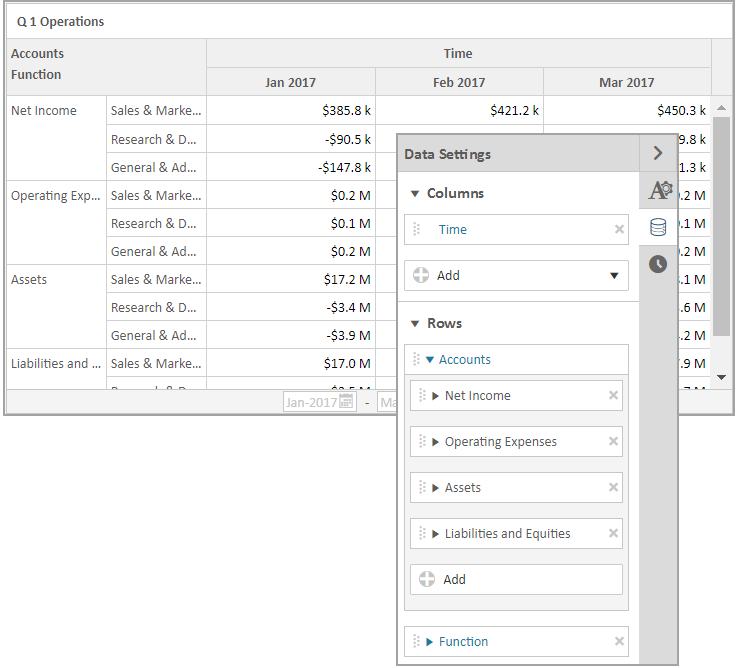
Das folgende Diagramm zeigt eine Konfiguration „Konto - Dimension nach Zeilen“, die Gewinn und Verlust nach der Dimension „Funktion“ für jeden Monat im ersten Quartal vergleicht.
- Spalte: Zeit (3 Monate in einem Quartal)
- Zeile: Konten werden zuerst aufgeführt, geordnet nach Überschuss, Betriebskosten, Aktiva, Verbindlichkeiten, und dann die Dimension „Funktion“.
Konfiguration „Mehrere Spalten - Mehrere Zeilen“
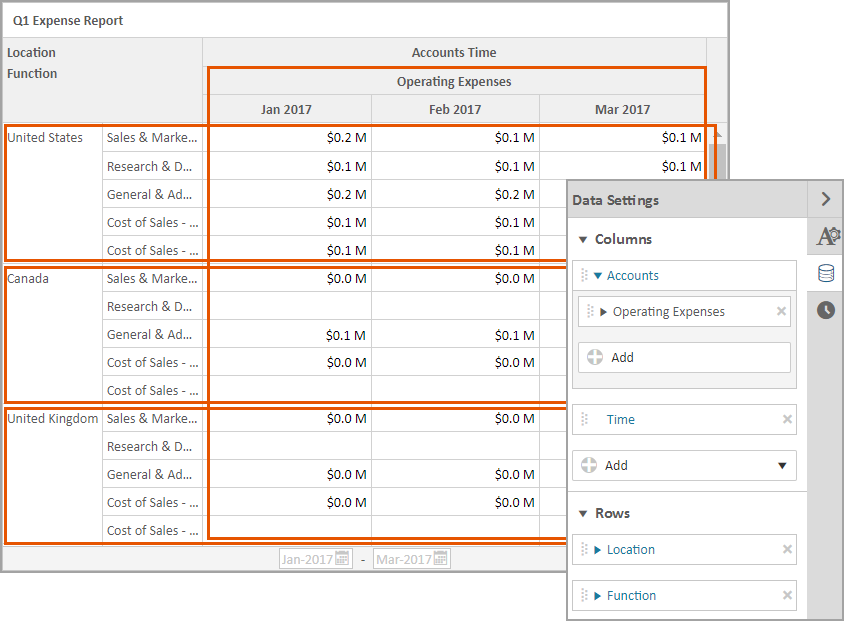
Die folgende Kreuztabelle verwendet eine Konfiguration mit mehreren Spalten und mehreren Zeilen. Sie vergleichen die Aufwendungen für Monate im Quartal nach Land und Funktion. Das Fenster „Dateneinstellungen“ zeigt Folgendes an:
- Spalten: „Konto (Betriebskosten)“ wird zuerst aufgelistet, „Zeit“ an zweiter Stelle.
- Zeilen: „Dimension (Standort)“ wird zuerst aufgelistet, „Dimension (Funktion)“ an zweiter Stelle.