
Beispiel: Daten in Diagrammen sortieren und begrenzen
Durch das Sortieren und Begrenzen von Daten in einem Diagramm können Sie den Fokus auf wichtige Datenpunkte legen. Sie können Top- oder Bottom-Performer analysieren, was Ihnen helfen kann, Ursachen zu ermitteln und Maßnahmen zu ergreifen. „Sortierungen und Grenzen“ funktioniert am besten bei Bereichs-, Balken-, Spalten- und Liniendiagrammen mit Aufgliederung nach Dimension.
- Durch das Sortieren von Daten können Sie Daten in aufsteigender oder absteigender Reihenfolge organisieren und auflisten. Beispielsweise können Sie den Ertrag nach Vertriebsmitarbeitern mit der besten Performance oder das Produkt mit dem schlechtesten Verkauf nach Standort anzeigen.
- Wenn Sie Grenzen hinzufügen, können Sie nur die oberenNoder unterenNdes gesamten Datensatzes anzeigen. So können Sie z. B. die fünf Vertriebsmitarbeiter mit der besten Performance oder die fünf umsatzschwächsten Produkte nach Standort anzeigen. Es ist möglich, einen Filter auf Daten anzuwenden und die gefilterten Daten dann zu sortieren und zu begrenzen.
In diesem Artikel wird beschrieben, wie Sie ein Balkendiagramm erstellen, das Produktverkäufe für Q1 visualisiert. Sie sortieren nach Ertrag und begrenzen die Daten auf die fünf besten und die fünf schlechtesten Performer. Nach Abschluss dieser Anleitung sehen Sie ein Balkendiagramm, das die besten Verkäufe vom höchsten bis zum niedrigsten Wert anzeigt, und ein Balkendiagramm, das die schlechtesten Verkäufe vom niedrigsten bis zum höchsten Wert anzeigt.
Voraussetzungen
Voraussetzungen
- In diesem Beispiel werden die StandardversionArbeitsbudget, ein Cube-KontoErtragund eine DimensionProduktverwendet.
- Zugriff auf eine persönliche oder geteilte Perspektive bearbeiten
- Sicherheit:
- BerechtigungDashboard-Zugriff.
- BerechtigungDashboards bearbeiten
Ihre Versionen und Datenquellen können sich von denen in diesem Beispiel unterscheiden.
Navigation
 Navigieren Sie zu
 Dashboards
Zeigen Sie die Perspektive an, wählen Sie
Bearbeiten
und navigieren Sie zum Dashboard, in dem Sie das Diagramm erstellen möchten.Balkendiagramm erstellen und einrichten
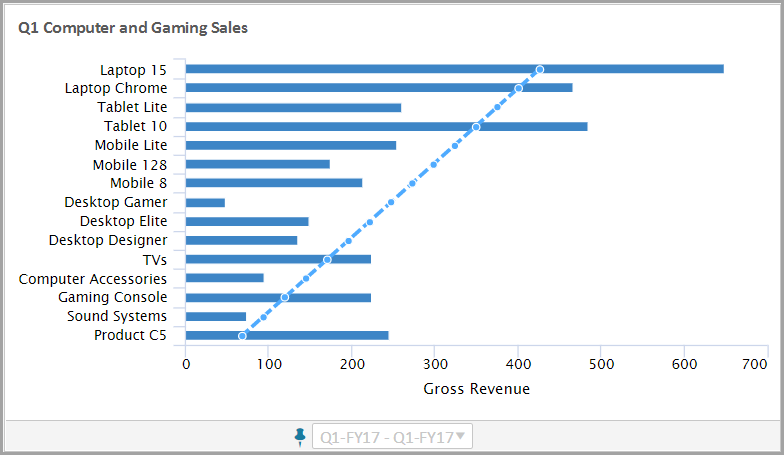
Sie erstellen ein Balkendiagramm, das den Ertrag für die Elektronikabteilung eines Einzelhandelsgeschäfts zeigt.
Nachdem Sie diese Schritte ausgeführt haben, erhalten Sie ein Balkendiagramm, das wie folgt aussieht:
- Balkendiagramm erstellen
- Wählen Sie im Bearbeitungsmodus die SchaltflächeDiagrammeim linken Bereich aus. Ziehen Sie dasBalkendiagrammin den Designbereich.
- Klicken Sie auf die SchaltflächeKonten, um eine Liste der Konten anzuzeigen. Blenden Sie die Cube-Konten ein und ziehen Sie ein Ertragskonto in das Diagramm.
- Zeiteinstellungen ändern
- Klicken Sie im rechten Bereich auf die SchaltflächeZeiteinstellungen, um die Standardzeit des Diagramms zu ändern.
- Ändern Sie die Zeitschicht. Wählen SieQuartalaus der Dropdown-Liste aus.
- Behalten Sie den Standardwert für die „Spanne“ bei (keine Änderung erforderlich).
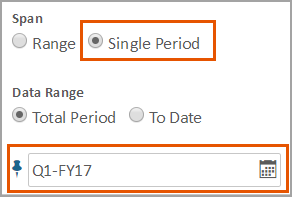
- Sie können die Zeit an eine bestimmte Periode anheften und entsprechend festlegen. Das SymbolPinist blau, wenn die Zeit angeheftet ist, und grau, wenn die Anheftung gelöst ist.
- Ändern Sie die Periode, um ausschließlich Q1 anzuzeigen.
- Darstellungseinstellungen ändern
- Wählen Sie im rechten Bereich das RegisterDarstellungseinstellungen, um die Darstellung des Diagramms zu ändern. Benennen Sie das Diagramm inComputer- und Gaming-Vertrieb in Q1um.
- (Optional) Testen Sie die folgendenDarstellungseinstellungen:
- Achse > Titel der primären Achse: Kontoname
- Legende > Legende: Deaktivieren (Legende nicht anzeigen)
- Dateneinstellungen ändern
- Wählen Sie das RegisterDateneinstellungen, um die Dateneinstellungen zu bearbeiten.Blenden Sie den Abschnitt „Aufgliederung“ ein und:
- Ändern Sie die Aufgliederung inDimension.
- Wählen Sie eine Dimension oder ein Attribut aus. Suchen Sie einProduktund wählen Sie es aus.
- Blenden Sie den Abschnitt „Konten“ und dann das Konto „Ertrag“ ein. Aktivieren Sie die Trendlinie.
Sortierung einrichten
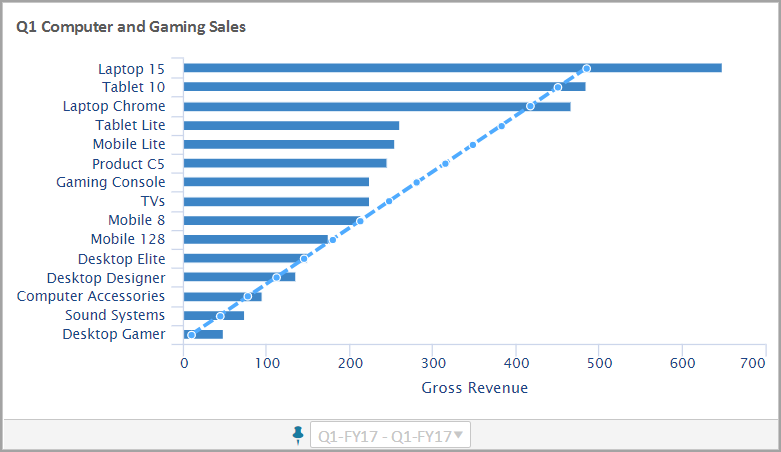
Sie möchten die Produktverkäufe vom höchsten zum niedrigsten in absteigender Reihenfolge nach Ertrag sortieren.
Nachdem Sie diese Schritte ausgeführt haben, erhalten Sie ein Balkendiagramm, das wie folgt aussieht:
- Wählen Sie das RegisterDateneinstellungen, um die Dateneinstellungen zu bearbeiten.
- Blenden Sie den Abschnitt „Sortierungen und Grenzen“ ein und wählen SieErtrag, um danach zu sortieren.
- Wählen SieAbsteigend, um die Sortierreihenfolge festzulegen.
- Behalten Sie bei „Grenzen“ die OptionAlle Datensätze anzeigenbei (Standard).
Grenzwert einrichten
Sie möchten Ihre Analyse jetzt auf die obersten und untersten fünf Produktverkäufe konzentrieren.
- Top-5-Performer anzeigen
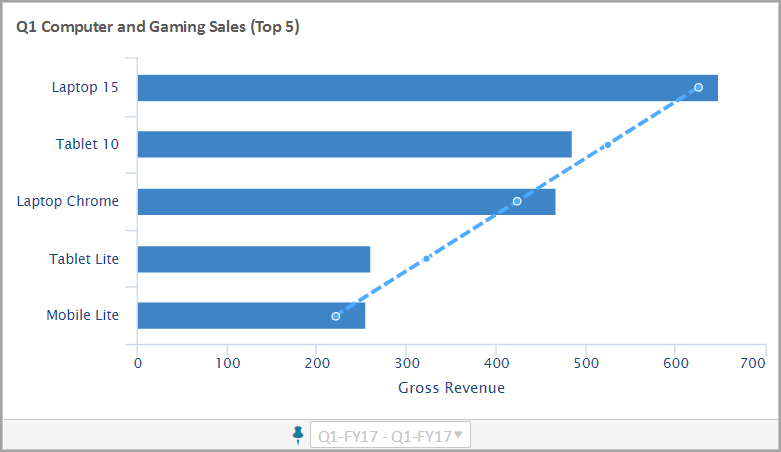
- Sie möchten die fünf Produkte, die sich am besten verkaufen, in absteigender Reihenfolge anzeigen. Nachdem Sie diese Schritte ausgeführt haben, erhalten Sie ein Balkendiagramm, das wie folgt aussieht:
- Wählen Sie das RegisterDateneinstellungen, um die Dateneinstellungen zu bearbeiten. Übernehmen Sie die Einstellungen für „Sortieren nach“ alsErtragund „Sortierreihenfolge“ alsAbsteigend.
- Wählen SieErste Nund geben Sie ein5. Dadurch werden die Daten auf die fünf besten Performer begrenzt.
- (Optional) Benennen Sie das Diagramm auf dem RegisterDarstellungseinstellungum:Computer- und Gaming-Verkäufe in Q1 (Top 5)
- Kopie des Balkendiagramms erstellen
- Sie möchten ein zweites Balkendiagramm erstellen, das die fünf Produkte mit dem schlechtesten Verkauf zeigt. Sie kopieren das Diagramm für die Top-Performer.
- Klicken Sie im Diagramm auf .
- Klicken Sie mit der rechten Maustaste in den Dashboard-Bereich und klicken Sie dann aufDiagramm einfügen. Es wird ein neues Diagramm erstellt, das aktiv ist und bearbeitet werden kann.
- Fünf schlechteste Performer anzeigen
- Sie möchten die fünf Produkte mit dem schlechtesten Verkauf in aufsteigender Reihenfolge anzeigen. Nachdem Sie diese Schritte ausgeführt haben, erhalten Sie ein Balkendiagramm, das wie folgt aussieht:
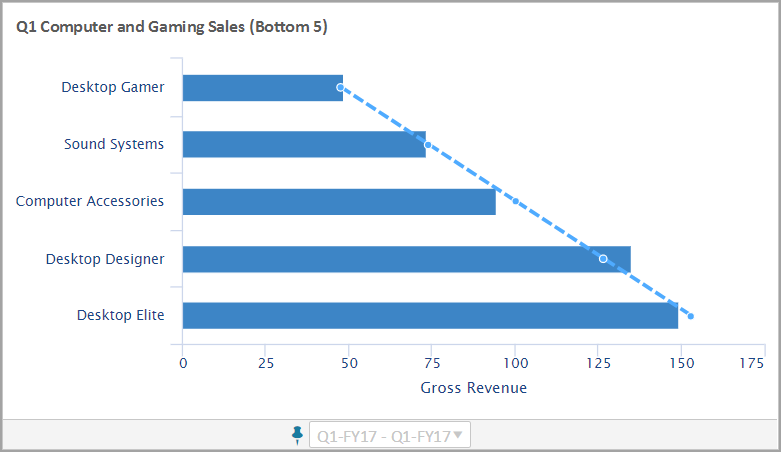
- Wählen Sie das RegisterDateneinstellungen, um die Dateneinstellungen zu bearbeiten. Übernehmen Sie die Einstellungen für „Sortieren nach“ alsErtrag.
- Ändern Sie die Sortierreihenfolge inAufsteigend.
- Wählen SieLetzte Nund behalten Sie bei5als Grenzwert.
- (Optional) Benennen Sie das Diagramm auf dem RegisterDarstellungseinstellungum:Computer- und Gaming-Verkäufe in Q1 (Untere 5)
Damit ist diese Anleitung abgeschlossen.