
Beispiel: Mit Balkendiagrammen den Fokus auf wichtige Datenpunkte legen
Angenommen, Sie möchten eine Visualisierung erstellen, die die Vertriebsregionen mit der niedrigsten Performance in den USA anzeigt. Diese Anleitung zeigt Ihnen, wie Sie Techniken zur Datenfokussierung verwenden und den Fokus eines Diagramms auf wichtige Datenpunkte beschränken können. Wenn Sie diese Anleitung abgeschlossen haben, sieht das Diagramm wie folgt aus:
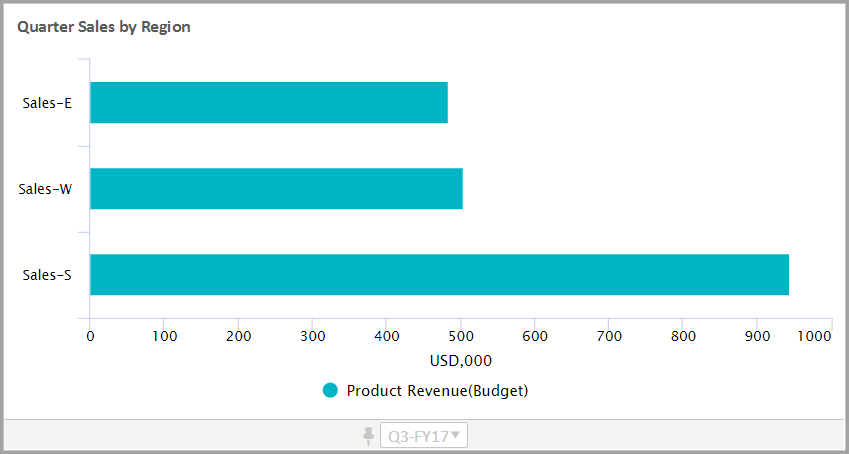
Diese Anleitung erläutert, wie Sie ein Balkendiagramm erstellen, das den Ertrag des vorherigen Quartals nach Vertriebsregion visualisiert. Führen Sie Folgendes durch:
- Richten Sie einen Filter für die Datenreihen im Diagramm ein. Sie filtern den Ertrag, um nur Vertriebsregionen in den USA zu evaluieren.
- Definieren Sie eine Aufgliederung der Datenreihen nach der Ebenendimension.
- Sortieren und begrenzen Sie die Daten, um die Regionen mit der niedrigsten Performance anzuzeigen.
Voraussetzungen
Voraussetzungen
- „Bearbeiten“-Zugriff auf eine persönliche oder geteilte Perspektive
- Sicherheit:
- BerechtigungDashboard-Zugriff.
- BerechtigungDashboards bearbeiten
In diesem Beispiel werden die Standardversion
Arbeitsbudget
und folgende Elemente verwendet:
- Hauptbuch-KontoErtrag
- DimensionEbenemit Dimensionselementen, die Vertriebsregionen in den USA enthält
Ihre Versionen und Datenquellen können sich von denen in diesem Beispiel unterscheiden.
Navigation
 Navigieren Sie zu
 Dashboards
Navigieren Sie zu der Perspektive und dem Dashboard und klicken Sie auf
Bearbeiten
, um ein Diagramm zu erstellen.Balkendiagramm erstellen
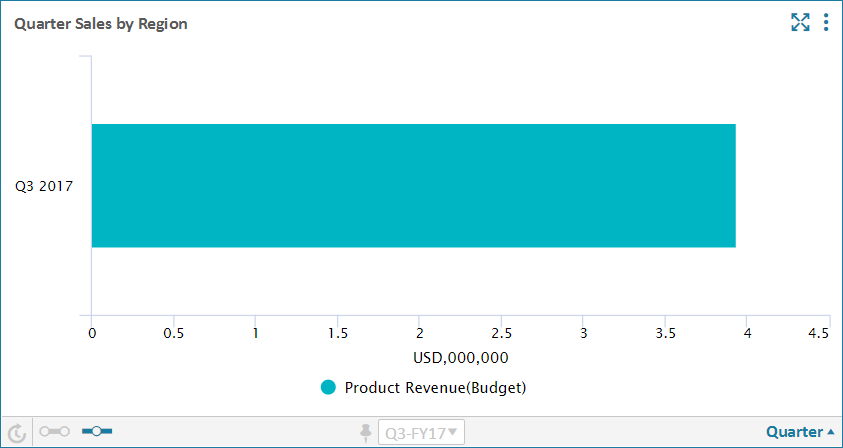
Sie erstellen ein Balkendiagramm und ändern die Zeiteinstellungen. Nach Abschluss dieses Schritts sieht Ihr Diagramm wie folgt aus:
- Diagramm erstellen
- Klicken Sie im linken Bereich auf das RegisterDiagramme, um eine Liste der Diagrammarten anzuzeigen. Ziehen Sie das DiagrammBalkenin den Designbereich, um ein Balkendiagramm zu erstellen.
- Klicken Sie im linken Bereich auf das RegisterKonten, um eine Liste der Konten anzuzeigen. Ziehen Sie ein Ertragskonto in das Diagramm.
- Benennen Sie das Diagramm auf dem RegisterDarstellungseinstellungenum:Quartalsvertrieb nach Region
- Zeit ändern
- Sie ändern die Zeiteinstellungen wie folgt:
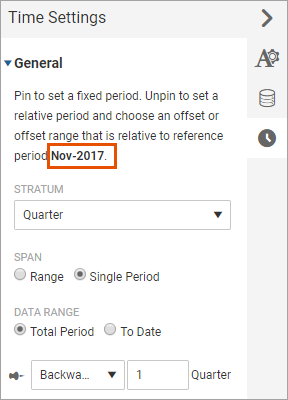 Die Zeit, die im Perspektivenkontext festgelegt wird, istNovember 2017und fällt in das dritte Quartal. Die Zeiteinstellung im Diagramm ist auf die relative Zeit festgelegt. Das Diagramm betrachtet die Daten ein Quartal zurückliegend, basierend auf der im Perspektivenkontext festgelegten Zeit. Das Diagramm visualisiert die Daten für das zweite Quartal, die Juli, August und September darstellen.
- Klicken Sie auf RegisterZeiteinstellungen, um die Zeit in das vorherige Quartal zu ändern. Ändern Sie die folgenden Einstellungen:
- Zeitschicht: Quartal
- Spanne: Einzelperiode
- Datenbereich: keine Änderung erforderlich
- Lösen Sie die Anheftung der Zeit, um die relative Zeit festzulegen. (Ein grauer Pin bedeutet, dass die Anheftung gelöst ist.) Führen Sie folgende Schritte aus, um die Zeit auf das vorherige Quartal festzulegen:
- Wählen SieRückwärtsaus der Dropdown-Liste
- Geben Sie1ein (um ein Quartal zurück zu gehen)
Datenfokus einschränken
Sie verwenden Filter, Aufgliederung sowie Sortierungen und Grenzen, um sich auf die Vertriebsregionen mit der niedrigsten Performance zu konzentrieren.
- Datenreihenfilter hinzufügen
- Sie ändern die Dateneinstellungen, um die Ertragsdatenreihe zu filtern. Sie filtern nach der Dimension „Ebene“ und US-Vertriebsregionen. Nach Abschluss dieses Schritts sieht das Diagramm wie folgt aus:
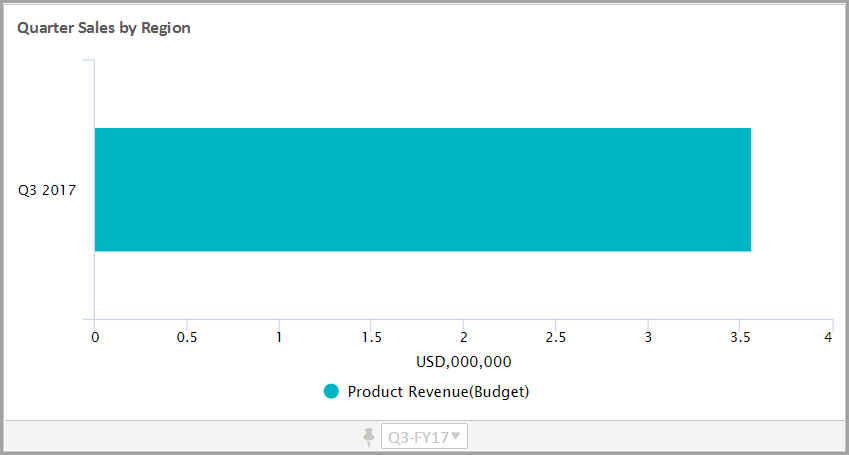 Zu diesem Zeitpunkt gibt es möglicherweise keine wesentlichen Änderungen am Diagramm. Der Gesamtwert der Datenreihe ist vielleicht der einzige spürbare Unterschied.Führen Sie folgende Schritte aus:
- Klicken Sie auf das RegisterDateneinstellungen, um die Dateneinstellungen zu bearbeiten.
- Erweitern Sie das KontoProduktertrag, um die Einstellungen für die Datenreihe zu ändern.
- Erweitern Sie die Einstellung „Filter“ und navigieren Sie zum Element „Ebenen“. Wählen Sie dann jede einzelne Region aus, die Sie in die Analyse einschließen möchten. Die ausgewählten Werte werden in der Einstellung „Filter“ angezeigt.
- Aufgliederung ändern
- Verwenden Sie die Aufgliederung, um Daten zu kategorisieren (oder zu gruppieren). Sie gruppieren den Ertrag mithilfe der Dimension „Ebene“ nach Vertriebsregion. Nach Abschluss dieses Schritts sieht das Diagramm wie folgt aus:
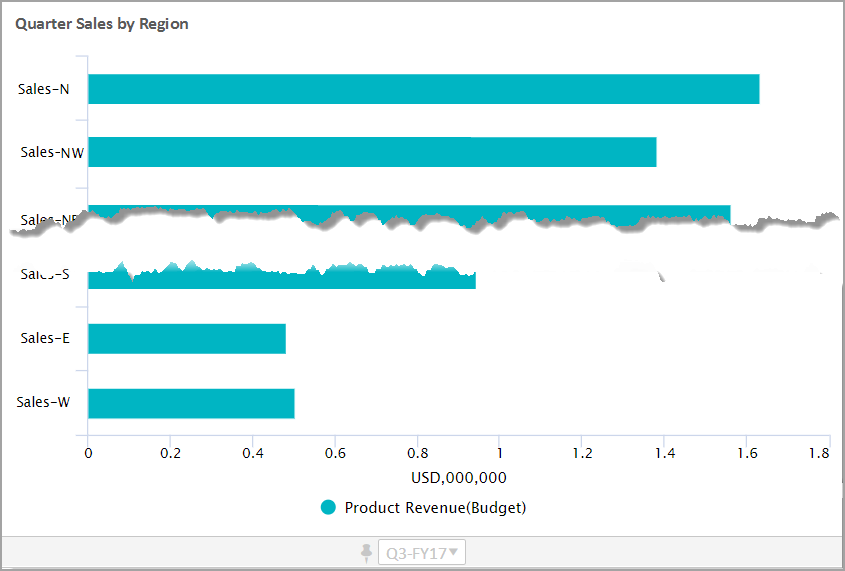 Führen Sie folgende Schritte aus:
- Klicken Sie auf das RegisterDateneinstellungen, um die Dateneinstellungen zu bearbeiten, und blenden Sie den AbschnittAufgliederungein.
- Wählen SieDimensionaus der Dropdown-Liste (Zeit ist der Standardwert).
- Erweitern Sie die Einstellung „Dimension“ und wählen Sie „Ebene“ aus der Liste.
Ändern Sie die verbleibenden Aufgliederungseinstellungen nicht.
Daten sortieren und begrenzen
Sie können die Daten sortieren, z. B. vom höchsten zum niedrigsten Ertrag. Für diese Analyse sind Sie an Vertriebsregionen mit schlechter Performance interessiert. Sie ändern die Dateneinstellungen wie folgt:
- Sortieren Sie nach Produktertrag in aufsteigender Reihenfolge.
- Begrenzen Sie Daten auf die drei Regionen mit der niedrigsten Performance.
Nach Abschluss dieser Schritte sieht das Diagramm wie folgt aus:
- Klicken Sie auf das RegisterDateneinstellungen, um die Dateneinstellungen zu bearbeiten und blenden Sie den AbschnittSortierungen und Grenzenein. Wählen Sie eine der folgenden Optionen:
- Sortieren nach:Produktertrag
- Sortierreihenfolge: Aufsteigend
- Um die Daten auf die drei Regionen mit der niedrigsten Performance zu begrenzen, wählen SieErste Naus der Dropdown-Liste und geben Sie Folgendes ein3als Grenzwert.
Damit ist diese Anleitung abgeschlossen.