
參照︰一般工作簿動作和用途附註
這些附註提供有關日常動作的重要提醒,並說明如何使用 Worksheets 與其他試算表應用程式不同的功能。
動作 | 附註 |
|---|---|
複製工作簿 | 在工作簿中,選取 。 如果您對工作簿有足夠的權限並複制該工作簿,則可以看到與工作簿擁有者相同的資料,包括 Workday 資料。但是,如果復制的工作簿包含 Workday 資料來源中的即時資料,則在工作簿中重新整理即時資料時,您只能看到您有權存取的資料。如果您無法存取一或多個資料來源欄位,則在重新整理即時資料時會發生錯誤。 |
使用全螢幕模式 | 全螢幕模式會隱藏 Workday 標頭,以顯示可能的工作簿列數上限。 若要進入全螢幕模式,請選取 。 若要退出全螢幕模式,請按 Esc 鍵或選取 。 在全螢幕模式下,請按 Alt+` 鍵退出「列印」對話方塊等對話方塊。 Workday 不支援 Safari 瀏覽器的全螢幕模式。 |
從垃圾桶恢復工作簿 | 從「雲端硬碟」中,選取 「垃圾桶」 。選取包含工作簿的列,然後按一下 還原 圖示。Workday 會將已還原的工作簿放在雲端硬碟首頁檢視中。如果移除與您共用的工作簿 (非您擁有該工作簿),您也會將自己從共用使用者清單中移除。該工作簿會從雲端硬碟中消失,且不會顯示在「垃圾桶」資料夾中。 |
重建損壞的工作簿 | 如果系統錯誤或流程中斷等問題導致工作簿損毀,您可以使用鍵盤快速鍵將工作簿還原為工作狀態︰
|
使用鍵盤快速鍵 | 許多捷徑與其他試算表產品相同,但由於 Worksheets 是瀏覽器型產品,因此有部分捷徑有所不同。請參閱 以取得詳細資料。選取 以可列印的格式檢視所有快速鍵。 請記住,鍵盤快速鍵適用於美式英文鍵盤。結果可能會因不同的鍵盤版面配置而有所不同。 |
復原和重做您的變更 | 若要復原變更,請選取 或按 Ctrl+Z (Windows) 或 Cmd+Z (Mac)。 若要重做變更,請選取 或按 Ctrl+Y (Windows) 或 Cmd+Y (Mac)。 Worksheets 會追踪您可複原的最近 15 項變更。 您無法復原某些動作,例如刪除工作表。如果您選擇執行其中一項動作,系統會顯示確認訊息;否則,系統會顯示確認訊息。如果您繼續執行該動作,您的變更追踪會重設為該點。除非您先前建立了工作簿版本,否則無法復原在此變更之前發生的變更。 請記住,編輯工作簿的其他人員執行的動作可能會重設變更追踪,導致您無法復原變更。 您無法在「備註」面板中復原對工作簿備註所做的變更,且還原為先前版本並不會還原備註變更。 建議您先建立工作簿版本 (),然後再執行下列任何無法復原的動作︰
|
隱藏和取消隱藏列、欄和工作表 | 若要隱藏工作簿工作表中的列或欄,請選取要隱藏的列或欄,然後按一下滑鼠右鍵並選取 「隱藏」 。若要取消隱藏,請按一下 < > 指標。若要隱藏工作簿工作表,請選取工作表 (分頁) 右側的三角形圖示以開啟功能表,然後選取 「隱藏」 。若要取消隱藏,請按一下三角形圖示  以顯示所有工作表的清單,然後按一下隱藏的工作表。隱藏的工作表以打叉的眼睛圖示表示 以顯示所有工作表的清單,然後按一下隱藏的工作表。隱藏的工作表以打叉的眼睛圖示表示  。 。隱藏內容不是安全機制。對工作簿具有「可檢視」權限的使用者,可使用外部參照來顯示和使用工作簿的隱藏內容;此外,如果您啟用了下載或複制選項,他們還可以復製或下載工作簿,並取消隱藏任何內容。 |
對欄或列進行排序 | 選取要排序的欄或列,接著選取 ,再選擇排序順序,或選取 「進階排序」 。若要使用進階排序︰
預設情況下,如果您的工作簿工作表包含即時資料,且您選取 「進階排序」 ,Worksheets 只會選取即時資料區進行排序。如果您想在排序中包含其他欄,請反白選取您要排序的整個範圍,然後再選取 「進階排序」 。 |
一般排序準則 | 一般準則包括︰
|
排序 (當公式在包含參照的儲存格上執行時) | 若要在排序時將列資料保留在一起,請一律使用絕對儲存格參照。否則,排序結果將無法預測,列資料也不會放在一起。若要將儲存格設為絕對參照,請在公式中的欄字母和列號前面加上美元符號 ($)。範例︰$Q$45、$T$67、$A$1:$A$10 等。 |
將內容貼到工作簿中 | 您可以使用 Ctrl+C 和 Ctrl+V 從桌面試算表應用程式 (例如 Microsoft)® 以值的形式複制和貼上內容。® 將Excel存入工作簿,或從一個 Worksheets 工作簿存入另一個工作簿。但是,您無法使用功能表選項 將桌面應用程式內容貼到工作簿; 「選擇性貼上」僅適用於 Worksheets 中的工作簿。您必須上傳桌面試算表,並選取 將其轉換為 Worksheets,然後才能使用 。 將內容從一個工作簿貼到另一個工作簿時,大小上限為 9 MB。 |
重新命名工作表 | 按一下工作表分頁上的箭頭,以重新命名工作表或執行其他工作表動作。工作表名稱的長度上限為 31 個字元。建議使用不超過 27 個字元的名稱,因為當您複製工作表時,Worksheets 會使用 4 個字元,在工作表名稱後面加上空格和括號中的數字增量。例如,當您複製名為 「我的工作表」 的工作表時,Worksheets 會將副本命名 為「我的工作表 (2)」 。 |
在新的瀏覽器分頁中開啟實例詳細資料 | 處理工作簿中的即時資料時,您可以按一下 以檢視適用的實例詳細資料。若要在新的瀏覽器分頁中開啟實例頁面,請選取實例連結中的圖示,或同時按住 Ctrl 鍵並點選 (Windows) 或「Command」並點選 (Mac)。 |
將公式或值自動填入一欄的所有儲存格中 | 您可以使用鍵盤型的替代方法,而不是拖曳填滿︰
|
凍結試算表儲存格 | 從工作表左上角拖曳凍結控點,以凍結欄或列。 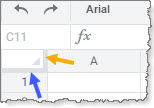 或者,您可以捲動至所需的欄或列位於工作簿中第一個可檢視的位置,然後選取 將其凍結在該位置。Worksheets 會在試算表中第一個可見列的位置凍結,該列可能不是第 1 列。同樣地,如果選取 系統會在工作簿中第一個可見欄的位置凍結。 請注意,如果您的螢幕顯示區域太小,無法正確顯示凍結的列或欄內容,您可能需要調整瀏覽器視窗的大小,或調整凍結的列和欄。 若要解除凍結所有欄和列,請選取 。 |
定義自訂儲存格格式 | 如果您對儲存格中的數值資料格式有特殊要求,可以使用 。Worksheets 支援與其他常用試算表產品相同的格式設定代碼。例如,如果您想在儲存格中一律顯示小數點右側 3 位數,請使用自訂格式設定字串。 #.000
|
在工作表中尋找文字 | 選取 以開啟「在工作表中尋找」面板,並在工作簿頁面上搜尋文字。 |
在工作簿儲存格中換行 | 按兩下您要在其中插入換行符的儲存格。在選取的儲存格內,按一下您要換行的位置。按 Alt+Enter (Windows) 或 Option+Enter (Mac) 鍵。 如果您使用工作簿公式編輯器,編輯器會移除換行符,因此您需要重新新增換行符。 |
變更工作表分頁色彩 | 在工作表功能表中,選取 分頁顏色 ,然後選擇一種顏色。 |
變更工作簿字型 | Worksheets 支援多種廣泛使用的字型。預設工作簿字型為 Roboto。請注意,Worksheets 不支援 Clibri 字型。 |
變更工作簿語言 | 如果您是工作簿擁有者或具有「編輯」權限,則可以選取 並選取語言。如果目前的設定與您的基本資料設定不符,則會在功能表列右側顯示地球圖示;將滑鼠移至地球圖示上方或按一下以查看設定。 |
變更工作簿地區設定 | 如果您是工作簿擁有者或具有「編輯」權限,則可以選取 ,然後選取地區設定。如果目前的設定與您的基本資料設定不符,則會在功能表列右側顯示地球圖示;將滑鼠移至地球圖示上方或按一下以查看設定。 |
變更工作簿時區 | 如果您是工作簿擁有者,則可以選取 並選取時區。如果目前的設定與您的基本資料設定不符,則會在功能表列右側顯示地球圖示;將滑鼠移至地球圖示上方或按一下以查看設定。 |
將工作簿資料下載為 PDF/列印 | 選取 、選取下載區域和頁面格式設定選項,然後按一下 「下載」 。 |