定義資料驗證
您可以定義規則,決定哪些資料可以值的形式輸入工作簿中的儲存格。例如,您可能想要確保使用者從有效區域清單中選擇地理區域,而您的工作簿會將這些地理區域儲存在另一個欄中。
附註
︰
- 我們不建議在資料驗證公式中使用資源密集型函數,例如 SELECT。可能會發生非預期的行為。
- Worksheets 支援範圍參照和產生清單的公式做為資料驗證。
- 最佳做法是指定特定的驗證公式,並使用絕對參照。若要將儲存格設為絕對參照,請在公式中的欄字母和列號前面加上美元符號 ($)。範例︰$Q$45、$T$67、$A$1:$A$10 等。
- 上傳的 Excel 試算表包含在 Excel® 試算表中建立的驗證,這些試算表將繼續適用於 Worksheets,但您無法在 Worksheets 中檢視或編輯這些試算表。
- Worksheets 會驗證使用者在驗證儲存格中輸入的值,但不會驗證公式。例如,如果 100 不是有效值,而使用者在驗證儲存格中輸入該值,則會發生錯誤。如果使用者在儲存格中輸入 =95+5,則不會發生錯誤。
- 在工作簿中,選取您要進行資料驗證的儲存格或範圍,然後選取 。「資料驗證」對話方塊隨即顯示,且選取的儲存格或範圍會顯示在「要驗證的儲存格範圍」欄位中。
- 在「公式的值清單」欄位中,輸入公式,以決定要在資料驗證儲存格或範圍中列出的值。或者,您可以輸入一系列值,並加上引號並以逗號分隔。範例︰「1,2,3」。
- (選用) 選取驗證後,選取 來編輯驗證。
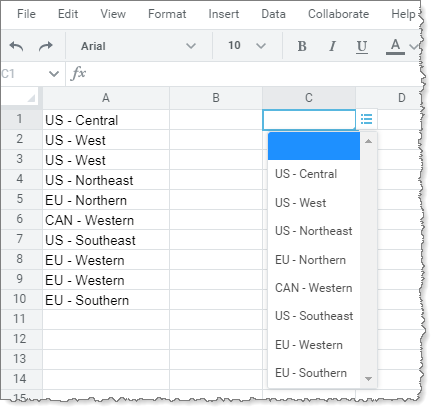
在
「要驗證的儲存格範圍」
欄位中,已選取 C1。當以下公式位於 「公式的值清單」
欄位中時︰=A:A
欄 A 中的不重複值會顯示在儲存格 C1 的資料驗證清單中︰