
概念︰工作簿中的條件式格式設定
條件式格式可讓您根據儲存格內容有選擇性地自動套用儲存格式設定。條件式格式可輕鬆快速識別錯誤的儲存格輸入項、特定類型的儲存格,或值範圍內的儲存格。您可以使用格式 (例如紅色背景色彩的漸變),讓特定儲存格易於辨識。有時,條件式格式設定比圖表更適合將資料視覺化。
您可以將格式規則套用至標準資料、非約束公式資料、即時資料和樞紐分析表。
您可以依據公式或預設條件,指派單一色彩或色階 (漸變)格式規則。以下是一些預設條件的範例︰
- 大於或等於
- 小於或等於
- 等於
- 有錯誤
- 文字包含
- 文字開頭為
- 日期
- 高於或低於平均值
- 儲存格為空白
若要檢視儲存格範圍的現有條件式格式設定規則,請選取該範圍,然後選取 。若要顯示工作表的所有條件式格式設定規則,請選取工作簿資料區域左上方的儲存格。
Worksheets不支援為資料列或圖示集新增條件式格式設定規則。如果您上傳的Excel工作簿包含資料欄或圖示集,這些資料將不會保留在Worksheets工作簿中。
新增條件式格式設定規則
若要將條件式格式設定規則套用至儲存格或範圍︰
- 選取儲存格或範圍,然後導覽至格式設定 > 條件式格式設定。「條件式格式設定」面板隨即開啟,且「套用至範圍」欄位包含您選取的範圍。
- 在格式設定樣式下拉式功能表中,為單一色彩規則選取傳統,或為色彩漸變規則選取色階。傳統版請選取規則類型、規則所依據的值,以及儲存格或範圍的格式(如果規則為 True)。色階選取最小值、中位數和最大值值類型。如果適用於該值類型,請在右側輸入相關聯的值。然後選取要與該值類型相關聯的色彩。格式設定範例可預覽條件規則的外觀。
- (選用) 如果您有多個規則,且想要在滿足第一個「true」條件時停靠站處理清單中較後層的規則,請選取「如果為 True」則停止核取方塊。
- 按一下套用。
- (選用) 如果相同的資料範圍有多個規則,您可以在「條件式格式設定」面板中拖曳規則來變更其優先順序,或按一下齒輪圖示,然後按一下上移或下移。
使用條件式格式設定的注意事項
使用條件式格式設定時,請記住以下提示︰
- 如果您將傳統規則規則套用至資料, Worksheets會為儲存格中的數值或字串正確設定條件。如果您在規則中使用色階,則儲存格值必須為數字。
- 請避免在完整欄/列規則中使用「大於 1」規則,因為此規則可能會導致標頭列的格式「 」變更。
- 如果您在已包含條件式格式設定的範圍內插入列或欄,新插入的儲存格也會採用相同的條件式格式設定。
- 按 Delete 鍵刪除儲存格內容時,並不會刪除任何現有的條件式格式設定。若要移除所有條件格式和所有其他儲存格式,請選取儲存格,然後選取「編輯」>「清除」>「全部」。
- 您可以將傳統 (單色) 規則和色階 (漸變) 規則與同一組儲存格相關聯,但我們不建議您這麼做,因為可能會看到非預期的結果。
- 當優先順序清單中有多個規則時, Worksheets不會在後續規則中再次套用相同的格式(例如背景色彩)。例如,如果您有一個規則要在值小於 6 時套用格式設定,那麼您在後續的規則中,會在值小於 4 時套用格式設定,那麼Worksheets將不會透過該後續規則套用相同的格式。如果您確實需要該行為,則需要在規則清單中將「小於 4」規則放在比「小於 6」規則更靠前的位置。
- 當您下載工作簿「」時, Worksheets不會保留以下條件式格式設定規則類型︰
- 前 10 名
- 唯一值
- 值重複
- 包含 (文字)
- 不包含 (文字)
- 結束於
- 開頭為
- 包含空白
- 不包含空白
- 包含錯誤
- 不包含錯誤
- 時段
- 高於平均水準
條件式格式設定範例
條件式格式設定範例
此工作簿簿工作工作表有 3 個條件式格式設定規則。您可以使用此工作簿和以下範例規則進行試驗,以查看類似的結果。
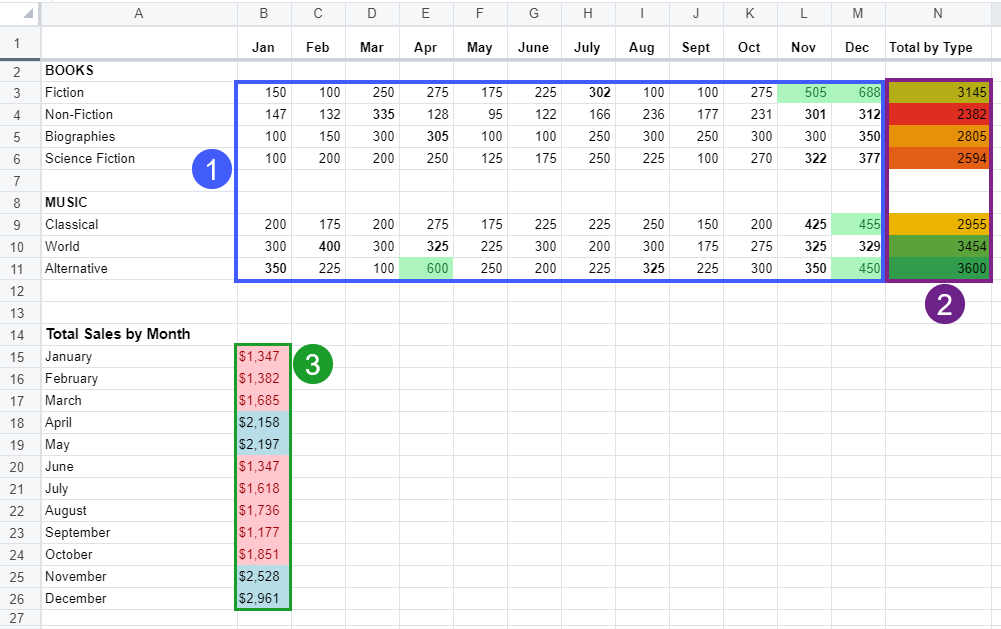
1︰兩個規則,其中一個為 True 時停止設定
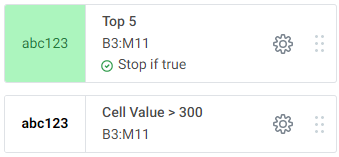
- 第一個規則會變更範圍「」中前 5 個值的字型色彩和儲存格背景色彩。
- 由於True 則停止設定,在識別出前 5 個值後, Worksheets不會處理第二個 (粗體) 規則。
- 第二個規則將所有大於 300 的值設定為粗體。前 5 個值 (即使超過 300) 也不是粗體,因為我們在識別出這 5 個值後就停止處理規則。
2︰最低到最高值的色階規則
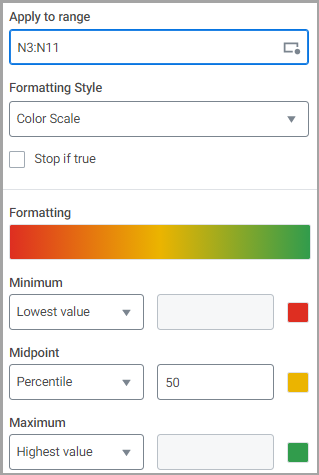
範圍中的最低到最高值以紅色、黃色、綠色的陰影呈現,並以百分位數表示範圍的中間值。
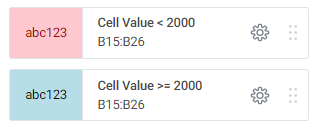
3︰粉色和藍色格式的兩個經典規則
使用公式的條件式格式設定範例
當條件式格式設定需要考量多個條件時,可以使用
規則
中的公式
選擇權。此範例的條件式格式設定規則使用 AND 公式和 2 個條件陳述式。此公式會識別出第一欄中包含「銷售額」
的所有列,如果第二欄中的值大於 $2,000,則將其儲存格背景色彩變更為藍色。