
概念︰自動小計和分組
Worksheets 可自動計算工作簿中相關資料集的小計,併計算總和。您也可以手動建立資料分組 (也稱為大綱)。
請記住以下注意事項︰
- 資料必須有欄標題,包括可識別群組的欄位 (標題)。
- 資料必鬚根據這些群組排序。例如,如果您要依月份進行小計,則個別月份的所有列都必須是連續的。
- 「小計」在使用者介面中的外觀與 Workday 綜合報告類似。
- 輸入區 (例如計畫輸入區或專案輸入區) 不支援小計。
步驟
- 在包含您要小計依據的值的儲存格中按一下,然後選取 。
- 在「小計」對話方塊中,填寫下列欄位︰的每次變更時選取要分組依據的資料的欄標題。使用函數選取小計的「總和」,或選取其中一個其他公式。新增小計至選取一或多個要放入得出的小計的欄。
結果
Worksheets 會根據您在
「小計」
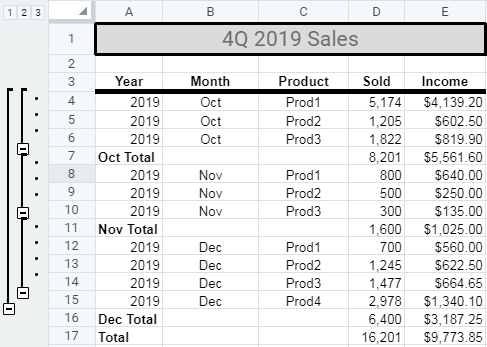
對話方塊中的選擇,將 SUBTOTAL 公式插入適當的儲存格,並在每個群組之間放置一個小計列,並在資料集底部放置一個總計列。此外,您會在資料左側看到編號的「群組」按鈕,指出分組資料的層級。按一下編號按鈕,或按一下資料旁邊垂直顯示的 + 或 – 按鈕,即可展開或收合資料詳細資料。
範例
以下資料集可新增小計︰
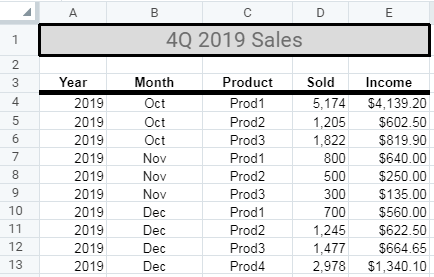
在「小計」對話方塊中,我們選取以下值︰
的每次變更時 | Month |
使用函數 | SUM |
新增小計至 | 銷售收入與收入 |
產生的工作簿如下所示︰
移除小計
如果您要移除小計,請在小計資料集中選取一個儲存格,選取 ,然後按
「移除小計」
。分組
您可以在工作簿中手動分組 (大綱) 相關資料,而無需新增小計。為此,請選取您要分組的列或欄,然後按一下滑鼠右鍵並選取
「分組」
。分組後,您可以選取將單一群組 取消分組
,或選取 「全部取消分組」
以移除相關聯的分組。