
概念︰資料集工作區
您可以在
「編輯資料集轉換」
任務中變更資料集定義,以操縱資料。此任務的作用類似於單頁面應用程式,這表示您可以與任務中的元素進行動態互動,如同任務本身的應用程式一樣。您也可以進行任何您想要的變更,例如新增 Prism 計算欄位和階段。完成後,按一下儲存
以儲存對資料集的所有變更。如果您權限編輯資料集,則可使用以下方法存取
「編輯資料集轉換」
任務︰
- 在資料目錄報告上,以滑鼠右鍵按一下資料集名稱並選取編輯轉換,或開啟資料集並從快速動作中選取編輯轉換。
- 存取「編輯資料集」任務,然後選取您要編輯的資料集名稱。
- 首次建立資料集時,工作流程會將您帶到「編輯資料集轉換」任務。
當您檢視
「編輯資料集轉換」
任務時,會看到以下組成要素︰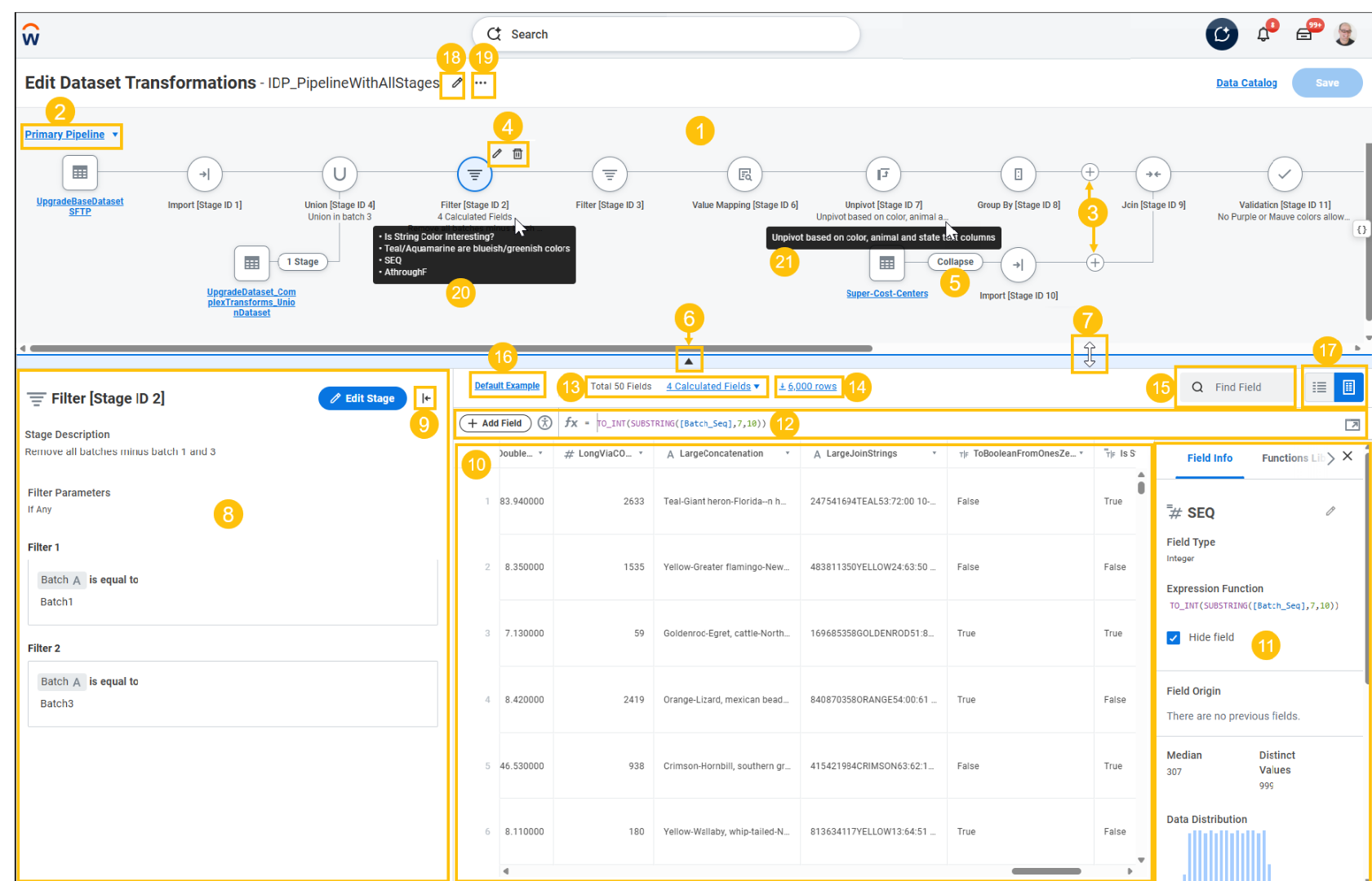
- 轉換畫布此畫布以視覺方式呈現資料甄選進程中的階段,從建立甄選進程的第一個階段開始。對於基礎資料集,這可以是匯入或剖析階段,具體取決於來源資料的來源。對於衍生的資料集,則為「匯入」階段。包括︰
- 新增和刪除階段
- 檢視階段說明。
- 檢視階段中 Prism 計算欄位的數量和名稱。
- 隱藏畫布,以增加範例資料表中的可用空間。
- 使用鍵盤瀏覽資料處理甄選進程圖 (Tab、向上/向下/向左/向右箭頭鍵)。
- 資料處理進程選取器在主要甄選進程和任何已中斷連接的資料處理進程之間切換,或新增可用於主要甄選進程「」上的結合或工會的已中斷處理甄選進程。
- 在現有階段之間新增階段。
- 刪除或編輯階段。
- 展開/收合其他甄選進程階段。
- 顯示/隱藏轉換畫布。
- 調整畫布大小。
- 階段配置面板此面板提供所選階段的詳細資訊。包括︰
- 檢視階段說明。
- 編輯階段
- 管理資料集欄位
- 展開/收合階段配置面板。
- 範例資料表「」。此表顯示目前選取的甄選進程處理進程階段輸出的資料 (記錄和欄位) 的目前檢視方式。
- 檢查器面板此面板會在您選取範例資料表中的欄位時顯示。您可以隱藏此面板,以增加範例資料表中的可用空間。此面板具有以下分頁︰
- 欄位資訊此分頁顯示所選欄位的詳細資訊,包括欄位中值的統計數字。所有統計數字都以範例資料表() 中目前顯示的資料為依據。因此,若要取得更精確的數字,請增加範例列數。
- 函數庫此分頁顯示可在 Prism計算欄位位運算式中使用的函數,包括說明、語法和範例。您可以搜尋特定函數。您可以按一下函數名稱旁邊的+圖示,將函數插入到 Prism計算欄位運算式中的目前地點。
- Prism計算欄位運算式列按一下新增欄位,新增 Prism計算欄位,然後輸入欄位運算式。包括︰
- 稍後使用運算式列編輯欄位運算式。
- 展開運算式建置器,以建立和檢視多行運算式。
- 在檢查器面板中編輯欄位名稱。
- 階段統計數字和搜尋列在所選階段中,您可以查看以下階段的數量︰
- 階段欄位總數。
- 階段計算欄位
- 與計算欄位相關的錯誤
您可以查看階段的 ID。階段ID 是Workday根據您將階段新增至資料集的順序,指派給該階段的唯一 ID。您新增的每個階段,階段ID 都會增加。如果您使用 Microsoft Excel,當您下載所有值時,儲存格可包含的字元數潛能會受到限制。 - 下載範例資料。
- 搜尋欄位並直接導覽至該欄位。
- 範例資料控制項使用此功能表可篩選條件資料集中顯示的範例資料。
- 表格和清單檢視。您可以以表或清單的形式檢視範例資料表。欄清單檢視導覽器可讓您一目了然地查看相異值、空值、中位數和上限值。當您編輯新的資料集時,預設檢視為表檢視。每次變更檢視時,您最後選取的檢視都會成為預設檢視。
- 編輯資料集詳細資料使用配置圖示開啟快顯視窗,您可以︰
- 變更資料集顯示名稱「」。
- 建立和編輯標記。
- 編輯資料集說明。
- 檢視資料集API名稱。
- 資料集動作功能表使用此功能表可快速存取「檢視資料集詳細資料」和「檢視資料集譜系」報告。
- 將滑鼠移至階段計算欄位上方,可檢視前 10 個計算欄位名稱。
- 將滑鼠移至階段說明上方以檢視完整說明。
如果您是第一次使用Workday,您沒有建立或編輯基礎資料集的權限。
Workday建議您使用表格 (而不是基礎資料集) 將資料擷取至Prism Analytics中,以充分利用效能和功能的諸多優勢。