
概念︰資料目錄
「資料目錄」
報告是使用 Workday Prism Analytics 的起點。報告會顯示您可用的資料。如果您具有適當的權限,則可以︰
- 使用表格從多個來源帶入和儲存資料。
- 建立衍生的資料集以轉換資料。
- 使用來源的資料建立資料變更任務,以變更表格中的資料。
您還可以︰
- 透過篩選資料集和表格,自訂您的檢視方式。
- 查看所選物件的詳細資料,例如說明、標記或依存關係。
- 存取有關可報告列和 Prism 使用情況的詳細資料。
- 使用說明按鈕,存取支援 Prism Analytics 使用的文件。
當您檢視
「資料目錄」
報告時,會看到以下組成要素︰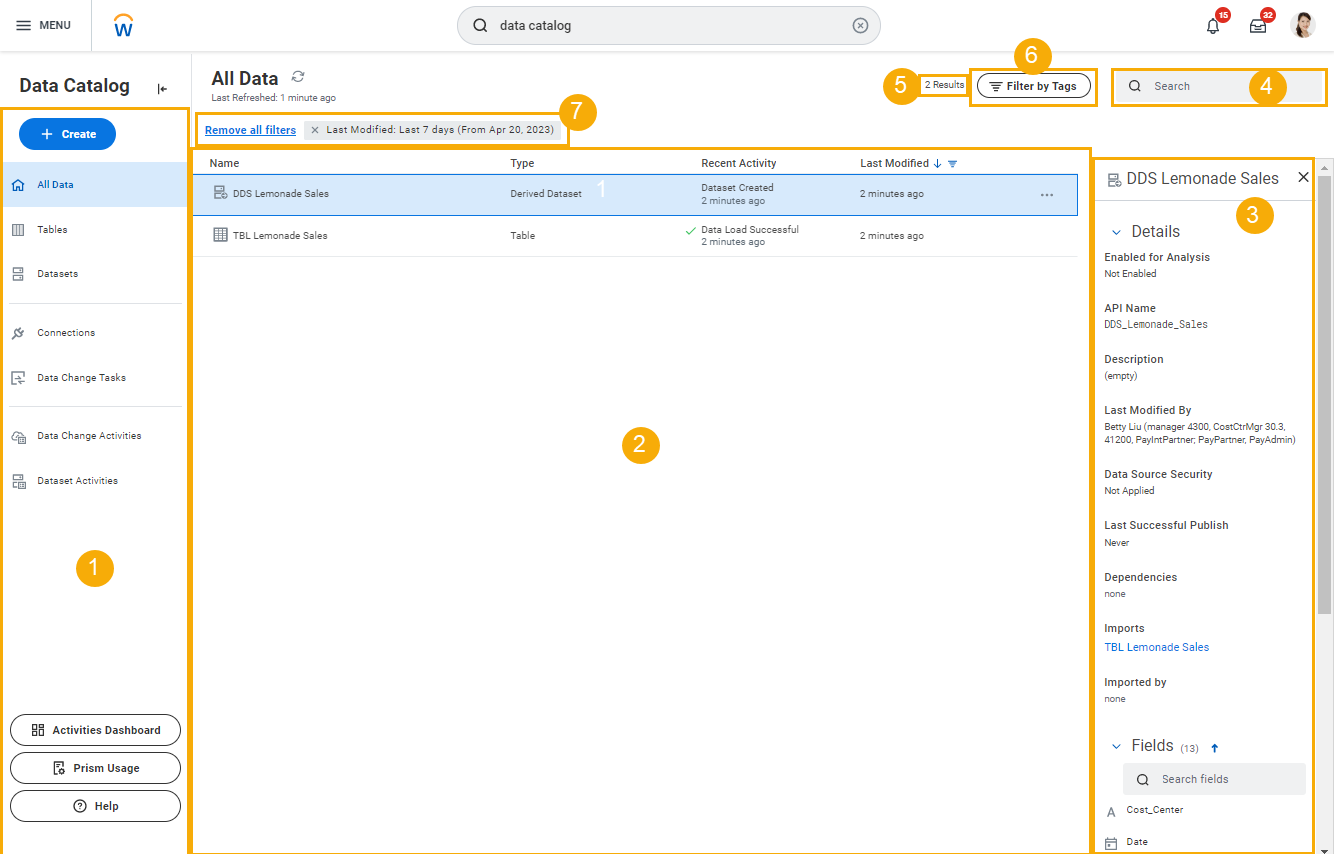
- 「資料目錄」詳細資料面板從此面板,您可以︰
- 建立資料集和表格
- 建立資料變更任務。
- 建立人脈。
- 在資料集活動分頁中檢視資料集發布活動。
- 在Prism 管理主控台中檢視所有 Prism 相關活動。
- 檢視資料變更活動。
- 檢視 Prism 使用詳細資料。
- 在新的瀏覽器分頁中開啟《Prism Analytics 資料管理使用者指南》。如果您有權存取 Community,也可以在 Workday Community 中取得完整的文件。
- 主要資料目錄檢視此檢視會顯示您有權檢視的所有資料。在資料集或表格上按一下滑鼠右鍵,即可顯示您可執行動作的清單。
- 檢查器面板此面板會在您選取資料目錄中的物件時顯示。您可以隱藏此面板,以增加資料目錄主要檢視中的可用空間。此面板顯示所選物件的詳細資訊,包括︰
- 資料集「已啟用分析」時。如果啟用 (已發布),您可以使用資料集建立報告和視覺效果。如果啟用且資料集已過時,則會發布資料集,但自上次發布後該資料集已發生變更。
- 指派給資料集或表格的標記會形成檢查器面板。在面板中選取標記,即可顯示依標記篩選的資料集或表格。
- 與表格相關聯的上游和下游資料變更任務選取資料變更任務後,會將您導向該任務的「檢視資料變更任務」頁面。
- 搜尋物件,以篩選資料目錄中的物件清單。
- 顯示的物件數量。
- 依標記篩選。如果您在執行以下操作時具有編輯者權限,則可以新增或編輯標記來整理資料︰
- 建立衍生的資料集
- 建立表格。
- 檢視資料集或表格。
- 編輯表格。
所有人都可以看到您建立的標記。如果您從資料集或表格中移除標記,當另一個資料集或表格使用該標記時,該標記仍會顯示在標記功能表中。如果您變更瀏覽器或筆記型電腦,您在資料目錄報告中選取的標記篩選條件將不會保留。Workday 不會儲存標記名稱,而是會為每個標記儲存隨機產生的 ID。這與 Workday 在資料目錄中儲存其他篩選條件的方式一致。 - 請依據物件的上次修改時間篩選資料目錄報告。Workday 會自動套用過去 7 天的篩選條件,您可以編輯或刪除該篩選條件。如果您刪除篩選條件,Workday 會在您變更階段作業時重新套用。如果您在未刪除的情況下編輯篩選條件,Workday 會將這些變更保留至其他階段作業。
Workday 提供了
Prism Datasets and Tables
資料來源,可協助您建立關於 Prism Analytics 表格和資料集的報告和探索看板。雖然這是一個已編入索引的資料來源,但其中的任何欄位都未編入索引。因此,其行為類似於標準資料來源。