
概念:工作簿中的条件格式
通过条件格式,您可以根据单元格内容有选择地自动应用单元格式。使用条件格式,您可以轻松快速地识别错误的单元格条目、特定类型的单元格或值范围内的单元格。您可以使用格式(例如红色背景色的渐变)使特定单元格易于识别。有时,条件格式是比图表更好的数据可视化方式。
您可以将格式规则应用于标准数据、无约束的公式数据、动态数据“”和数据透视表“”。
您可以根据公式或预设条件指定单一颜色或色阶(渐变)格式规则。以下是一些预设条件的示例:
- 大于或等于
- 小于或等于
- 等于
- 存在错误
- 文本包含
- 文本开头为
- 日期
- 高于或低于平均水平
- 单元格为空白
要查看某个单元格范围的现有条件格式规则,请选择该范围,然后选择。要显示工作表的所有条件格式规则,请选择工作簿数据区域左上方的单元格。
Worksheets不支持为数据条或图标集添加条件格式规则。如果您上传的Excel工作簿包含数据条或图标集,则它们不会保留在Worksheets工作簿中 。
添加条件格式规则
要将条件格式规则应用于单元格或范围“”,请执行以下操作:
- 选择单元格或范围“”,然后导航到“格式”>“条件格式”。“条件格式”面板将打开,并且“应用于范围”字段包含您选择的范围。
- 在“格式样式”下拉菜单中,为单一颜色规则选择“经典”,或为颜色渐变规则选择“色阶”。经典选择规则类型、作为规则依据的值,以及单元格或范围的格式(如果规则成立)。色阶选择“最小值”“中位值”“最大值”值类型。如果适用于该值类型,请在右侧输入关联的值。然后选择要与该值类型关联的颜色。格式示例展示了条件规则外观的预览。
- (可选)如果您有多个规则,并且希望在满足第一个条件时停靠站处理列表中级别较低的规则,请选中“真时停止”复选框。
- 单击“应用”。
- (可选)如果针对同一数据范围有多个规则,您可以在“条件格式”面板中拖动规则来更改其优先级(),或者单击齿轮图标,然后单击“上移”或“下移”。
使用条件格式时的注意事项
使用条件格式时,请牢记以下提示:
- 如果您对数据应用经典规则, Worksheets会为单元格中的数值或字符串值正确设置条件。如果您在规则中使用色阶,则单元格的值必须为数字。
- 避免在整列/整行规则中使用“大于 1”规则,因为此规则可能会导致标题行的格式更改“”。
- 如果您在已包含条件格式的范围内插入行或列,则新插入的单元格将具有相同的条件格式。
- 当您按 Delete 键删除单元格的内容时,并不会删除任何现有的条件格式。要移除所有条件格式 和所有其他单元格式,请选择该单元格,然后选择“编辑”>“清除”>“全部”。
- 您可以将经典(单一颜色)规则和色阶(渐变)规则都关联至同一组单元格,但我们建议不要这样做,因为您可能会看到意外的结果。
- 如果一个优先级列表中有多个规则, Worksheets不会在后续规则中再次应用相同的格式(例如背景颜色)。例如,如果您设置了一个规则,规定要在某个值小于 6 时应用格式,而在后面的规则中您要在某个值小于 4 时应用格式,Worksheets不会应用该后面规则中的格式。如果您确实希望如此,则需要将“小于 4”规则在规则列表中的放置位置高于“小于 6”规则。
- 当您下载工作簿“”时, Worksheets不会保留以下条件格式规则类型:
- 前 10
- 唯一值
- 重复值
- 包含 (text)
- 不包含 (text)
- 结尾为
- 开头为
- 包含空白
- 不包含空白
- 包含错误
- 不含错误
- 时段
- 高于平均水平
条件格式示例
条件格式示例
此工作簿簿的工作工作表具有 3 个条件格式规则。您可以使用此工作簿和下面的示例规则进行试验,也可以查看类似的结果。
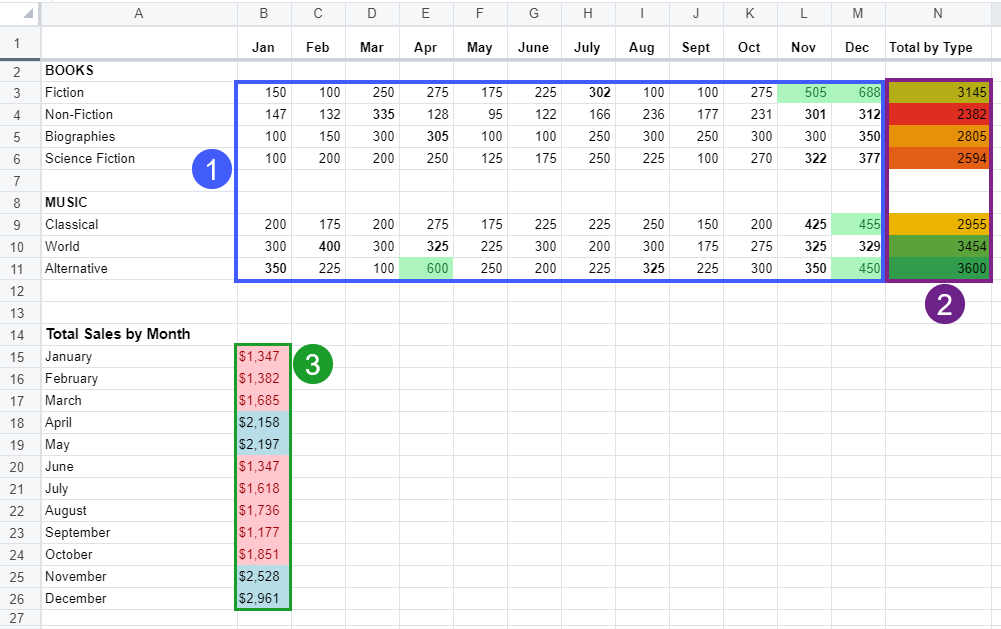
1:两条规则,包括“真时停止”设置
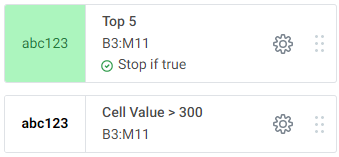
- 第一条规则用于更改“”范围内前 5 个值的字体颜色和单元格背景色。
- 根据“符合时停止”设置,在识别前 5 个值后, Worksheets不会处理第二个规则(粗体)。
- 第二条规则将所有大于 300 的值的格式设置为“粗体”。前 5 个值(即使数量超过 300)也不是粗体显示,因为我们在识别出这 5 个值后立即停止了规则处理。
2:适用于从低到高值的色阶规则
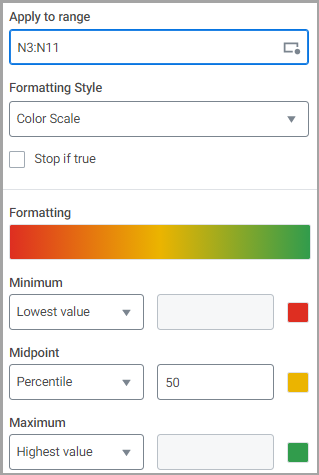
范围内的最小值到最大值用红色、黄色到绿色进行着色,并用一个百分位数表示范围的中间值。
3:粉色和蓝色格式的两个经典规则
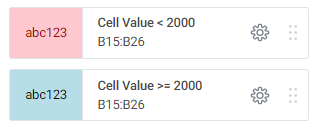
使用公式的条件格式示例
当条件格式需要考虑多个条件时,可以使用
“规则”
中的“公式”
期权。此示例有一个条件格式规则,该规则将“与”公式与 2 个条件语句结合使用。此公式会在第一列中识别所有包含“销售额”的
行,然后,如果第二列中的值大于 $2,000,则将该公式的单元格背景色更改为蓝色。