
概念:在工作簿中搜索
要在工作簿的工作表中查找值并有选择性地替换值,请选择 ,或者按 Ctrl+F (Windows) 或 Command+F (Mac) 打开“
查找”
弹出窗口。如果需要,您可以在工作表上拖动弹出窗口,以便查看正在处理的内容。
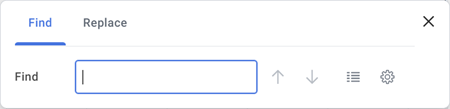
您最多可以在搜索字段中输入 1000 个字符的文本。Worksheets 在您键入时会查找包含此文本的单元格。
您可以通过单击“列表”图标来查看结果列表。
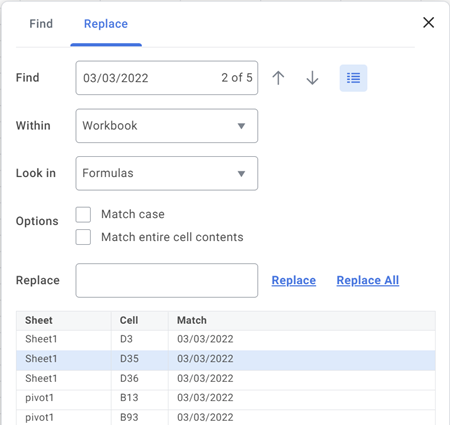
默认情况下,Worksheets 会搜索当前工作表,并在公式(而非值)中进行搜索。要执行更多操作,请单击“  图标:
图标:
查找选项”。
图标:- 搜索整个工作簿或选定范围。
- 查找公式值(公式栏中显示的值)。
- 匹配查找字段值的大小写。
- 将结果限制为与“查找”字段值完全匹配的结果。
如果您在打开
“查找”
对话框前选择了某个单元格范围,Worksheets 会保留您的选择。系统随即显示 “查找选项”
对话框,其中“范围内”字段和“范围”字段已根据您选择的范围自动填充。在工作簿中使用“查找和替换”功能时,请注意以下事项:
- 您无法替换任何受保护的值或只读值,例如动态数据、数据透视表、图表或数组公式。
- 尽管您无法替换动态数据值,但可以替换动态数据中的动态数据注释和公式列。
- Worksheets 根据您在“查找范围”字段中选择的“公式”或“值”,查找日期值和具有 unit 元素的值。示例:如果单元格显示“2022 年 1 月 1 日”,公式栏可能会显示“01/01/2022”。搜索时,如果选择“在公式中查找”,则会在 2022 年 1 月 1 日进行查找,如果在 2022 年 1 月 1 日,则在“值”中查找。
- 前 1,000 个结果会显示在列表视图中。滚动浏览这些结果后,系统将显示下 1,000 个结果。
- 在使用“全部替换”操作之前,请先考虑工作簿的大小。处理大型工作簿时,性能可能会下降,尤其是在替换操作导致工作簿重新计算时,例如在涉及易变函数时。如果选择对超过 10,000 个值执行“全部替换”操作,Worksheets 会替换 10,000 个结果,并返回到“查找”对话框。然后,您可以替换更多结果。
- 如果您在隐藏的工作表中或在隐藏的列或分组中搜索值,Worksheets 不会返回匹配项。
- 如果您要为包含单实例值或多实例值的单元格替换值,则单元格中的所有实例都将转换为字符串。
- 搜索内容时,Worksheets 支持在值或公式中查找。替换内容时,Worksheets 仅支持在公式中进行查找。示例:如果您想将 2022 年 1 月 1 日替换为 2023 年 1 月 1 日,则需要根据公式栏中显示的值(通常是 2022 年 1 月 1 日,而不是 2022 年 1 月 1 日)来搜索值。
- 当所选的“查找范围”为“公式”时,Worksheets 会返回数据透视表和动态数据区域的结果,尽管我们通常认为这些值在公式栏中不会包含数据。这是因为 Worksheets 会从公式派生这些单元格的值。
使用通配符查找文本
Worksheets 支持使用常见的通配符来查找单个特定字符、多个匹配字符,以及问号、星号或波浪号字符:
- 要查找任意单个字符,请使用问号 (?)。示例:搜索“”nu?c查找以“nu”开头(后跟任意字符)“ac”(后跟任意字符)的值。
- 要查找值中的任意数量的字符,请使用星号 (*)。示例:搜索“”man*查找以字符串“man”开头,后跟任意字符的值。
- 要查找问号、星号或其他波浪号字符,请使用波浪号 (~),后跟 ?、* 或 ~。示例:搜索“”fy22~?查找结果fy22?。