
示例:将 Worksheets 与“Workday 中的新增功能”报告结合使用
此示例说明了如何将 Worksheets 与“Workday 中的新增功能”报告结合使用。为此,您需要创建一个工作簿,其中包含:
- 动态数据。
- 为每个分析师及其评估提供的备注列。
- 数据验证。
- 公式列(用于提取会影响培训材料的一系列功能)。
- 可采用条目。
您领导一个由 3 人组成的团队,负责管理 Workday 功能发布的实施。对于每次发布,您和您的团队都要评估“Workday 中的新增功能”报告,以确定:
- 必须实施的功能(因为这些功能会自动变为可用)。
- 可以忽略的功能。
- 要考虑在将来采用的功能以及设置方面所需的投入。
- 需要研究的功能(以便确定要对员工培训手册进行哪些变更)。
- 要为其创建可采用条目的功能。
以下步骤使用 GMS 租户名称 Logan McNeil(您)、Betty Liu、Steve Morgan 和 Teresa Serrano。在您的租户中,请将这些名称替换为您团队成员的姓名。
配置 Worksheets 和云盘,并向功能规划分析师授予访问权限。
您的安全性设置(其他用户无需配置):
- “Tenant Non-Configurable”功能区域中的“Custom/Standard Report Copy”域。
- “System”功能区域中的“Set Up: Tenant Setup - General”域。
- 复制标准报告以创建自定义报告。
- 访问“Copy Standard Report to Custom Report”任务。
- 从“Standard Report Name”提示中选择“What's New in Workday”。
- 单击“OK”。
- 在“Name”字段中,输入“将新增功能报告与 Worksheets 结合使用来规划功能发布” 。
- 单击“OK”。(此时页面上会显示一个提醒;可忽略。)
- 在“Columns”选项卡上,单击“+”以添加新列。
- 从“Field”提示中选择“Workday ID”。
- 在“Advanced”选项卡上,选中以下复选框:
- Enable As Web Service
- Enable for Worksheets
- 单击“OK”。
- 在云盘中新建一个工作簿:
- 在 Workday 主菜单中,选择“云盘”。
- 选择“新建”“工作簿”。
- 使用“Workday [发行版编号] 功能发布规划”作为名称。
- 单击“创建”。
- 在工作簿中,使用您创建的报告添加动态数据:
- 单击“添加动态数据”。
- 在“选择报告”对话框中,选择“将新增功能报告与 Worksheets 结合使用来规划功能发布”报告。
- 单击“下一步”。
- 在“选择提示值”对话框中,选择以下选项:选项描述Enabled Functional Areas选中此复选框Workday 发行版[下一个发行版]
- 单击“下一步”。
- 在“选择列”对话框中:
- 单击“全选”,将所有报告列添加到工作簿。
- 单击“添加备注列”两次,添加 2 个备注列。
- 在“键列”字段中,选择“Workday 编号”。
- 单击“下一步”。
- 在“选择选项”对话框中,选中“启用多实例值”,以便在工作簿中显示所有已启用的功能区域。
- 单击“添加”。此时,系统会运行 Workday 报告并将数据插入工作簿。
- 重命名“工作表1”选项卡和备注列标题:
- 在“工作表1”选项卡上,单击选项卡右侧的箭头,然后单击“重命名”。
- 将工作表重命名为“功能数据”。
- 单击“确定”。
- 双击每个备注列标题,按照下表进行重命名:旧名称新名称备注1分析师备注2评估
- 通过设置数据验证值来创建下拉列表,用于将分析师指定给条目,以及选择评估结果:
- 单击工作簿左下方的“+”,新建一个工作表。Worksheets 会将新工作表命名为“工作表1”。
- 在“工作表1”选项卡上,单击选项卡右侧的箭头,然后单击“重命名”。
- 将工作表重命名为“数据验证值”。
- 单击“确定”。
- 输入以下值:AB1Betty实施2Steve调查3Teresa无操作
- 在“功能数据”工作表中,选择“分析师”列中的第一个单元格。
- 单击标题下方的单元格,然后转至“数据”“验证”。
- 输入以下值:字段值要验证的单元格范围输入一个包含整列的范围。示例:N:N。通过公式指定值列表输入='数据验证值'!A:A。
- 单击“OK”。
- 在“评估”列中,单击标题下方的单元格,然后转至“数据”“验证”。
- 在“要验证的单元格范围”中,编辑范围以包含整列。示例:将值从“O2:O2”更改为O:O。
- 在“通过公式指定值列表”中,输入='数据验证值'!B:B。
- 单击“确定”。
- 在“分析师”列中,单击每个单元格,然后从下拉列表中选择一位分析师。(我们建议至少在 20 个单元格中填充值,以便此示例的后续步骤能够显示数据。)
- 与分析师共享工作簿,向其授予“可编辑”权限:
- 单击工作簿右上方的“共享”图标。
- 在“与个人共享”版块中输入以下姓名:
- Betty Liu
- Steve Morgan
- Teresa Serrano
- 在消息区域中输入以下评论:分析师,请在指定给您的每个工作簿行中选择一个评估值。
- 单击“共享”。分析师会在其收件箱中收到一条通知,其中包含工作簿链接。
- 分析师可以打开共享工作簿,研究指定给他们的新增功能条目,然后在每个条目的“评估”列中选择一个值。我们建议至少在 20 个单元格中填充值,以便此示例的后续步骤能够显示数据。
- 在新工作表中,提取有关以下新增功能条目的信息:正在实施的条目以及会影响培训材料的条目。您的教育团队可以使用这些信息来更新员工培训材料:
- 单击工作簿左下方的“+”,新建一个工作表。
- 将工作表命名为培训更新。
- 将以下公式粘贴到工作表的单元格 A1 中,并将最后一个参数 A1:O200 替换为“功能数据”工作表中的数据范围:=SELECT("SELECT `Feature`, `What's New Item`,`Functional Area(s)`, `Feature Description` from ? WHERE `Training & Testing Impact` = 'This feature may require additional testing and may impact your training materials.' AND `Assessment` = 'Implement'",FeatureData!A1:O200)
- 按 Ctrl+Alt+Enter (Windows) 或 Command+Option+Enter (Mac) 提交公式。
- 将可采用条目添加到采用面板:
- 转至“功能数据”工作表。
- 在“新增功能条目”列中,将光标悬停在某个条目上,直至显示链接。
- 将光标移至链接的最右侧,然后单击向外箭头图标;系统将在新的浏览器选项卡中打开“新增功能条目”。
- 从“查看新增功能条目”的相关操作菜单中,选择“新增功能条目”“创建可采用条目”。系统会显示“创建可采用条目”任务页面,并自动填充来自工作簿的字段。
- 根据需要为可采用条目填充任何其他字段。
- 单击“确定”。
- 单击“完成”。
- 对其他新增功能条目重复此步骤。
- 刷新动态数据,以便在工作簿中显示新添加的可采用条目:
- 在动态数据面板中,单击立即刷新(如果您先前为查看更多工作簿数据关闭了此面板,可以通过选择“查看”“面板” > “动态数据”来重新显示此面板。)
- 单击“确认”。此时,系统会运行 Workday 报告,工作簿会显示所有新数据;您添加的可采用条目将在“可采用条目”列中显示。
- 创建数据透视表以查看分析师数据的汇总:
- 在“功能数据”工作表中,选择“插入”“数据透视表”。
- 在“创建数据透视表”对话框中,保持字段值不变,单击“创建”。系统会在新的“工作表1”中显示一个基本的数据透视表,并显示“数据透视表”面板。
- 在“数据透视表”面板中:
- 从“可用字段”中找到“分析师”,然后将其拖动到“列”区域。
- 从“可用字段”中找到“评估”,然后将其拖动到“行”区域。
- 单击“更新”。表格会更新,并显示类似于下图的汇总信息:
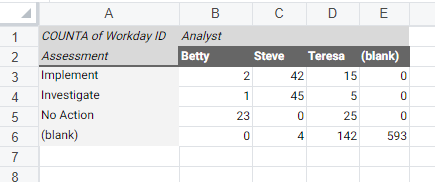
(可选)通过在工作簿中创建公式列,您可以在动态数据区域内创建有效的“Community 文章”链接,单击这些链接可打开关联的“新增功能”文章,而不是实例页面。(Worksheets 不支持从工作簿打开外部链接或附件。)为此,请执行以下操作:
- 在工作簿的“Community 文章”列右侧创建一个公式列。右键单击“Community 文章”标题,然后选择“插入公式列”“在右侧插入”。
- 单击“确认”,执行动态数据刷新并创建公式列。
- 双击“公式1”标题,然后将标题重命名为Community 文章(已更正)。
- 在公式列的第一个单元格中,输入公式=IFERROR(HYPERLINK(F1),"无"),并将列标识符F替换为动态数据中的“Community 文章”列的字母。
- 按 Enter 键提交公式。在 IFERROR 函数的作用下,没有“Community 文章”链接的单元格会显示文本“无”,而 HYPERLINK 函数会获取包含非有效链接的单元格的内容,并创建有效链接。
您可以随时刷新动态数据,以引入任何已更正或新添加的新增功能条目。
创建图表以跟踪分析进度。
与团队外部的其他人共享,并向他们授予评论或查看权限,使他们可以查看评估,但不能编辑数据。