
概念:数据集工作区
您可以在
“编辑数据集转换”
任务中更改数据集定义,以操作数据。此任务的行为类似于一个单页应用程序,这意味着您可以与此任务中的元素进行动态交互,就好像它是自己的应用程序一样。您还可以进行所需的所有更改,例如添加 Prism 计算字段和阶段。完成后,单击“保存”
以保存对数据集的所有变更。如果您权限编辑数据集,则可以使用以下方法访问
“编辑数据集转换”
任务:
- 在“数据目录”报告上,右键单击数据集名称并选择“编辑转换”,或者打开数据集并从“快速操作”中选择“编辑转换”。
- 访问“编辑数据集”任务并选择要编辑的数据集名称。
- 首次创建数据集时,工作流会将您定向到“编辑数据集转换”任务。
当您查看
“编辑数据集转换”
任务时,您会看到以下构成: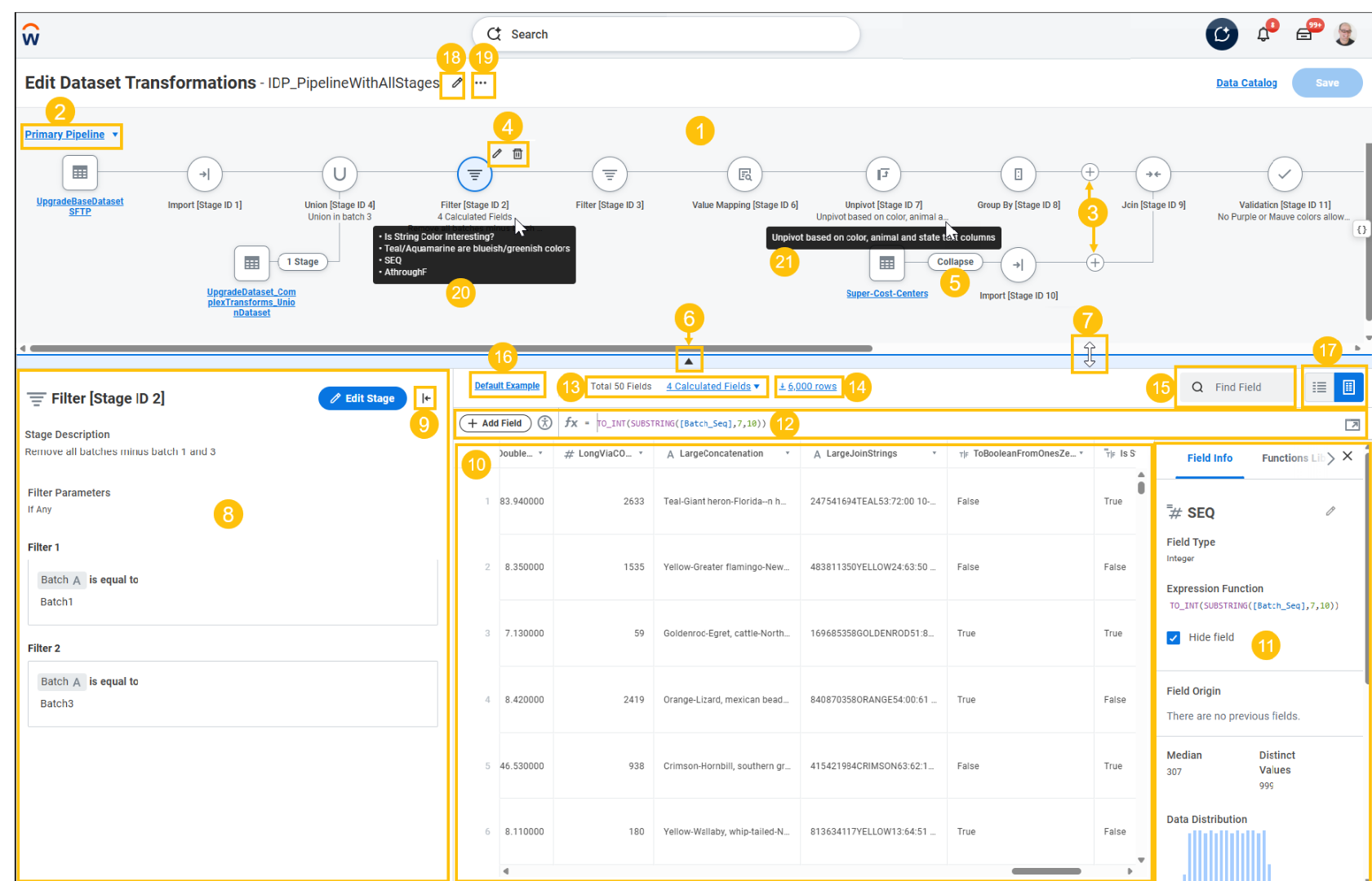
- 转换画布。此画布直观地呈现了数据管道中的各个阶段(从创建管道的第一个阶段开始)。对于基础数据集,这可以是导入阶段 或解析阶段,具体取决于源数据的来源。对于派生数据集,这是导入阶段。您可以:
- 添加和删除阶段。
- 查看阶段描述。
- 查看某个阶段中 Prism 计算字段的数量和名称。
- 请隐藏画布,以增加示例数据表中的可用空间。
- 使用键盘来导航管道图(Tab 键、向上/向下/向左/向右箭头键)。
- 管道选择器在主管管道与任何断开连接的管道之间切换,或者添加可在主管管道“”的联接或工会中使用的新的断开连接管道。
- 在现有阶段之间添加新阶段。
- 删除或编辑阶段。
- 展开/折叠其他管道阶段。
- 显示/隐藏转换画布。
- 调整画布大小。
- 阶段配置面板此面板提供有关所选阶段的详细信息。您可以:
- 查看阶段描述。
- 编辑阶段
- 管理数据集字段。
- 展开/折叠阶段配置面板。
- 示例数据表“”。下表显示了当前所选管道阶段的输出的当前数据视图(记录和字段)。
- 检查器面板当您在示例数据表中选择某个字段时,将显示此面板。您可以隐藏此面板,以增加示例数据表中的可用空间。此面板包含以下选项卡:
- 字段信息此选项卡显示有关所选字段的详细信息,包括有关字段值的统计数据。所有统计数据均基于示例数据表“”中当前显示的数据。因此,要获得更精确的数字,请增加示例行数。
- 函数库此选项卡显示您可以在 Prism计算字段表达式中使用的函数,包括描述、语法和示例。您可以搜索特定的函数“”。您可以单击函数名称旁边的“+”图标,在 Prism计算字段表达式中的当前地点插入函数。
- Prism计算字段表达式栏。单击添加字段以添加新的 Prism计算字段“”,然后输入字段表达式。您可以:
- 稍后使用表达式栏编辑字段表达式。
- 展开表达式构建器,以创建和查看多行表达式。
- 在检查器面板中编辑字段名称。
- 阶段统计数据和搜索栏。对于所选阶段,您可以查看以下阶段的数量:
- 阶段字段总数。
- 阶段计算字段。
- 计算字段相关错误
您可以查看各个阶段的编号。阶段编号是唯一编号,由Workday根据您将阶段添加到数据集的顺序指定给该阶段。每添加一个阶段,阶段编号就会增加。如果您使用 Microsoft Excel,则下载所有值时,单元格可以包含的字符数潜能存在限制。 - 下载示例数据。
- 搜索某个字段并直接导航到该字段。
- 数据控件示例。使用此菜单可筛选器数据集中显示的示例数据。
- 表格视图和列表视图。您可以通过表或列表查看示例数据表。通过字段列表视图导航器,您可以一目了然地查看非重复值、空值、中位值和最高值。编辑新数据集时,默认视图为表视图。每次更改视图时,您上次选择的视图都将成为默认视图。
- 编辑数据集详细信息使用配置图标打开一个弹出窗口,您可以在其中执行以下操作:
- 请更改数据显示名称“”。
- 创建和编辑标记。
- 编辑数据集描述。
- 查看数据集应用程序编程接口 (API)名称。
- 数据集操作菜单使用此菜单可快速访问“查看数据集详细信息”和“查看数据集世系”报告。
- 将鼠标悬停在某个阶段的计算字段上,可查看前 10 个计算字段的名称。
- 将鼠标悬停在阶段描述上可查看完整描述。
如果您是Workday新用户,则您无权创建或编辑基础数据集。
Workday建议您使用表格(而不是基础数据集)将数据引入Prism Analytics ,以充分利用在性能和功能方面带来的多项优势。