
概念:数据目录
“数据目录”
报告是您使用 Workday Prism Analytics 的起点。报告会显示可供您使用的数据。如果您具有相应的权限,则可以执行以下操作:
- 使用表格从多个来源引入和存储数据。
- 创建派生数据集以转换数据。
- 创建数据变更任务,以使用来源中的数据更改表格中的数据。
您还可以:
- 通过筛选来自定义数据集和表格的视图。
- 查看所选对象的详细信息,例如描述、标记或依赖关系。
- 访问有关可报告行和 Prism 使用情况的详细信息。
- 使用“帮助”按钮访问为您使用 Prism Analytics 提供支持的文档。
当您查看
数据目录
报告时,您会看到以下构成: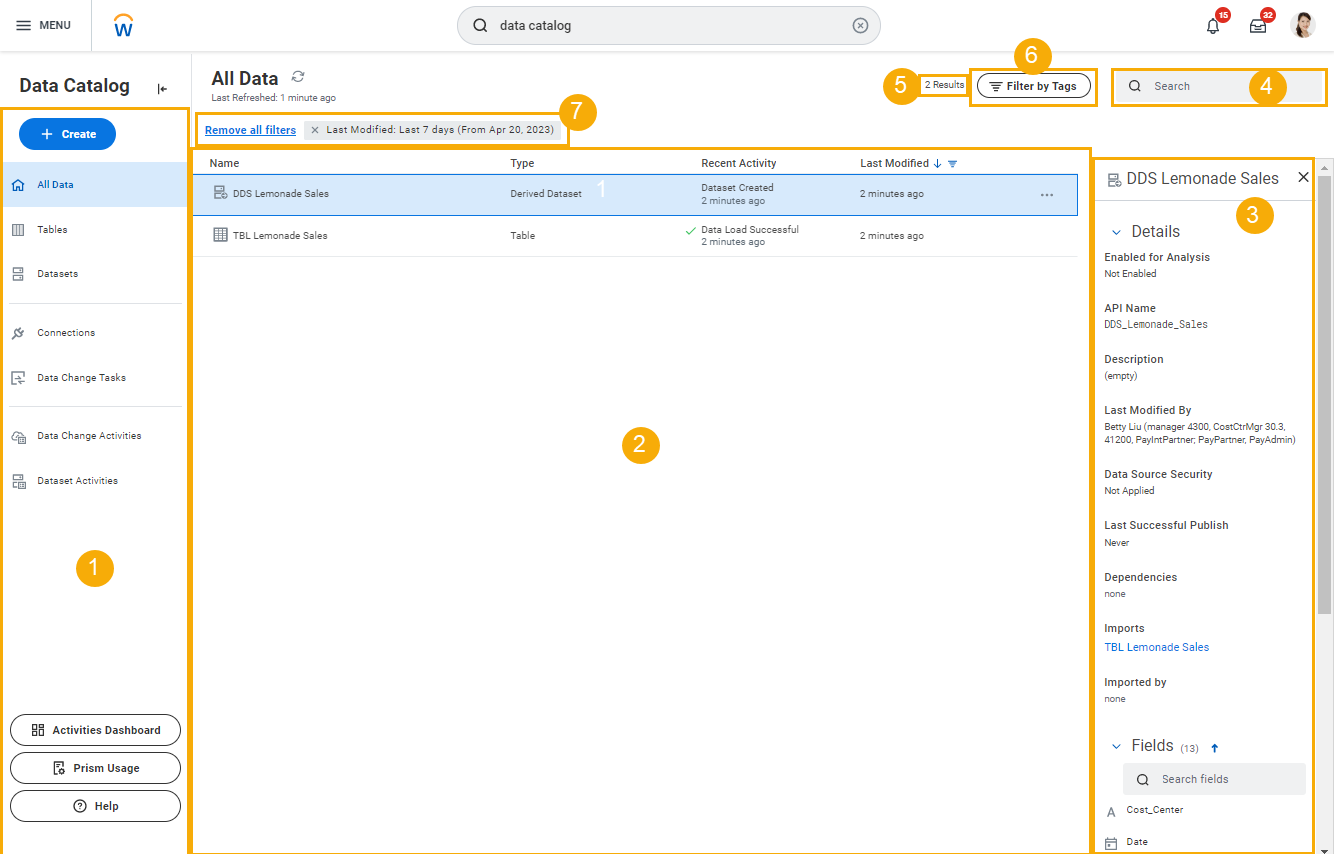
- “数据目录”详细信息面板。在此面板中,您可以执行以下操作:
- 创建数据集和表格。
- 创建数据变更任务。
- 创建关系。
- 在“数据集活动”选项卡中查看数据集发布活动。
- 在Prism 管理控制台查看所有与 Prism 相关的活动。
- 查看数据变更活动。
- 查看 Prism 的详细使用信息。
- 在新的浏览器选项卡中打开《Prism Analytics 数据管理用户指南》。如果您有权访问 Workday Community,也可以在 Workday Community 中找到完整文档。
- 主数据目录视图。此视图显示您有权查看的所有数据。右键单击数据集或表格,系统会显示您可以执行的一系列操作。
- 检查器面板当您在数据目录中选择对象时,此面板会显示。您可以隐藏此面板,以增加数据目录主视图中的可用空间。此面板显示有关所选对象的详细信息,包括:
- 如果某个数据集已启用分析:。如果启用(已发布),您可以使用该数据集创建报告与可视化内容。如果已启用且已过期,则表示数据集已发布,但自上次发布以来已发生变更。
- 通过检查器面板为数据集或表格指定标记。在该面板中选择标记后,系统会显示按标记筛选的数据集或表格。
- 与表格关联的上游和下游数据变更任务。选择某个数据变更任务后,您将转至该任务的“查看数据变更任务”页面。
- 搜索对象以筛选数据目录中的对象列表。
- 显示的对象数量。
- 按标记筛选。如果您具有编辑者权限,则可以添加或编辑标记,以便在执行以下操作时组织数据:
- 创建派生数据集。
- 创建一个表格。
- 查看数据集或表格。
- 编辑表格。
所有用户都可以看到您创建的标记。如果您从数据集或表格中移除某个标记,且其他数据集或表格正在使用该标记,则该标记仍会显示在标记菜单中。如果您更换浏览器或笔记本电脑,您在“数据目录”报告中选择的标记筛选器将不会保留。Workday 不会存储标记名称,而是会为每个标记存储随机生成的识别号。这与 Workday 在数据目录中存储其他筛选器的方式一致。 - 根据对象的上次修改时间来筛选数据目录报告。Workday 会自动应用“过去 7 天”筛选器,您可以编辑或删除该筛选器。如果您删除筛选器,Workday 将在您更改会话时重新应用它。如果您编辑筛选器但未将其删除,Workday 会将这些更改保留到其他会话。
Workday 提供
“Prism Datasets and Tables”
数据源来帮助您创建有关 Prism Analytics 表格和数据集的报告和探索面板。尽管这是已编制索引的数据源,但其中的任何字段都未编制索引。因此,它的行为与标准数据源无异。