
Conceito: pesquisa em pastas de trabalho
Para localizar valores em uma planilha da pasta de trabalho e, opcionalmente, substituí-los, selecione ou pressione Ctrl + F (no Windows) ou Command + F (no Mac) para abrir o pop-up
Localizar
. Você pode arrastar o pop-up pela planilha, se necessário, para ver o conteúdo com o qual está trabalhando.
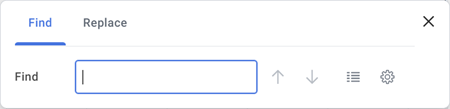
Você pode digitar até 1.000 caracteres de texto no campo de pesquisa. O Worksheets localiza as células que contêm o texto à medida que você digita.
Você pode visualizar uma lista dos resultados clicando no ícone de lista.
Por padrão, o Worksheets pesquisa na planilha atual e pesquisa em fórmulas (não em valores). Você pode executar outras ações clicando em  ícone:
Localizar opções
ícone:- Pesquise toda a pasta de trabalho ou um intervalo selecionado.
- Localize um valor de fórmula (valor conforme exibido na barra de fórmulas).
- Faça a correspondência de maiúsculas e minúsculas com o valor do campo Localizar.
- Limite os resultados àqueles que correspondem exatamente ao valor do campo Localizar.
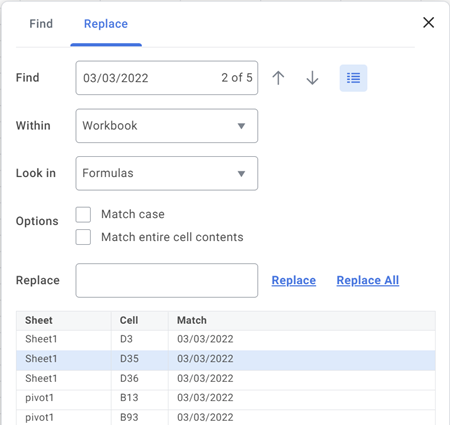
Quando você seleciona um intervalo de células antes de abrir a caixa de diálogo
Localizar
, o Worksheets preserva sua seleção. A caixa de diálogo Localizar opções
é exibida, com os campos Dentro e de intervalo preenchidos automaticamente com base no intervalo selecionado.Tenha em mente estas considerações quando usar a funcionalidade Localizar e substituir em uma pasta de trabalho:
- Você não pode substituir valores protegidos ou somente leitura, como dados dinâmicos, tabelas dinâmicas, gráficos ou fórmulas de matriz.
- Embora você não possa substituir valores de dados dinâmicos, pode substituir observações de dados dinâmicos e colunas de fórmula em dados dinâmicos.
- O Worksheets localiza valores de data e valores que têm um elemento de unidades com base em sua seleção de Fórmulas ou Valores no campo Consultar em. Exemplo: se uma célula exibe 1º de janeiro de 2022, a barra de fórmulas pode exibir 01/01/2022. Durante a pesquisa, selecione a opção de procurar em Fórmulas para localizar 01/01/2022 ou procurar em Valores para localizar 1º de janeiro de 2022.
- Os primeiros mil resultados são exibidos na visualização de lista. Depois de rolar por esses resultados, o próximo conjunto de 1.000 resultados é exibido.
- Pense no tamanho da sua pasta de trabalho antes de usar a açãoSubstituir tudo. O desempenho pode cair com pastas de trabalho grandes, especialmente quando uma substituição faz com que a pasta de trabalho seja recalculada, como quando uma função volátil está envolvida. Se você opta porSubstituir tudocom mais de 10.000 valores, o Worksheets substitui 10.000 resultados e retorna à caixa de diálogo Localizar. Depois disso, você pode substituir mais resultados.
- Se você pesquisa um valor em uma planilha oculta ou em uma coluna oculta ou colunas agrupadas, o Worksheets não retorna correspondências.
- Se você substitui os valores nas células que contêm valores de instância única ou de várias instâncias, todas as instâncias em uma célula são convertidas em uma cadeia de caracteres.
- Quando você pesquisa conteúdo, o Worksheets oferece a opção de procurar valores ou fórmulas. Quando substituir conteúdo, o Worksheets oferece suporte apenas à pesquisa em fórmulas. Exemplo: se você quiser substituir 1º de janeiro de 2022 por 1º de janeiro de 2023, precisará pesquisar o valor conforme exibido na barra de fórmulas - normalmente 01/01/2022 - não 1º de janeiro de 2022.
- O Worksheets retorna resultados para tabelas dinâmicas e áreas de dados dinâmicos quando a seleçãoProcurar emé Fórmulas, embora normalmente não consideremos esses valores como tendo dados na barra de fórmulas. Isso ocorre porque o Worksheets deriva esses valores de célula de fórmulas.
Localização de texto usando caracteres curinga
O Worksheets oferece suporte ao uso de caracteres curinga comuns para localizar caracteres específicos únicos, vários caracteres correspondentes, e caracteres de ponto de interrogação, asteriscos ou til:
- Para localizar qualquer caractere único, use o ponto de interrogação (?). Exemplo: pesquisando pornu?cencontra valores que começam com nu, seguido por qualquer caractere, seguido por ac seguido por quaisquer caracteres.
- Para localizar qualquer número de caracteres em um valor, use o asterisco (*). Exemplo: pesquisando porman*encontra valores que começam com a cadeia de caracteres man, seguida por quaisquer caracteres.
- Para localizar pontos de interrogação, asteriscos ou outros caracteres de til, use o til (~) seguido de ?, * ou ~ . Exemplo: pesquisando porfy22~?localizafy22?.