
Concept: automatische subtotalen en groepering
Met Worksheets kunt u automatisch subtotalen berekenen voor sets met gerelateerde gegevens in uw werkmap en een eindtotaal berekenen. U kunt ook handmatig groeperingen (ook wel overzichten genoemd) van gegevens maken.
Houd rekening met het volgende:
- De gegevens moeten kolomkoppen hebben, inclusief een veld (kop) waarmee de groep wordt aangegeven.
- De gegevens moeten worden gesorteerd op basis van die groepen. Als u bijvoorbeeld het subtotaal op maand wilt berekenen, moeten alle rijen voor de afzonderlijke maanden aaneengesloten zijn.
- Subtotalen zien er in de gebruikersinterface visueel hetzelfde uit als samengestelde Workday-rapporten.
- Subtotalen wordt niet ondersteund in invoergebieden zoals planinvoergebieden of projectinvoergebieden.
Stappen
- Klik in een cel met een waarde waarvan u het subtotaal op wilt berekenen en selecteer .
- Vul in het dialoogvensterSubtotaalde volgende velden in:Bij elke wijziging inSelecteer de kolomkop voor de gegevens waarop u wilt groeperen.Functie gebruikenSelecteer SOM voor een subtotaal of een van de andere formules.Subtotaal toevoegen aanSelecteer een of meer kolommen om de resulterende subtotalen in te plaatsen.
Resultaten
Met Worksheets wordt een SUBTOTAAL-formule in de juiste cellen ingevoegd op basis van uw selecties in het dialoogvenster
Subtotalen
, waarbij een subtotaalrij tussen elke groep wordt geplaatst en een eindtotaalrij onderaan de gegevensset. Daarnaast ziet u links van de gegevens genummerde groepsknoppen die de niveaus van gegroepeerde gegevens aangeven. U kunt de gegevensdetails uitvouwen of samenvouwen door op de genummerde knoppen te klikken of door op de knoppen + of – te klikken die verticaal naast de gegevens worden weergegeven.
Voorbeeld
Dit is een gegevensset waaraan subtotalen kunnen worden toegevoegd:
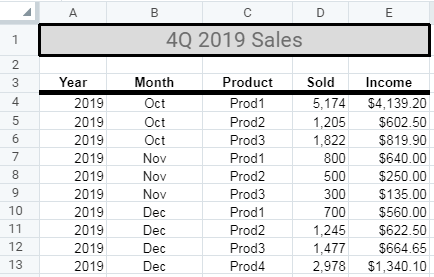
In het dialoogvenster Subtotalen selecteren we deze waarden:
Bij elke wijziging in | Maand |
Functie gebruiken | SOM |
Subtotaal toevoegen aan | Verkocht en inkomsten |
De resulterende werkmap ziet er als volgt uit:
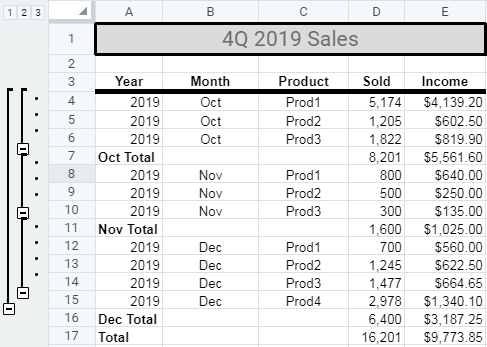
Subtotalen verwijderen
Als u de subtotalen wilt verwijderen, selecteert u een cel in de gegevensset van het subtotaal, selecteert en klikt u op
Subtotaal verwijderen
.Groepering
U kunt gerelateerde gegevens handmatig groeperen (overzichten) in uw werkmap zonder subtotalen toe te voegen. Selecteer hiervoor de rijen of kolommen die u wilt groeperen, klik met de rechtermuisknop en selecteer
Groeperen
. Na het groeperen kunt u de groepering van één groep opheffen
of de groep Alle opheffen
selecteren om de gekoppelde groeperingen te verwijderen.