
Concept: zoeken in werkmappen
Als u waarden in een werkmapblad wilt zoeken en deze desgewenst wilt vervangen, selecteert u of drukt u op Ctrl+F (onder Windows) of Command+F (op Mac) om het pop-upvenster
Zoeken
te openen. U kunt de pop-up indien nodig op het blad slepen, zodat u de inhoud kunt zien waarmee u werkt.
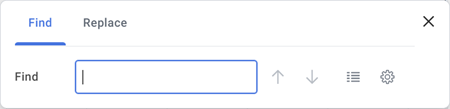
U kunt maximaal 1000 tekens tekst in het zoekveld typen. Tijdens het typen worden in Worksheets cellen met de tekst gevonden.
U kunt een lijst met resultaten weergeven door op het pictogram Lijst te klikken.
Worksheets doorzoekt standaard het huidige blad en er wordt gezocht in formules (niet in waarden). U kunt meer acties uitvoeren door op '  pictogram:
Opties zoeken'
te klikken pictogram:- Doorzoek de hele werkmap of een geselecteerd bereik.
- Zoek een formulewaarde (de waarde zoals weergegeven in de formulebalk).
- Match de waarde van het veld Zoeken met hoofdletters en kleine letters.
- Beperk de resultaten tot de resultaten die exact matchen met de waarde van het veld 'Zoeken'.
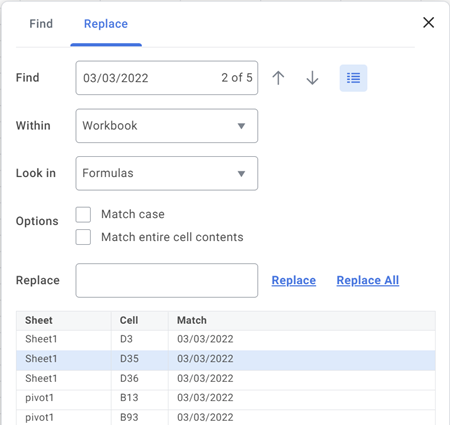
Wanneer u een celbereik selecteert voordat u het dialoogvenster
Zoeken
opent, blijft uw selectie behouden. Het dialoogvenster Opties zoeken
wordt weergegeven, met het veld Binnen en bereik automatisch ingevuld op basis van het door u geselecteerde bereik.Houd rekening met het volgende wanneer u de functie Zoeken en vervangen in een werkmap gebruikt:
- U kunt geen beveiligde of alleen-lezen waarden vervangen, zoals dynamische gegevens, draaitabellen, diagrammen of matrixformules.
- Hoewel u waarden van dynamische gegevens niet kunt vervangen, kunt u opmerkingen over dynamische gegevens en formulekolommen in dynamische gegevens wel vervangen.
- Met Worksheets worden datumwaarden en waarden met een eenheidselement gezocht op basis van uw selectie van Formules of Waarden in het veld Zoeken in. Voorbeeld: als in een cel 1 januari 2022 wordt weergegeven, wordt in de formulebalk mogelijk 01/01/2022 weergegeven. Selecteer tijdens het zoeken om in Formules te zoeken 01-01-2022 of zoek in Waarden om 1 januari 2022 te zoeken.
- De eerste 1000 resultaten worden weergegeven in de lijstweergave. Nadat u door die resultaten hebt gebladerd, wordt de volgende set van 1000 resultaten weergegeven.
- Denk na over de grootte van uw werkmap voordat u de actieAlles vervangengebruikt. De prestaties kunnen verslechteren bij grote werkmappen, met name wanneer een vervanging ervoor zorgt dat de werkmap opnieuw wordt berekend, bijvoorbeeld wanneer het om een vluchtige functie gaat. Als u ervoor kiest omAlles vervangenuit te voeren met meer dan 10.000 waarden, worden 10.000 resultaten vervangen en keert u terug naar het dialoogvenster Zoeken. U kunt vervolgens meer resultaten vervangen.
- Als u naar een waarde zoekt in een verborgen blad of in een verborgen kolom of gegroepeerde kolommen, worden in Worksheets geen matches geretourneerd.
- Als u waarden vervangt voor cellen die waarden voor één instance of meerdere instances bevatten, worden alle instances in een cel geconverteerd naar een tekenreeks.
- Bij het zoeken naar inhoud ondersteunt Worksheets de mogelijkheid om in waarden of in formules te zoeken. Bij het vervangen van inhoud ondersteunt Worksheets alleen zoeken in formules. Voorbeeld: als u 1 januari 2022 wilt vervangen door 1 januari 2023, moet u zoeken naar de waarde zoals weergegeven in de formulebalk (meestal 01-01-2022) en niet op 1 januari 2022.
- Worksheets retourneert resultaten voor draaitabellen en gebieden met dynamische gegevens wanneer de selectievan Zoeken inis ingesteld op Formules, hoewel deze waarden doorgaans niet worden beschouwd als gegevens in de formulebalk. Dit komt doordat Worksheets die celwaarden afleidt uit formules.
Tekst zoeken met jokertekens
Worksheets ondersteunt het gebruik van algemene jokertekens om afzonderlijke specifieke tekens, meerdere overeenkomende tekens en vraagtekens, sterretjes of tilde-tekens te zoeken:
- Gebruik het vraagteken (?). Voorbeeld: zoeken naarnu?cvindt waarden die beginnen met nu, gevolgd door een willekeurig teken, gevolgd door ac gevolgd door alle tekens.
- Gebruik het sterretje (*) om een willekeurig aantal tekens in een waarde te zoeken. Voorbeeld: zoeken naarman*vindt waarden die beginnen met de tekenreeks man, gevolgd door tekens.
- Als u vraagtekens, sterretjes of andere tilde-tekens wilt zoeken, gebruikt u de tilde (~) gevolgd door ?, * of ~. Voorbeeld: zoeken naarfy22~?vondstenfy22?.