
개념: 워크북에서 검색
워크북 시트에서 값을 찾고 필요에 따라 값을 바꾸려면선택하거나 Ctrl+F(Windows의 경우) 또는 Command+F(Mac의 경우)를 눌러
찾기
팝업을 엽니다. 필요한 경우 시트에서 팝업을 끌어서 작업 중인 콘텐츠를 확인할 수 있습니다.
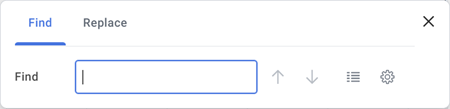
검색 필드에 최대 1,000자의 텍스트를 입력할 수 있습니다. Worksheets는 사용자가 입력할 때 텍스트가 포함된 셀을 찾습니다.
목록 아이콘을 클릭하여 결과 목록을 조회할 수 있습니다.
기본적으로 Worksheets는 현재 시트를 검색하고 값이 아닌 수식에서 검색합니다.  아이콘:
아이콘:
찾기 옵션을
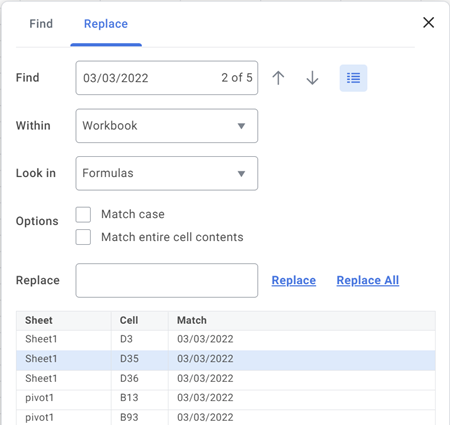
클릭하여 더 많은 액션을 수행할 수 있습니다. 아이콘:- 전체 워크북 또는 선택한 범위를 검색합니다.
- 수식 값(수식 입력줄에 표시된 값)을 찾습니다.
- 찾기 필드 값의 대소문자를 일치시킵니다.
- 찾기 필드 값과 정확히 일치하는 결과만 표시되도록 제한합니다.
찾기
대화 상자를 열기 전에 셀 범위를 선택하면 Worksheets가 선택항목을 유지합니다. 찾기 옵션
대화 상자가 표시되고 선택한 범위를 기준으로 범위 필드 및 범위 필드가 자동입력됩니다.워크북에서 찾기 및 바꾸기 기능을 사용할 때 다음 사항을 고려하십시오.
- 라이브 데이터, 피벗 테이블, 차트 또는 배열 수식과 같은 보호된 값 또는 읽기 전용 값은 바꿀 수 없습니다.
- 라이브 데이터 값을 바꿀 수는 없지만 라이브 데이터의 라이브 데이터 메모 및 수식 열은 바꿀 수 있습니다.
- Worksheets는 기준 필드에서 선택한 수식 또는 값에 따라 날짜 값 및 단위 요소가 있는 값을 찾습니다. 예를 들어 셀에 2022년 1월 1일이 표시되는 경우 수식 입력줄에 2022년 1월 1일이 표시될 수 있습니다. 검색할 때 수식에서 2022년 1월 1일을 찾거나 값에서 2022년 1월 1일을 찾도록 선택합니다.
- 처음 1,000개의 결과가 목록 뷰에 표시됩니다. 해당 결과를 스크롤하면 다음 1,000개 결과 세트가 표시됩니다.
- 모두 바꾸기액션을 사용하기 전에 워크북의 크기를 고려합니다. 워크북이 크면 성능이 저하될 수 있습니다. 특히 일시적 함수와 관련된 경우와 같이 대체로 인해 워크북이 재계산되는 경우에 성능이 저하될 수 있습니다. 10,000개가 넘는 값으로모두 바꾸기를수행하도록 선택하면 Worksheets가 10,000개의 결과를 바꾸고 찾기 대화 상자로 돌아갑니다. 그런 다음 더 많은 결과를 바꿀 수 있습니다.
- 숨겨진 시트, 숨겨진 열 또는 그룹화된 열에서 값을 검색하는 경우 Worksheets는 일치하는 항목을 반환하지 않습니다.
- 단일 인스턴스 또는 복수 인스턴스 값이 포함된 셀의 값을 바꾸면 셀의 모든 인스턴스가 문자열로 변환됩니다.
- Worksheets는 콘텐츠를 검색할 때 값 또는 수식에서 검색하는 기능을 지원합니다. Worksheets는 콘텐츠를 바꿀 때 수식에서 찾기만 지원합니다. 예: 2022년 1월 1일을 2023년 1월 1일로 바꾸려면 수식 입력줄에 표시된 값을 검색해야 합니다(일반적으로 2022년 1월 1일이 아니라 2022년 1월 1일).
- Worksheets는찾는위치가 수식인 경우 피벗 테이블 및 라이브 데이터 영역에 대한 결과를 반환합니다. 이러한 값은 일반적으로 수식 입력줄에 데이터가 있는 것으로 간주되지 않습니다. Worksheets는 수식에서 해당 셀 값을 파생시키기 때문입니다.
와일드카드 문자를 사용하여 텍스트 찾기
Worksheets에서는 공통 와일드카드 문자를 사용하여 단일 특정 문자, 여러 개의 매칭 문자 및 물음표, 별표 또는 물결표 문자를 찾을 수 있습니다.
- 단일 문자를 찾으려면 물음표(?)를 사용합니다. 예: 검색 대상nu?cnu로 시작하고 뒤에 임의의 문자가 오고 뒤에 ac와 임의의 문자가 오는 값을 찾습니다.
- 값에서 원하는 수의 문자를 찾으려면 별표(*)를 사용합니다. 예: 검색 대상man*Man 문자열로 시작하고 뒤에 임의의 문자가 와 있는 값을 찾습니다.
- 물음표, 별표 또는 기타 물결표 문자를 찾으려면 물결표(~) 뒤에 ?, * 또는 ~를 사용합니다. 예: 검색 대상fy22~?찾기fy22?.