개념: 워크북에 삽입할 리포트 생성
하나 이상의 Workday 리포트에서 워크북으로 데이터를 추가할 수 있습니다. 데이터를 가져오려는 소스 리포트에 대해 다음 요구사항 및 모범 사례를 준수해야 합니다.
Workday 리포트는 다음과 같아야 합니다.
- 상세 리포트, 매트릭스 리포트 또는 복합 리포트여야 합니다. Worksheets는 단순 리포트, 표준 리포트 또는 Xpresso와 같은 다른 리포트 유형의 삽입을 지원하지 않습니다.
- Worksheets에서 사용할 수 있도록 설정되어야 합니다. 커스텀 리포트의 고급 탭에서Worksheets에 사용을 선택합니다. 리포트를 사용할 수 있도록 설정하면 워크북에서 데이터 마법사를 시작할 때 사용 가능한 리포트 목록에 해당 리포트가 표시됩니다.
- 웹서비스로 활성화되어야 합니다(상세 리포트에만 필요함). 커스텀 리포트의 고급 탭에서웹서비스로 활성화를 선택합니다.
- 기본 비즈니스 오브젝트 및 필요한 관련 비즈니스 오브젝트의 필드를 포함해야 합니다. 관련 비즈니스 오브젝트를 사용하는 경우 리포트에 그룹 열 제목이 포함되어야 합니다.
- 부울, 숫자(정수만), 텍스트, 날짜, 일시, 복수 인스턴스 또는 단일 인스턴스 필드 유형을 사용합니다. Worksheets는 다른 유형(통화, DateTimeZone, 시간)을 지원하지 않습니다.
- 중복 열 레이블(열 제목 재정의) 또는 XML 별칭을 포함해서는 안 됩니다.
- 런타임시 프롬프트 표시 안함프롬프트 옵션을 사용하는 필드를 포함해서는 안 됩니다.
리포트가 실행되고 Worksheets가 워크북에 데이터를 삽입할 때 최적의 성능을 얻으려면 다음과 같이 합니다.
- 가능하면 항상 인덱스 지정 계산 필드를 사용합니다.
- 다음과 같이 데이터에 효율적인 리포트 데이터 소스를 선택합니다.
- 가능한 경우 항상 인덱스 지정 리포트 데이터 소스를 사용합니다.
- 요구사항을 충족하는 가장 작은 데이터세트를 제공하는 리포트 데이터 소스를 사용합니다. 예를 들어 보상 관련 트랜잭션에 대해 보고하려면 모든 비즈니스 프로세스 트랜잭션 대신 직원 보상 이벤트를 사용합니다.
- 필요한 프롬프트가 기본제공되는 리포트 데이터 소스를 사용합니다. 예를 들어 조직별 근무자에 대해 보고하려면 All Workers 리포트 데이터 소스를 사용한 다음, 필터를 사용하여 조직을 선택하는 대신Workers by Organization리포트 데이터 소스를 사용합니다.
- 계산 필드의 사용을 제한합니다.
- 필터 조건의 사용을 제한합니다.
- 둘 이상의 필터를 사용할 경우 먼저 인스턴스를 가장 많이 줄이는 필터를 사용합니다.
워크북에 리포트를 추가할 때 리포트의 효율성이 Worksheets의 성능에 영향을 준다는 점에 유의하십시오. 리포트가 효율적인지 확인하기 위해 다양한 리포트 데이터 소스 및 옵션을 사용하여 여러 버전의 리포트를 생성한 후
리포트 성능 로그 조회
리포트를 사용하여 성능 데이터를 비교하여 리포트를 테스트할 수 있습니다.Workday 리포트 및 Worksheets 데이터 마법사에 대한 고려사항
리포트 유형 | 참고 |
|---|---|
상세 | Workday가 Worksheets에 대해 실행하는 상세 리포트의 제한 시간 값은 30분입니다. 계산이 완료되기 전에 리포트 제한 시간이 초과되면 데이터 마법사가 워크북에 데이터를 삽입할 수 없으며 SELECT를 수행할 수 없다는 메시지와 함께 #ERROR 표시기가 나타납니다. 오류가 표시되고 리포트가 너무 크다고 생각되면 데이터 마법사에서 삽입되는 행 수 제한 옵션을 사용하여 리포트 제한 시간 문제가 있는지 테스트하는 것이 좋습니다. 이 제한은 매트릭스 또는 복합 리포트에는 적용되지 않습니다. |
매트릭스 및 복합 | 데이터 마법사를 완료하면 Worksheets가 데이터를 워크북에 삽입하기 전에 백그라운드에서 리포트를 실행합니다. 따라서 리포트가 실행되는 동안 다른 작업을 계속할 수 있습니다. 상세 리포트의 경우에는 리포트가 실행되는 동안 기다려야 합니다. 스피너 아이콘을 통해 리포트가 처리되고 있음을 알 수 있습니다. |
복합 | 기본적으로 연결된 워크북은 개요 계층의 한 레벨만 표시합니다. 모든 레벨을 포함하려면 리포트 정의 고급 탭에서 Excel로 확장 계층 내보내기 옵션을 선택합니다. |
데이터 마법사는 다음을 지원하지 않습니다.
- 분석 지표
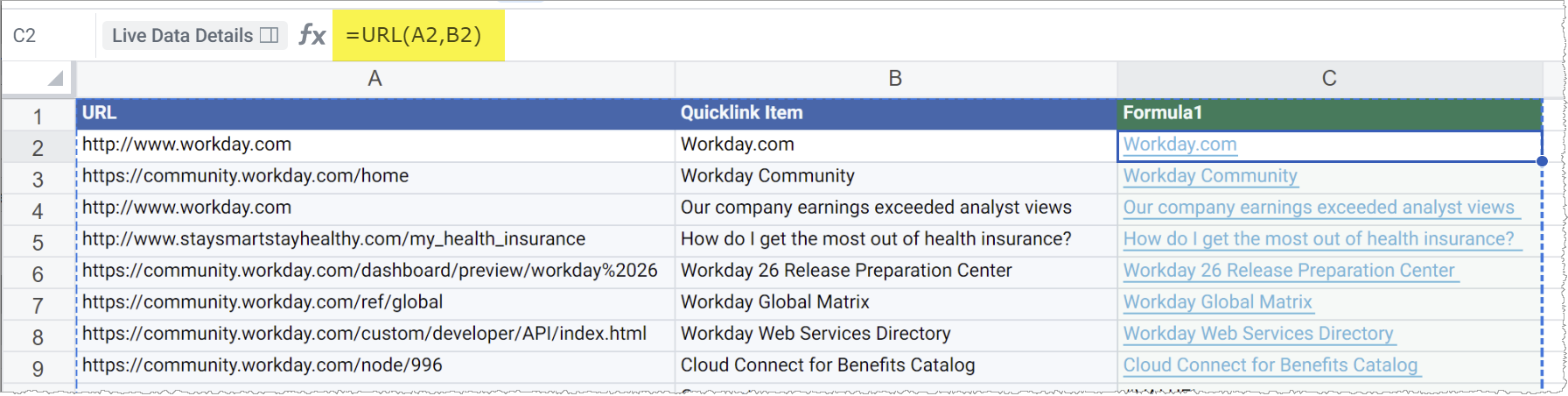
- 라이브 데이터에 퀵링크 포함 - 리포트 정의의 퀵링크가 워크북에 표시되지만 링크가 작동하지 않습니다. 워크북 셀을 클릭하여 퀵링크 URL을 열 수 있도록 하려면 다음을 수행합니다.
- Workday 리포트 정의에서Quicklink Assignment비즈니스 오브젝트에URL및퀵링크 항목필드를 포함합니다.
- 워크북 라이브 데이터에서 수식 열을 추가하고 URL 또는 HYPERLINK 함수를 사용하여 클릭 가능한 링크를 표시합니다. (수식 열을 추가하려면 라이브 데이터 열의 헤더 셀을 마우스 오른쪽 버튼으로 클릭하고수식 열 삽입을 선택합니다.)
예: 워크북 라이브 데이터의 A열에URL필드가 있고 B열에퀵링크 항목필드가 있는 경우 수식을 추가합니다.=URL(A2,B2)C2 셀의 은 해당 열에 클릭 가능한 링크를 제공합니다.